

ipad与iphone怎么连接?,ipad连接iphone如何设置

iPad与iPhone的连接远不止一根数据线那么简单,苹果通过“连续互通”功能让两台设备在同一个Apple ID下实现了无缝协作,隔空投送、同步照片、共享热点、接打电话都能在几步之内完成。这套生态协同机制从iOS 8时代就开始搭建,经过多年迭代已经非常成熟,几乎不需要任何第三方软件介入。
iPad与iPhone连接前需要准备什么
连接的前提条件比大多数人想象中简单,但也容易被忽略。两台设备需要登录同一个Apple ID,这是所有连续互通功能的基础,蓝牙和Wi-Fi必须保持开启状态,系统设置里需要打开“隔空投送”的接收选项。

系统版本方面,苹果对老设备的支持相当宽容,但部分新功能需要较新系统才能实现。iPadOS 16.1及以上版本配合iOS 16.1及以上版本,可以体验到最完整的连接功能,如果你的设备系统版本差距过大,某些跨设备操作可能会失效。
登录同一Apple ID后,iCloud同步会自动开启,这意味着通讯录、日历、备忘录、照片等数据会在两台设备间自动保持一致,值得注意的是,同一Apple ID登录两台设备后,iMessage信息也会同步显示,这在日常使用中既是便利也是隐私隐患,需要根据个人习惯调整通知设置。
隔空投送:iPad与iPhone互传文件的最快方式
隔空投送(AirDrop)是苹果生态中最受欢迎的文件传输功能,传输速度远超蓝牙,而且不需要网络连接,无论是照片、视频、文档还是网页链接,都能在几秒内完成传输。
- 从iPhone传文件到iPad:打开文件所在应用,点击分享按钮(方框加向上箭头的图标),选择隔空投送,在弹出列表中选择你的iPad
- 从iPad传文件到iPhone:操作路径完全一致,只是方向相反
- 接收方屏幕会弹出预览卡片,点击“接受”即可存入“文件”App或照片图库
实际使用中有一个细节值得留意:隔空投送默认设置为“仅联系人”,如果两台设备都在你的联系人列表中且互相保存了号码,通常能直接发现对方,如果无法发现设备,可以在控制中心长按无线区域图标,将隔空投送接收设置为“所有人”,传输完成后再改回“仅联系人”。
隔空投送对文件类型几乎没有限制,单个文件的大小上限取决于两台设备的存储剩余空间,传输大量照片或视频时,建议连接电源并保持设备屏幕常亮,避免锁屏导致传输中断。
iPad和iPhone同步照片与文件的完整路径
照片同步依赖iCloud照片图库。在iPhone上打开“设置”→点击顶部你的名字→iCloud→照片→开启“同步此iPhone”,iPad上执行相同操作,两台设备就会自动同步所有照片和视频。
同步速度取决于网络状况和照片总量。首次同步大量照片时建议连接Wi-Fi并接通电源,否则可能耗时较长且消耗流量,同步完成后,在iPad上删除照片会同步删除iPhone上的原图,这是iCloud同步的逻辑,操作前需确认是否需要保留副本。
文件同步则通过iCloud云盘实现,在“文件”App中,将文件拖入“iCloud云盘”文件夹,两台设备就会自动同步。Pages、Numbers、Keynote文档的实时协作也依赖这一机制,在iPad上编辑到一半的文档,拿起iPhone可以接着改,光标位置和修改历史都会保留。
iPad怎么连接iPhone热点
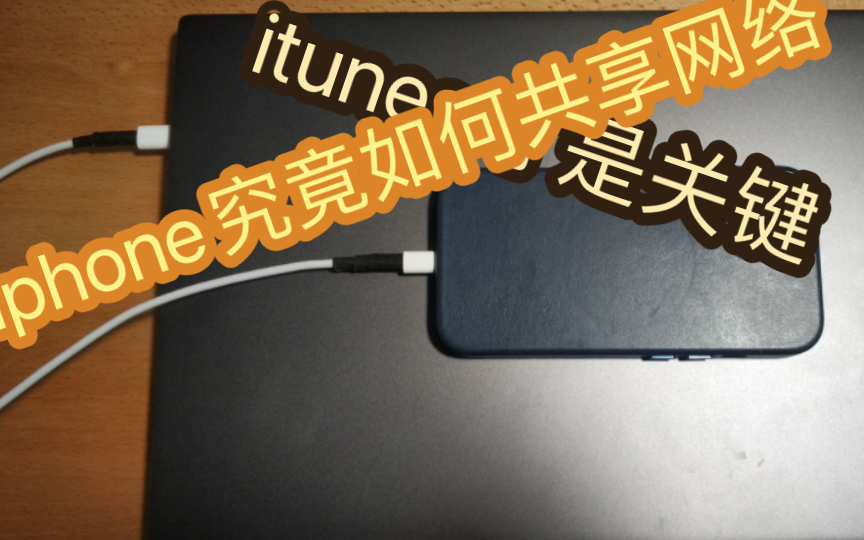
热点共享是出门在外时最常用的连接方式。苹果生态内的热点连接不需要手动输入密码,只要两台设备登录同一Apple ID,iPhone的热点会自动出现在iPad的Wi-Fi列表中,点击即可连接。
- 在iPhone上打开“设置”→个人热点→开启“允许其他人加入”
- 在iPad上打开“设置”→Wi-Fi→在可用网络中找到你的iPhone名称
- 点击连接后,iPad顶部状态栏会显示蓝色热点图标
值得注意的是,同一Apple ID下的设备连接热点时,iPhone端会显示“已连接”状态,但不会弹出密码确认框,因为系统已经自动完成了身份验证,如果无法自动连接,检查iPhone的“个人热点”页面是否开启了“最大兼容性”选项,部分老旧设备需要这个开关才能正常连接。
热点连接后的网络速度取决于运营商的信号强度和套餐限速政策。苹果提供了一个贴心功能:当iPad靠近iPhone时,锁屏界面会弹出“加入个人热点”的提示卡片,点击即可一键连接,省去手动设置的步骤。
电话与短信在iPad上的接力使用
这是很多人忽略的实用功能。iPhone收到电话或短信时,iPad会同步弹出通知,可以直接在iPad上接听或回复,实现这个功能的前提是两台设备登录同一Apple ID,且iPhone和iPad都开启了Wi-Fi通话或蜂窝网络通话功能。
在iPhone上打开“设置”→电话→“在其他设备上通话”,开启允许的选项,iPad端需要打开“设置”→FaceTime通话→“从iPhone接听电话”,设置完成后,当iPhone来电时,iPad会弹出接听界面,点击即可通话,声音通过iPad的麦克风和扬声器传输。
短信转发的设置略有不同,iPhone上打开“设置”→信息→“短信转发”,勾选你的iPad,iPad上需要确保iMessage登录了同一Apple ID,设置完成后,手机收到的普通短信(包括验证码)都会同步显示在iPad上,回复短信时也会以iPhone的号码发出。
对于经常把手机放在另一个房间充电的用户来说,这个功能的实用价值极高。验证码自动填充也依赖这一机制,在iPad上登录网站时,iPhone收到的短信验证码会自动显示在iPad键盘上方,点一下就能填入。
iPad与iPhone连接时遇到问题怎么排查
连接失败是用户反馈较多的问题,但大多数情况下可以通过简单的步骤解决。
- 检查Apple ID:两台设备必须登录同一Apple ID,这是最容易被忽略的前提
- 检查蓝牙和Wi-Fi:隔空投送和连续互通功能要求蓝牙和Wi-Fi同时开启,只开Wi-Fi不够
- 检查隔空投送权限:接收设置为“仅联系人”时,如果对方不在通讯录中会无法发现
- 重启设备:连续互通功能偶尔会出现协议栈异常,重启后多数问题会消失
- 退出重新登录Apple ID:如果重启无效,尝试在设置中退出Apple ID再重新登录
热点连接失败时,优先检查iPhone的蜂窝数据是否正常。个人热点本质上是通过Wi-Fi共享蜂窝网络,如果手机本身没有网络信号,热点自然无法使用,部分运营商的套餐可能不支持热点共享,这种情况需要联系运营商确认。
iPad和iPhone连接后有哪些效率玩法
连续互通功能中,通用剪贴板是效率提升最明显的功能,在iPhone上复制一段文字,直接在iPad上粘贴,中间不需要任何额外操作,支持文本、图片、链接,甚至视频片段,但内容过大时传输可能会有延迟。
随航功能可以把iPad当作Mac的扩展显示器,这需要一台Mac作为桥梁,iPhone不直接参与,通过随航,iPad可以显示Mac的桌面内容,配合Apple Pencil可以进行标注和绘图操作。
速绘功能允许在iPad上用Apple Pencil画图,然后直接插入到iPhone的文档中,在iPhone的文档编辑界面选择插入速绘,会自动唤起iPad的绘图界面,画完后点击完成,图片自动出现在iPhone上。
快捷指令App提供了更深度的自动化连接选项。用户可以通过快捷指令设置自动化流程,比如当iPad连接到iPhone热点时自动播放指定歌单,或者当两台设备同时连接同一Wi-Fi时自动打开某个应用,这些自动化操作需要一定的学习成本,但对追求效率的用户来说值得投入时间。
iPad和iPhone连接常见问题解答
问:iPad和iPhone连接后能共享哪些数据?
登录同一Apple ID后,通讯录、日历、备忘录、照片(需开启iCloud照片)、Safari书签、密码、健康数据(需开启同步)都会自动保持一致,隔空投送可以临时传输任意文件,但不影响自动同步的内容范围,iMessage信息也会同步显示在iPad上,删除时会同步删除。
问:iPad和iPhone连接时传输速度慢是什么原因?
隔空投送速度受蓝牙和Wi-Fi信号质量影响,两台设备距离过远或有遮挡物时速度会明显下降,iCloud同步速度取决于网络带宽,首次同步大量照片时耗时较长属于正常现象,热点连接的网速取决于运营商信号强度,与设备本身无关。
问:不想让iPad显示iPhone的短信和电话怎么办?
在iPhone上打开“设置”→信息→短信转发,关闭对应iPad的开关,电话同步在“设置”→电话→“在其他设备上通话”中关闭,这样设置后,iPad将不再接收iPhone的短信和来电通知,但iCloud同步的其他数据不受影响。


