

iPhone黑名单怎么设置,如何拉黑电话号码?

iPhone黑名单设置的核心答案是:通过“设置-电话-已阻止的联系人”或通讯录底部的“阻止此来电号码”即可完成,且iOS 17以后苹果将黑名单统一收纳进了设置菜单,操作路径更集中。
很多朋友拿到iPhone第一件事就是问黑名单藏哪儿了,说实话,安卓手机长按通话记录就能拉黑,但iPhone的逻辑不太一样,它把黑名单功能拆得比较碎,光入口就有三四个,这篇内容我会把iPhone黑名单怎么设置的所有路径、适用场景、连带效果一次讲透,顺便把那些容易踩的坑也指出来。
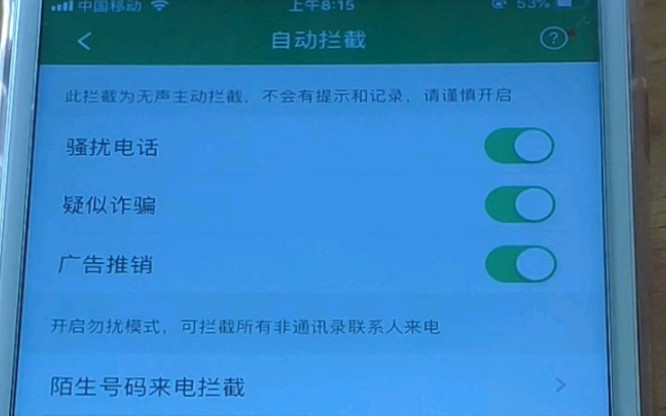

iPhone黑名单设置在哪里:三个入口对应不同场景
苹果没有给黑名单做一个独立App,而是把它嵌在电话功能里,根据你当前所处的界面不同,进入黑名单管理的路径也有差别。
通话记录直接拉黑(最常用)
这是日常使用频率最高的操作方式,适合正在被某个陌生号码骚扰时快速处理。
- 打开“电话”App,切到“最近通话”标签页
- 找到你要拉黑的号码,点击右侧的“i”图标(圆圈里一个字母i)
- 滑到页面底部,点击“阻止此来电号码”
- 弹窗确认后,这个号码就进黑名单了
这个路径的好处是快,从看到来电到拉黑完成不到十秒,但注意,如果对方用的是隐藏号码或网络电话(比如虚拟号),通话记录里可能没有“i”图标,这条路就走不通了。
通讯录联系人加入黑名单(适合熟人翻脸场景)
如果是把某个已存联系人拉黑,不用去通话记录翻,直接在通讯录里操作更快。
- 打开“通讯录”App,找到目标联系人
- 点击进入详情页,滑到最底部
- 点击“阻止此来电号码”,确认即可
被拉黑后,对方给你打电话会听到“您拨打的用户正忙”,发iMessage也会显示“已送达”但实际你收不到,FaceTime语音通话同样会被拦截。
设置菜单统一管理(适合批量操作和查看)
如果你想看看自己到底拉黑了哪些号码,或者一次性添加多个黑名单,就得去设置里统一管理。
- 打开“设置”App
- 点击“电话”
- 选择“已阻止的联系人”
- 点击“添加新的…”即可手动输入号码,或者从通讯录选择
这里有个细节:iOS 17以前,黑名单列表在“设置-电话-来电阻止与身份识别”里,iOS 17以后苹果把它改名为“已阻止的联系人”,位置没变但叫法变了,很多人升级系统后找不到就是这个原因。
iOS 17黑名单设置的新变化:拦截逻辑更聪明了
苹果在iOS 17里重新梳理了骚扰电话的拦截体系,把原来的“静音未知来电”和黑名单做了区分,这个改动直接影响你设置黑名单后的实际体验。
静音未知来电和黑名单是两码事
很多用户以为开了“静音未知来电”就等于拉黑了所有陌生号,其实不然。
- 静音未知来电:陌生号码来电时不响铃、不震动,但会出现在通话记录里,而且会语音留言转文字提示
- 黑名单:直接拒接,对方听到的是“正忙”,你这边完全无感知
行业共识认为,这两者搭配使用效果最好:黑名单管已知骚扰号码,静音未知来电管陌生号码,如果你只拉黑不静音,其他陌生骚扰电话还是会响铃打扰你。
设置静音未知来电的正确姿势
- 打开“设置”App
- 点击“电话”
- 找到“静音未知来电”,打开开关
开启后,所有不在你通讯录、不在你通话记录里的号码来电都会被静音,但注意,快递、外卖这些临时号码也会被静音,如果你在等陌生电话,这个功能会误伤,需要留意语音留言提示。
iPhone黑名单的连带效果:不只是电话打不进来
拉黑一个号码后,很多用户以为只是电话被拦截,实际上苹果的拦截是系统级的,多个维度都会生效。
- 电话:来电直接拒接,对方听到忙音
- FaceTime:视频和语音通话全部拦截
- iMessage:短信发送显示“已送达”,但你收不到,也不会弹通知
- 共享相册:对方无法看到你共享的相册内容
这个逻辑在“设置-电话-已阻止的联系人”页面底部有小字说明,但多数人不注意看,如果你只想拦电话不想拦短信,那不好意思,iPhone做不到,这是系统级联动的设计。
黑名单能拦截短信验证码吗
这个问题很实际。黑名单无法拦截106开头的系统短信验证码,因为这类短信走的是网关通道,不走普通短信通道,如果你被某个App的验证码轰炸,拉黑那个号码没用,得用“设置-信息-过滤未知发件人”或者第三方拦截工具。
iPhone骚扰电话拦截的进阶方案:运营商黑名单和第三方应用
光靠系统自带黑名单,面对日益狡猾的骚扰电话(比如一天换一个号码的呼死你),确实有点力不从心,这里分享两个进阶方案。
运营商级黑名单:治标更彻底
国内三大运营商都有骚扰电话拦截服务,这些服务直接在网络侧拦截,即使号码不在你手机黑名单里,也打不进来。
- 中国移动:关注“中国移动高频骚扰电话防护”公众号,在菜单里设置拦截
- 中国联通:关注“智慧沃服务”公众号,开通手机管家服务
- 中国电信:关注“天翼防骚扰”公众号,开启拦截功能
这些服务的好处是号码库实时更新,诈骗号码、广告号码能自动识别拦截,缺点是部分功能需要额外付费,具体资费以当地运营商政策为准,建议把运营商拦截和iPhone黑名单同时开启,双保险。
第三方拦截App:识别未知骚扰号码
App Store里有一类“骚扰拦截”应用,它们通过扩展“来电阻止与身份识别”权限来实现号码识别。
- 在App Store搜索并下载拦截应用(如腾讯手机管家等)
- 打开应用,按提示安装“号码识别”扩展
- 去“设置-电话-来电阻止与身份识别”,打开对应应用的开关
这样陌生号码来电时,屏幕上会显示“骚扰电话”或“快递送餐”等标签,你可以自己决定接不接,注意这类应用需要联网更新号码库,离线状态下识别准确率会下降。
iPhone黑名单管理细节:移出、备份、同步
黑名单不是拉黑就完事了,日常管理也有一些细节值得关注。
如何把号码移出黑名单
- 打开“设置-电话-已阻止的联系人”
- 找到要解除的号码,向左滑动
- 点击“取消阻止”即可
解除后对方立刻就能打通你的电话,没有延迟。
黑名单会通过iCloud同步到其他苹果设备吗
会同步,只要你的iPhone和iPad登录同一个Apple ID,并且开启了iCloud同步,黑名单列表会在设备间自动同步,这意味着你在iPhone上拉黑的号码,在iPad上同样打不进来(如果iPad支持电话功能的话)。
换新iPhone后黑名单还在吗
如果你用的是iCloud备份恢复,黑名单会跟着备份一起恢复,如果是安卓转iPhone,黑名单无法迁移,只能手动重新拉黑,建议换机后第一时间检查“设置-电话-已阻止的联系人”列表是否完整。
iPhone黑名单的局限性:这些情况拦不住
把黑名单夸得天花乱坠没必要,它的局限性也很明显,提前了解能避免预期落差。
- 虚拟号码和网络电话:部分网络电话(如某些国际通话App)可以伪造主叫号码,黑名单拦不住
- 短信验证码:如前所述,106号段短信不在黑名单拦截范围内
- 多号段轮换骚扰:有些骚扰电话每次用不同号码,你拉黑一个它换一个,手动拉黑跟不上节奏
面对这种顽固骚扰,建议直接联系运营商开启高频骚扰电话拦截功能,或者向12321网络不良与垃圾信息举报受理中心举报。
iPhone黑名单设置常见问题解答
拉黑对方后,对方知道我拉黑他了吗?
对方打电话会听到“您拨打的用户正忙”或“暂时无法接通”,发iMessage显示“已送达”但无已读回执,不会直接提示“你被拉黑了”,但多数人能通过多次拨打不通的状态猜出来。
iPhone黑名单和安卓黑名单的拦截逻辑一样吗?
不一样,安卓手机普遍支持按通话记录、短信、陌生号码分别设置拦截规则,而iPhone是统一的系统级拦截,没有分场景细分的选项,如果拦截需求比较复杂,安卓的自由度更高,iPhone更省心但灵活性差一些。


