

iphone怎么恢复固件,iphone恢复出厂设置

恢复iPhone固件最稳妥且通用的方法是使用电脑端的官方工具:Windows用户通过iTunes或Apple Devices应用,Mac用户通过Finder,将设备置于恢复模式并连接电脑执行“恢复”操作,此过程会清除所有数据并安装最新系统。
当iPhone出现白苹果、无限重启、卡在Apple Logo或者系统严重卡顿无法使用时,用户的第一反应往往是寻找“刷机”或“恢复固件”的方法,这不仅仅是技术操作,更是一次数据与系统的博弈,许多用户在面对黑屏或报错代码时感到焦虑,但事实上,苹果官方提供的恢复机制非常成熟,只要操作得当,绝大多数软件层面的故障都能通过重新写入固件得到解决,本文将拆解具体步骤,帮助你在不同场景下快速让设备恢复正常。
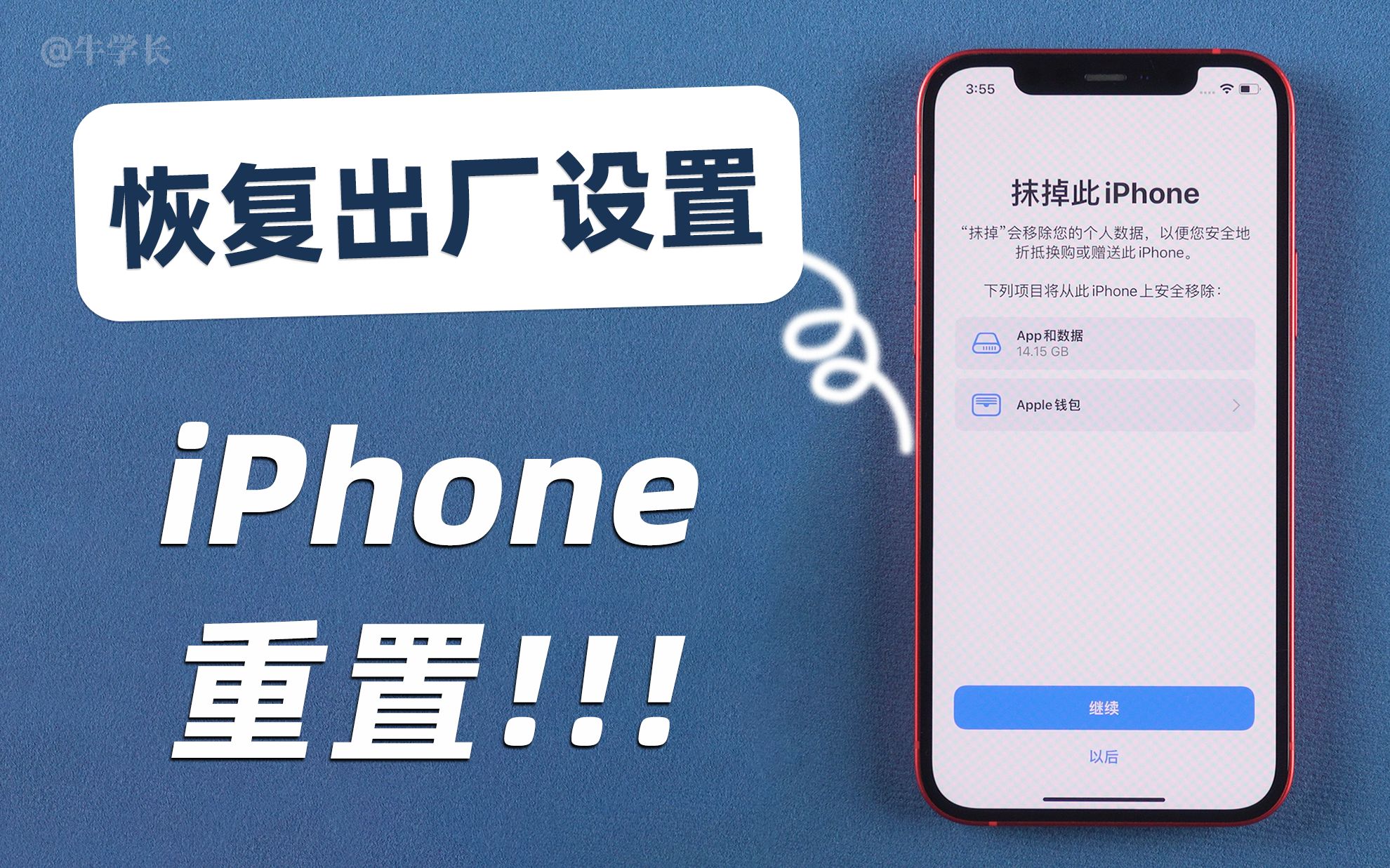

iPhone恢复固件的标准操作流程
对于大多数普通用户而言,使用电脑端软件是最安全、成功率最高的方式,这种方法被称为“官方恢复”,它能确保你下载的是苹果服务器验证过的完整固件包,避免了第三方工具可能带来的系统不稳定或安全隐患。
准备工作与设备连接
在开始之前,你需要准备一台运行最新Windows 10/11或macOS系统的电脑,以及一根原装或经过MFi认证的数据线,数据线的质量直接影响恢复成功率,劣质线材会导致连接中断,进而导致变砖。
不同机型的进入恢复模式方法
进入恢复模式是恢复固件的关键前置步骤,由于iPhone型号迭代,按键组合有所不同,请务必根据你的手机型号选择正确的操作路径:
- iPhone 8、iPhone X 及后续机型(包括iPhone SE 2/3代):
操作步骤
1. 快速按下并松开音量加键。 2. 快速按下并松开音量减键。 3. 长按侧边电源键,直到屏幕出现恢复模式图标(一根数据线指向电脑)才松开,期间不要松手过早。 - iPhone 7 和 iPhone 7 Plus:
操作步骤
同时长按侧边电源键和音量减键,直到看到恢复模式图标。 - iPhone 6s、iPhone SE 1代及更早机型:
操作步骤
同时长按Home键和侧边(或顶部)电源键,直到看到恢复模式图标。
执行恢复与等待完成
当电脑检测到处于恢复模式的iPhone后,iTunes(Windows)或Finder(macOS)会弹出提示窗口,提供“更新”或“恢复”两个选项。
- 选择“更新”:如果希望保留照片、联系人等数据,优先选择此选项,系统会尝试重新安装iOS而不清除个人数据。
- 选择“恢复”:这是彻底解决系统问题的方法,它会抹掉设备上的所有数据,并安装全新的iOS系统,更新”失败,或者你不在乎数据,请直接选择“恢复”。
点击“恢复”后,电脑会开始下载固件,下载过程中请勿断开连接,下载完成后,电脑会自动将固件写入iPhone,整个过程可能需要15分钟到1小时不等,取决于网络速度和设备性能,当进度条走完,iPhone重启并出现“Hello”欢迎界面时,即表示恢复成功。
使用第三方工具进行辅助恢复
并非所有用户都愿意使用电脑,或者在电脑端操作遇到兼容性问题时,第三方iOS修复工具成为了备选方案,这类工具通常宣称支持“标准修复”(保留数据)和“深度修复”(清除数据)。
第三方工具的优势与局限
业内专家指出,第三方工具在处理特定错误代码(如黑屏但有触控、无法激活等)时,有时比官方工具更灵活,它们通常提供图形化界面,操作逻辑更直观,适合对命令行或复杂按键组合不熟悉的小白用户。
使用第三方工具存在显著风险,多数高质量工具需要付费,价格从几十元到几百元不等,且往往按次收费或订阅制,非官方固件可能存在签名过期或版本不匹配的问题,部分工具在写入过程中若发生中断,可能导致设备进入更深的底层故障,建议仅在官方工具无效且数据已备份或可舍弃的情况下尝试。
常见第三方修复场景
针对无法开机的黑屏修复
有些iPhone看似黑屏,但连接电脑后能被识别,使用第三方工具的“深度修复”模式,尝试强制重写底层分区,有时能唤醒设备。针对App Store无法登录或激活失败
这类问题通常与系统组件损坏有关,第三方工具可以单独修复系统组件,而无需重装整个操作系统,从而节省时间并降低数据丢失风险。恢复固件后的数据与设置
恢复固件成功后,iPhone将回到出厂状态,这意味着你需要重新设置设备。
数据恢复的可能性
如果你之前开启了iCloud备份或电脑本地备份,现在是将这些数据导入新系统的时候了,在设置向导中,选择“从iCloud云备份恢复”或“从Mac或PC恢复”,输入Apple ID密码,选择最近的备份点即可。
需要注意的是,恢复固件本身不会自动恢复数据,如果你没有备份,且之前未开启“查找我的iPhone”的同步功能,那么照片、聊天记录等数据将永久丢失,这也是为什么在点击“恢复”按钮前,确认备份状态至关重要。
激活与后续设置
恢复完成后,设备需要连接Wi-Fi并激活,如果之前开启了“查找我的iPhone”,你需要输入原来的Apple ID和密码来解除激活锁,这是苹果的安全机制,防止设备被盗用,激活后,建议立即检查系统版本,确保为最新稳定版,并重新配置面容ID/触控ID、壁纸及常用应用。
常见问题与注意事项
在操作过程中,用户常遇到一些典型问题,以下解答基于行业共识和常见故障排查经验。
iPhone恢复固件常见问题解答
恢复固件会丢失所有数据吗?
如果选择“恢复”选项,是的,所有数据都会被清除,如果选择“更新”选项,数据通常会被保留,但“更新”并非100%成功,若更新失败,仍需执行“恢复”,届时数据将丢失,重要数据务必提前备份。恢复固件后出现“激活锁”怎么办?
这是正常现象,说明设备之前开启了“查找我的iPhone”,你必须输入购买该设备时绑定的Apple ID和密码才能激活,如果忘记了密码,需通过苹果官网的“iforgot”页面找回,或联系原机主协助,无法提供原ID密码,设备将无法使用。恢复过程中报错“4013”或“9”怎么办?
这些错误代码通常指向硬件连接问题或USB端口供电不足,建议更换电脑USB接口(优先使用机箱后置接口或Mac的Type-C口),更换数据线,或尝试重启电脑后再试,若多次尝试无效,可能是iPhone的基带芯片或存储颗粒出现硬件故障,需送修专业机构。自己恢复固件和去售后维修有什么区别?
自己恢复固件仅解决软件层面的系统崩溃、卡顿或升级失败问题,且免费,去售后维修则涉及硬件检测、屏幕更换、电池更换等,费用较高,若设备能进入恢复模式,优先自行尝试恢复;若无法识别或反复报错,建议寻求官方支持。恢复iPhone固件是一项技术门槛适中但容错率较低的操作,核心在于理解“备份”的重要性以及“恢复模式”的正确进入方式,对于大多数用户,遵循官方步骤,使用原装配件,是保障设备安全的最优解,在面对系统危机时,冷静操作,按部就班,往往能化险为夷。


