

iphone6自定义手势怎么用,iphone6自定义手势设置教程

iPhone 6 本身并不支持通过系统设置直接自定义全局手势,但可以通过“辅助功能”中的“辅助触控”(俗称小白点)模拟点击、长按等基础操作,或通过越狱安装插件实现更高级的自定义,不过鉴于该机型已停止官方支持,建议优先考虑硬件老化带来的稳定性风险。
理解 iPhone 6 的手势限制与替代方案
在深入操作之前,我们需要厘清一个核心概念:iPhone 6 运行的是 iOS 9 及更低版本(最高支持至 iOS 12.5.7,但体验极差),苹果在当时的 iOS 系统中并没有像 Android 那样开放自由定义全局手势的权限,所谓的“自定义手势”,在官方语境下,主要指的是利用“辅助触控”来简化操作,或者通过非官方手段进行深度修改。


业内专家指出,对于 iPhone 6 这样拥有十年历史的设备,软件层面的优化空间已极其有限,大多数用户提到的“自定义手势”,实际上是想解决单手操作不便、Home 键失灵或希望快速启动应用的需求,我们将重点放在官方提供的“辅助触控”功能上,这是最安全、最稳定的“伪自定义”方案。
开启与基础设置路径
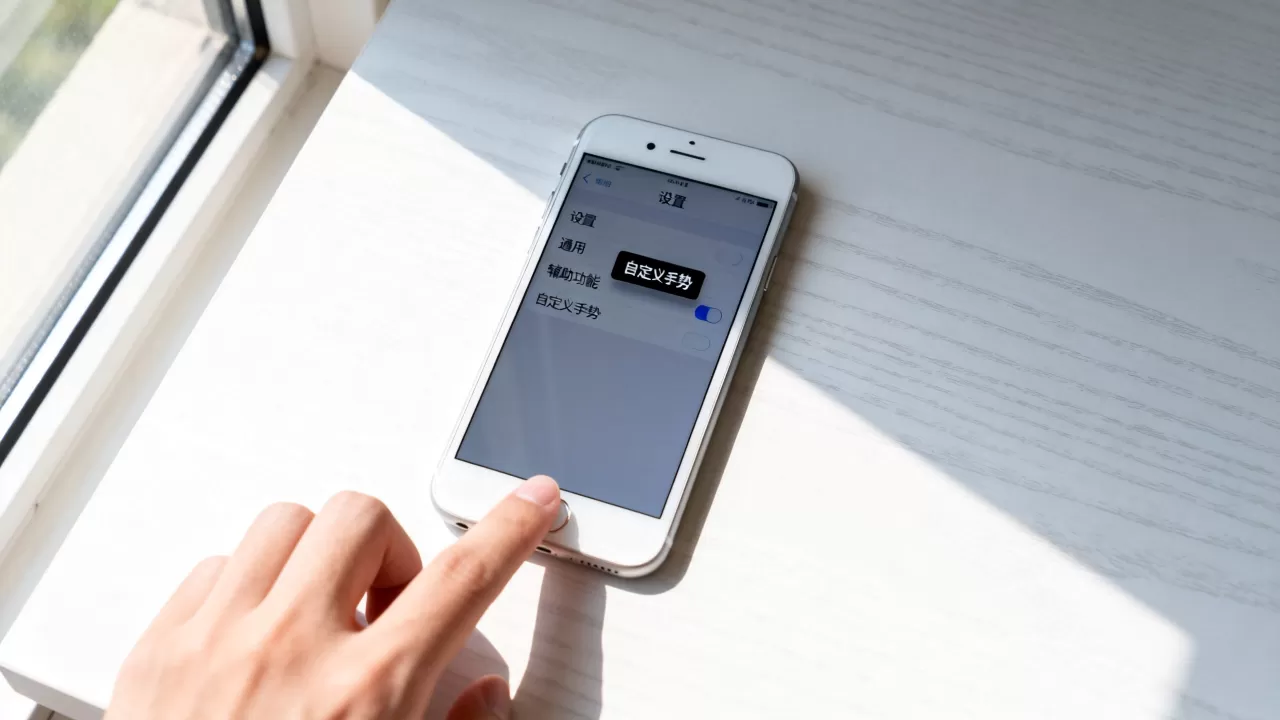
要使用这一功能,请按照以下路径操作:
- 打开设置。
- 进入通用。
- 点击辅助功能。
- 找到并点击辅助触控。
- 将开关拨至开启状态。
屏幕上会出现一个半透明的白色圆点,这个圆点就是你可以自定义操作的核心载体。
利用辅助触控模拟常用手势
辅助触控的核心逻辑是“层级菜单”,你可以通过点击小白点,展开菜单,选择预设的动作,虽然不能像 Android 那样拖拽图标,但它可以模拟“双击 Home 键”、“长按 Home 键”、“三指滑动”等复杂操作。
自定义顶层菜单与子菜单
你可以将最常用的功能放在第一层,减少点击次数,将“主屏幕”、“控制中心”、“锁定屏幕”放在顶层。
具体操作步骤如下:
- 在辅助触控页面,点击自定义顶层菜单。
- 点击其中一个图标(如第一个)。
- 在弹出的列表中选择你希望的功能,如主屏幕。
- 重复此步骤,设置其他三个图标。
推荐设置组合:
- 图标 1:主屏幕(快速返回桌面)
- 图标 2:控制中心(快速调节亮度、音量)
- 图标 3:锁定屏幕(快速息屏)
- 图标 4:设备(进入子菜单,包含更多功能)
高级手势模拟:长按与滑动
这是最接近“自定义手势”的部分,你可以设置“长按”或“滑动”小白点来触发特定功能。
- 长按模拟:在自定义操作中,你可以设置“长按”触发Siri或静音。
- 双指滑动模拟:虽然 iPhone 6 屏幕较小,但你可以设置“双指向上滑动”来返回主屏幕,这对于单手操作非常友好。
- 三指滑动模拟:在自定义操作中,选择“三指向上滑动”可以触发截图功能,无需同时按 Home 键和电源键。
具体设置示例:设置截图手势
- 进入辅助触控 > 自定义操作。
- 找到
三指向上滑动。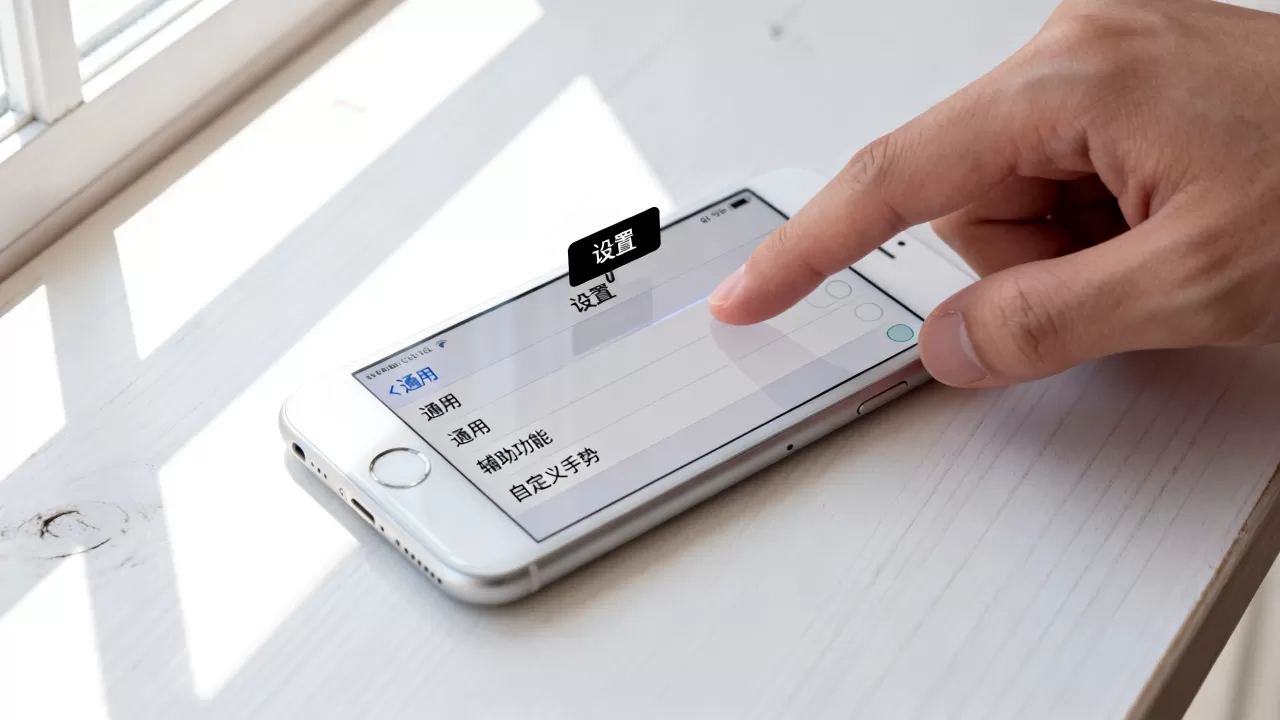
- 将其设置为截图。
- 保存后,只需在屏幕上用三指向上滑动,即可截图,无需物理按键。
越狱与插件:高阶用户的自定义选择
对于追求极致自定义的用户,iPhone 6 的越狱生态曾提供过丰富的解决方案,虽然 2026 年越狱环境已极度萎缩,但了解这一路径仍有参考价值,特别是对于收藏老设备的用户。
常见越狱手势插件
在 iOS 9 及更早版本中,以下插件曾广泛流行:
- Touché:允许你定义几乎任何手势,如双指捏合、三指点击等,并绑定特定应用或功能。
- Swipey:专注于屏幕边缘滑动的手势定制,如从左侧滑出通知中心。
- Home Gestures:专门针对 Home 键的替代方案,允许你通过滑动屏幕底部来模拟 Home 键操作。
越狱的风险与成本考量
尽管越狱提供了极大的自由度,但必须清醒认识到其代价:
- 安全性降低:越狱设备更容易受到恶意软件攻击。
- 银行应用失效:多数银行和支付类 App 会检测越狱环境并拒绝运行。
- 系统不稳定:插件冲突可能导致频繁重启或卡顿。
- 无法更新:越狱后无法升级 iOS 系统,导致应用兼容性越来越差。
据工信部数据,近年来越狱用户比例已降至极低水平,且主要集中在极客群体,对于普通用户,不建议为了手势功能而越狱 iPhone 6。
硬件老化对自定义手势的影响
iPhone 6 发布于 2014 年,其硬件老化是自定义手势体验的最大障碍。
Home 键失灵与替代方案
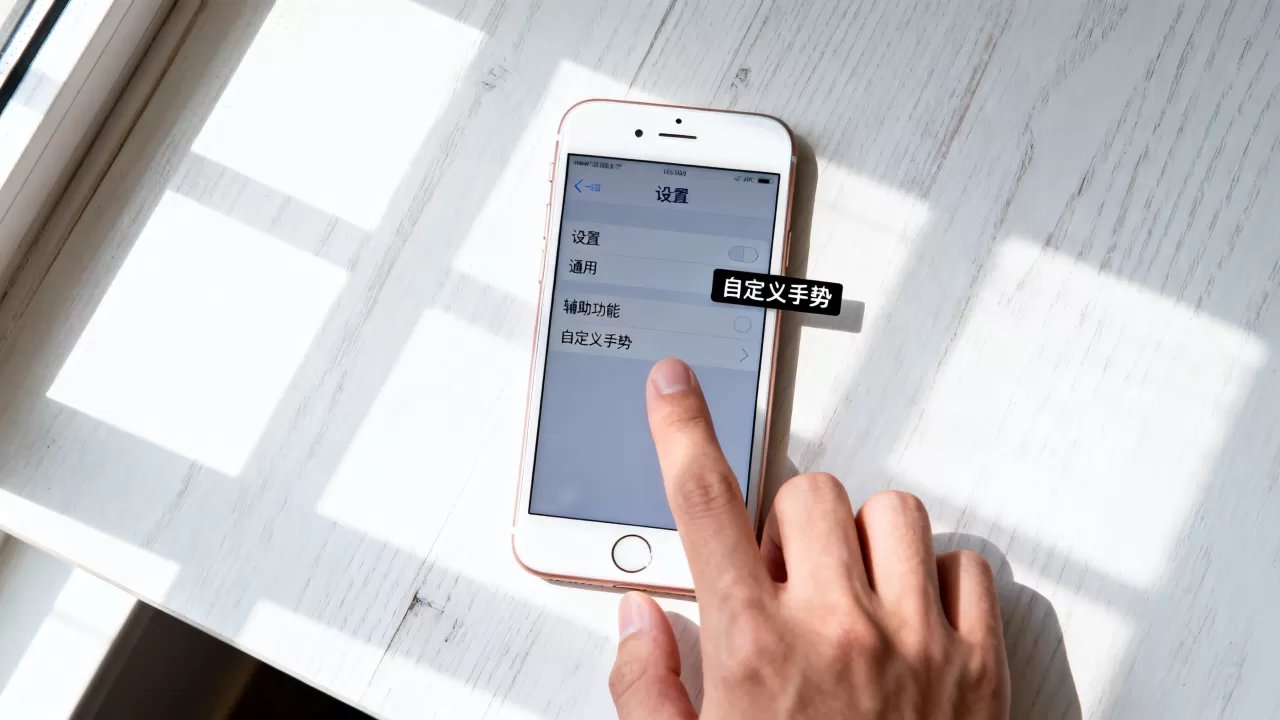
许多 iPhone 6 用户面临 Home 键失灵的问题,辅助触控中的“主屏幕”按钮成为关键替代,Home 键完全损坏,建议:
- 始终开启辅助触控。
- 将主屏幕功能放在顶层菜单。
- 使用辅助触控代替物理 Home 键返回桌面。
触控层老化与误触
老款设备的触控层可能出现老化,导致“鬼触”或响应迟缓,自定义手势可能无法准确识别,建议:
- 保持屏幕清洁。
- 避免使用非原装屏幕。
- 如果误触严重,考虑更换屏幕或放弃使用。
iPhone 6 自定义手势常见问题解答
iPhone 6 自定义手势怎么设置截图?
通过辅助触控设置三指向上滑动为截图功能,路径为:设置 > 通用 > 辅助功能 > 辅助触控 > 自定义操作 > 三指向上滑动 > 选择截图,此方法无需越狱,系统原生支持,操作稳定。
iPhone 6 自定义手势可以模拟返回桌面吗?
可以,在辅助触控的自定义顶层菜单中,添加“主屏幕”选项,点击该选项即可直接返回桌面,无需按 Home 键,这是官方提供的标准功能,适用于所有支持辅助触控的 iOS 版本。
iPhone 6 自定义手势价格是多少?
官方辅助触控功能完全免费,无需任何费用,越狱插件通常也是免费的,但越狱工具可能需要一定的技术成本或时间成本,若寻求第三方维修服务以修复 Home 键从而使用物理手势,费用取决于配件质量,通常在几十元至百元不等,但鉴于 iPhone 6 的市场价值,不建议为此投入过高成本。


