

iPhone开机一直显示iTunes怎么办,iphone开机无法连接itunes

iPhone开机卡在iTunes图标,核心解决思路只有一条:用数据线连接电脑,借助iTunes或Finder完成系统恢复,多数情况下,这一步能解决90%以上的开机循环问题。
iPhone开机一直显示iTunes图标怎么办
iPhone开机一直显示iTunes图标,在维修圈里叫“恢复模式卡死”,屏幕上只有一根数据线对着电脑的图标,手机既不进系统也不关机,按任何按键都没反应,这个状态通常意味着系统引导文件损坏,或者主板检测到系统异常后自动进入了恢复模式。
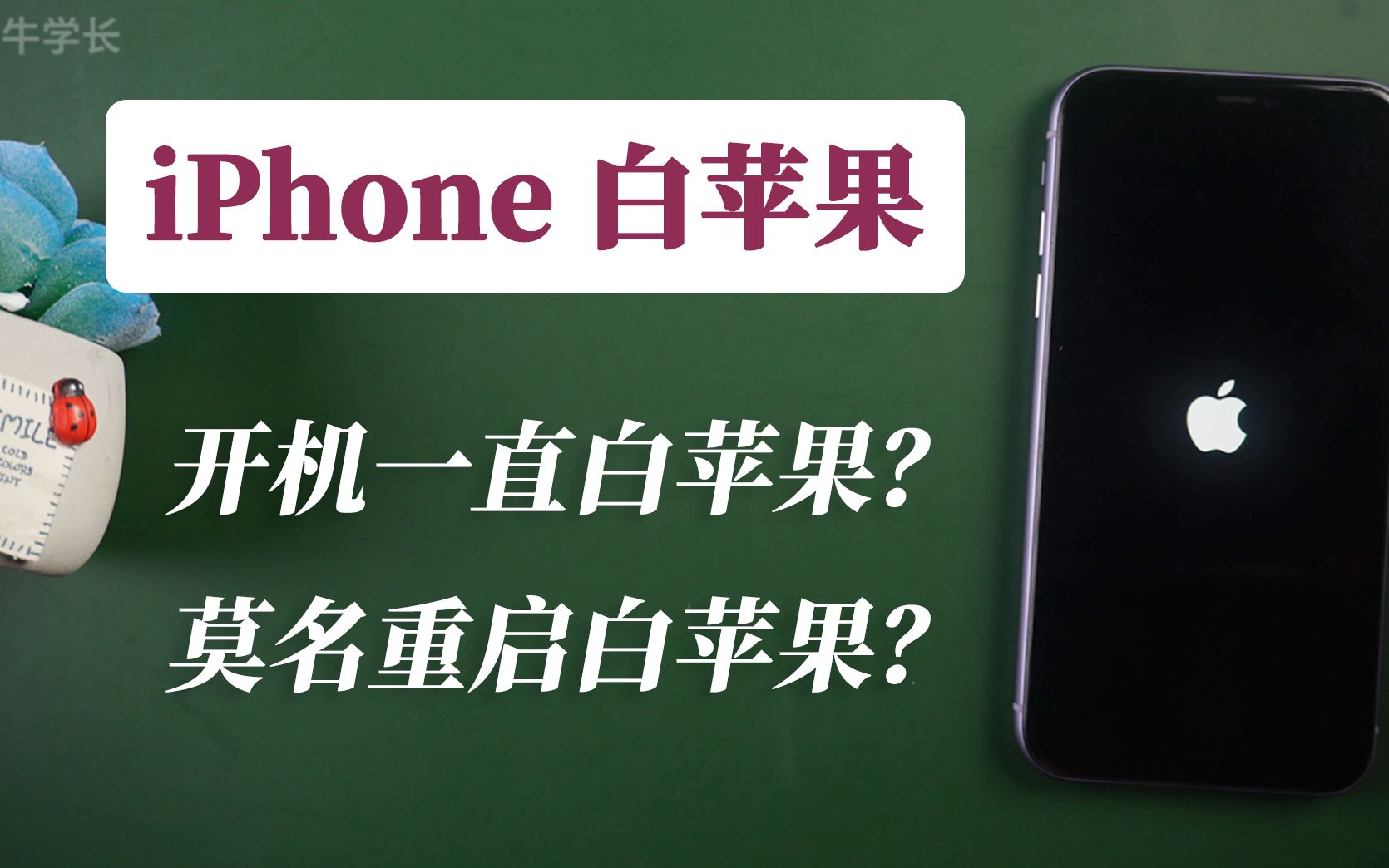

出现这个现象的场景很典型,常见于系统更新中途断电、越狱操作失误、存储空间被塞满导致系统崩溃,也有小概率是电池或主板硬件问题,不管是哪种原因,第一步都不是直接刷机,而是先搞清楚手机到底卡在哪个环节。
先判断是真卡死还是假死机
把手机接上电源,等5分钟再观察,如果屏幕出现苹果Logo然后跳回iTunes图标,说明系统在反复尝试启动,是典型的引导失败,如果屏幕一直停留在iTunes图标纹丝不动,而且机身明显发烫,大概率是系统分区损坏严重。
此时摸一下机身背面,发烫说明CPU在持续工作,还有救,冰凉的话检查数据线是不是原装或经过MFi认证,劣质线材会导致供电不稳,电脑端识别不到设备。
强制重启先排除临时故障
不同机型的强制重启操作不一样,这一步成本最低,值得先试一遍:
- iPhone 8及以后机型(含全面屏机型):快速按一下音量加,快速按一下音量减,长按电源键直到屏幕黑掉并出现苹果Logo
- iPhone 7系列:同时长按音量减和电源键,看到苹果Logo松手
- iPhone 6s及更早机型:同时长按Home键和电源键,看到苹果Logo松手
强制重启后如果直接进入系统,说明只是系统临时卡死,虚惊一场,如果重启后依然回到iTunes图标,那就进入下一步,用电脑刷机。
电脑端准备工作
刷机需要一台电脑,Win系统装iTunes,macOS Catalina及以上版本用访达(Finder)就可以,先把电脑上的iTunes更新到最新版,避免老旧版本和当前iOS版本不兼容导致识别失败。
数据线务必用原装或高规格第三方线,插在电脑后置USB接口上,前置接口供电弱,尤其在笔记本上,往往会导致iPhone和电脑反复断连。
iPhone开不了机连接iTunes恢复的具体操作
现在进入正题,iPhone开不了机,连接iTunes恢复是最高效的出路,操作前要清楚一点:恢复模式下刷机,有两种选择,一种是更新,一种是恢复,更新会保留手机上的所有数据,恢复会把手机彻底抹掉并安装最新系统,先试更新,它花的时间更久但数据安全,如果更新过程中报错,再考虑恢复。
将iPhone置入恢复模式
正常连接电脑后,iTunes或访达没有任何反应属于常态,必须手动把手机弄进恢复模式,电脑端才能认出设备,操作步骤如下:
- iPhone保持在iTunes图标界面,用数据线连接电脑
- 按住电源键和音量减(iPhone 7系列是音量减加电源键,全面屏机型是音量加、音量减、再长按电源键)
- 一直按着不要松手,直到屏幕出现恢复模式界面,即一个电脑图标加上一根数据线
这个过程有些机型需要按住10秒以上,期间电脑会发出设备接入的提示音,如果屏幕黑屏后重新亮起,说明操作失败,重新来一遍。
在iTunes或访达中执行恢复
设备被识别后,iTunes会弹出对话框,提示“有一台处于恢复模式的iPhone”,并给出两个按钮:更新和恢复,这时先点更新,系统会尝试下载当前版本的iOS固件并原地覆盖安装,不动你的照片、微信记录和App数据。
更新过程中最忌讳拔线或断网,iPhone会一直停留在进度条界面,等待时间通常在15到40分钟不等,取决于网速和电脑性能,当进度条走完,iPhone会自动重启,进入锁屏界面,数据完好无损。
如果更新走到一半报错,错误代码常见的几个含义如下:
- 错误4013或4014:大概率是数据线或USB接口问题,换线换接口重试
- 错误9:闪存读写异常,再刷一次往往能过
- 错误14:系统固件下载不完整,把iTunes彻底卸载重装再试
恢复模式怎么退出
刷机成功后iPhone会自动退出恢复模式并正常启动,但有些用户什么都不操作,也想从恢复模式回到普通状态,方法很简单:
- iPhone 6s及更早:同时按住Home键和电源键,直到屏幕出现苹果Logo
- iPhone 7系列:长按音量减和电源键
- iPhone 8及以后:快速按音量加、音量减,然后长按电源键
强制重启后,如果系统本身没有损坏,会直接进入桌面;如果系统依然起不来,会再次回到iTunes图标,说明问题比较顽固,需要完整恢复一次。
刷机前的数据抢救思路
很多人卡在iTunes图标第一反应是完了,数据没了,但多数情况下,数据还有救,关键在于你有没有开启iCloud备份,以及之前有没有在电脑上做过本地备份。
iCloud备份能找回什么
如果平时开着iCloud备份,照片、通讯录、备忘录、日历这些基础数据在刷机后登录同一个Apple ID就能同步回来,微信聊天记录这类App内部数据,取决于微信自己有没有开聊天记录备份,在设置里能看到上次备份时间,如果备份发生在几天前,损失不算大。
本地备份被抹掉怎么办
没有iCloud备份、也没在电脑上备份过,这种情况比较棘手,虽然市面上有不少第三方数据恢复软件号称能扫描恢复,但业内人士的看法是,这类工具只能找回少量残留文件,成功率不高,多数情况下是白花钱,行业共识认为,与其事后折腾恢复软件,不如平时养成备份习惯。
刷机是最后一步,也就是说,能救数据的方法都要在刷机前尝试,一旦执行了恢复操作,手机里的所有内容会被彻底抹掉,之后用任何软件都找不回。
日常防护与刷机后处理
刷机不是目的,让手机恢复正常才是,系统恢复完成后,有一些收尾工作值得做,避免同样的问题再次发生。
刷机后第一时间做的事
手机重启进入设置向导后,先连接Wi-Fi,登录Apple ID,打开iCloud备份开关,然后去App Store下载常用软件,微信、支付宝这类账号密码重新登录一遍。
如果之前手机里存了大量照片,刷机后建议开启“优化iPhone存储空间”功能,把全分辨率照片放到iCloud,本地只留压缩版,给系统留出足够余量,减少以后系统崩溃的几率。
什么情况下该找维修店
自己刷机三次以上依然报错,基本可以排除软件层面问题,把矛头指向硬件,常见故障包括闪存芯片虚焊、供电电路损坏、主板短路,尤其是iPhone X以后机型,主板为双层结构,摔过后特别容易出现这类问题。
此时再折腾刷机已经没意义,直接找靠谱的维修店检测硬件,2019年苹果官方曾开放过部分型号的“恢复模式刷机服务”,但后续政策有调整,现在官方直营店对于进液、私自拆修过的机器会拒绝提供维修服务,需要提前确认。
关于iPhone开机连接iTunes的常见问题
iPhone连接iTunes但没反应,电脑端根本识别不到设备,怎么办
先换数据线和USB接口,原装线优先,然后检查电脑上是否安装了最新版iTunes,Win系统用户要额外检查Apple Mobile Device USB驱动是否正常,设备管理器里如果出现黄色感叹号,右键卸载驱动后重新插线,让系统自动安装,还不行的话,换一台电脑试试,排除电脑端问题。
更新和恢复模式刷机有什么区别,选哪个更稳妥
更新相当于给房子重新装修,保留屋里所有东西;恢复相当于推倒重建,装修前所有东西都会被清空,对数据比较看重的用户,优先选更新;如果手机频繁重启、发热严重、更新反复失败,再考虑恢复,恢复后手机相当于刚出厂状态,系统干净流畅,但需要花时间重新配置。
刷机之后还是不停重启进不了系统,是不是主板坏了
连续多次重刷系统都报错,且错误代码不固定,硬件问题的概率相当大,iPhone的闪存芯片和CPU之间通过高速总线通信,跌落、受潮、长时间高温都可能导致虚焊,这类问题只能通过主板芯片级维修解决,普通用户没有工具和条件操作,建议先联系官方售后检测,确认是否需要付费维修,再考虑第三方维修渠道。
iPhone卡在iTunes图标并不是无解的末日,按顺序排查:强制重启、更换数据线、更新系统、恢复系统,90%的场景都能在半小时内解决,真正需要祈祷的是备份习惯,好在,从今天开始备份也来得及。


