

iphone5C怎么样下载驱动到电脑,iphone5C连接电脑驱动

iPhone 5C 属于较早期的 iOS 设备,其驱动程序下载与安装主要依赖电脑端安装的 iTunes 或 Apple Devices 应用,系统会自动识别并推送对应驱动,无需用户手动寻找驱动文件进行安装。
对于许多仍在使用或收藏 iPhone 5C 连接电脑时遇到的“无法识别”或“需要更新驱动”提示确实令人头疼,这款发布于 2013 年的机型,虽然硬件配置在今天看来已显老旧,但其经典的聚合物铝塑料机身和多彩配色依然拥有独特的用户群体,在 2026 年的今天,许多用户面临的首要问题是如何让这台老设备与 Windows 10 或 Windows 11 系统正常通信,苹果早已将驱动集成在核心管理软件中,所谓的“下载驱动”本质上是通过官方软件同步获取兼容的通信协议。

iPhone 5C 驱动安装的核心逻辑与误区
很多用户在搜索“iphone5C怎么样下载驱动到电脑”时,容易陷入一个误区,即试图去第三方驱动软件网站单独下载名为“Apple Mobile Device Driver”的独立安装包,业内专家指出,这种做法不仅效率低下,还极易因版本不匹配导致系统冲突,苹果的设备驱动并非独立存在,而是作为 iTunes 或 Apple Devices 应用的一部分进行分发。
为什么不建议使用第三方驱动工具
第三方驱动精灵或鲁大师等工具,虽然能扫描出缺失的驱动,但它们提供的往往是通用或旧版本的驱动包,对于 iPhone 5C 这种需要特定 USB 握手协议的设备,通用驱动往往无法建立稳定的数据通道。
- 版本滞后风险:第三方工具更新频率远低于苹果官方,可能导致无法识别最新的 iOS 系统签名。
- 捆绑软件隐患:此类工具常伴随大量广告或后台驻留程序,影响电脑运行效率。
- 权限冲突:手动安装驱动可能覆盖系统原有的 Apple Mobile Device Support 组件,导致 iTunes 崩溃。
官方渠道的唯一正确性
行业共识认为,确保驱动正常工作的唯一可靠途径,是确保电脑端安装了最新版本的官方管理软件,对于 Windows 用户,这意味着安装 iTunes;对于部分偏好轻量化的用户,微软应用商店中的 Apple Devices 应用也是一个选择,但考虑到 iPhone 5C 的系统版本限制(最高支持 iOS 10.3.3),旧版 iTunes 的兼容性往往更好。
Windows 系统下的完整驱动配置流程
要让 iPhone 5C 在 Windows 电脑上被正确识别,需要按照严格的顺序进行操作,这不仅仅是下载软件,更涉及设备管理器中的驱动状态确认。
第一步:获取并安装官方软件
你需要从苹果官网下载适用于 Windows 的 iTunes,由于 iPhone 5C 运行的是较旧的 iOS 版本,建议优先尝试安装 iTunes 12.6.5 或更早的稳定版本,这些版本对老旧设备的兼容性经过长期验证。
- 访问苹果官方支持页面,搜索“iTunes for Windows”。
- 下载 64 位版本的安装包(建议下载离线安装包,以防网络中断导致安装失败)。
- 运行安装程序,按照提示完成安装,安装过程中,请确保电脑连接互联网,以便下载必要的 Apple Application Support 组件。
第二步:检查设备管理器中的驱动状态
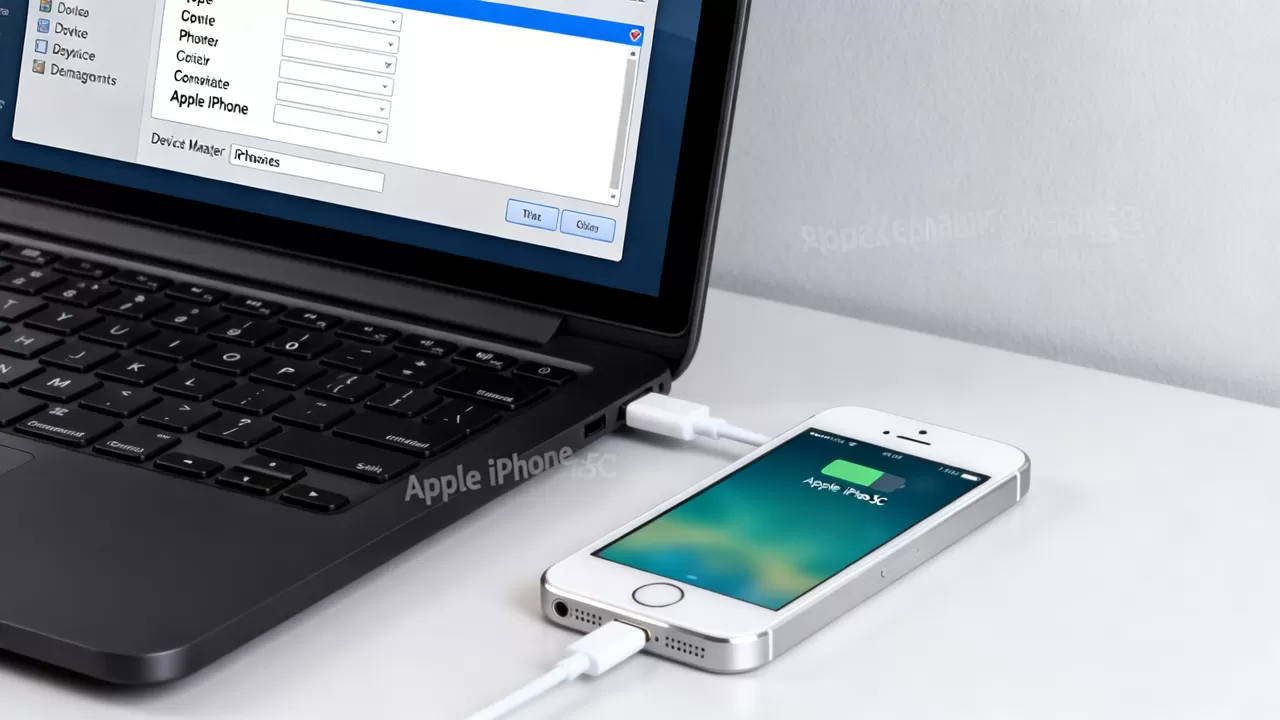
安装完成后,不要急于连接手机,先打开电脑的“设备管理器”(右键点击“开始”按钮即可找到)。
- 展开“通用串行总线控制器”或“便携设备”列表。
- 如果之前连接过 iPhone 5C 且未成功,这里可能会出现带有黄色感叹号的“Apple Mobile Device USB Driver”。
- 右键点击该设备,选择“卸载设备”,然后勾选“删除此设备的驱动程序软件”。
第三步:正确连接与识别
这是最关键的一步,使用原装或经过 MFi 认证的 Lightning 转 USB 数据线(iPhone 5C 使用的是 Lightning 接口,而非早期的 30-pin 接口,这一点常被混淆)。
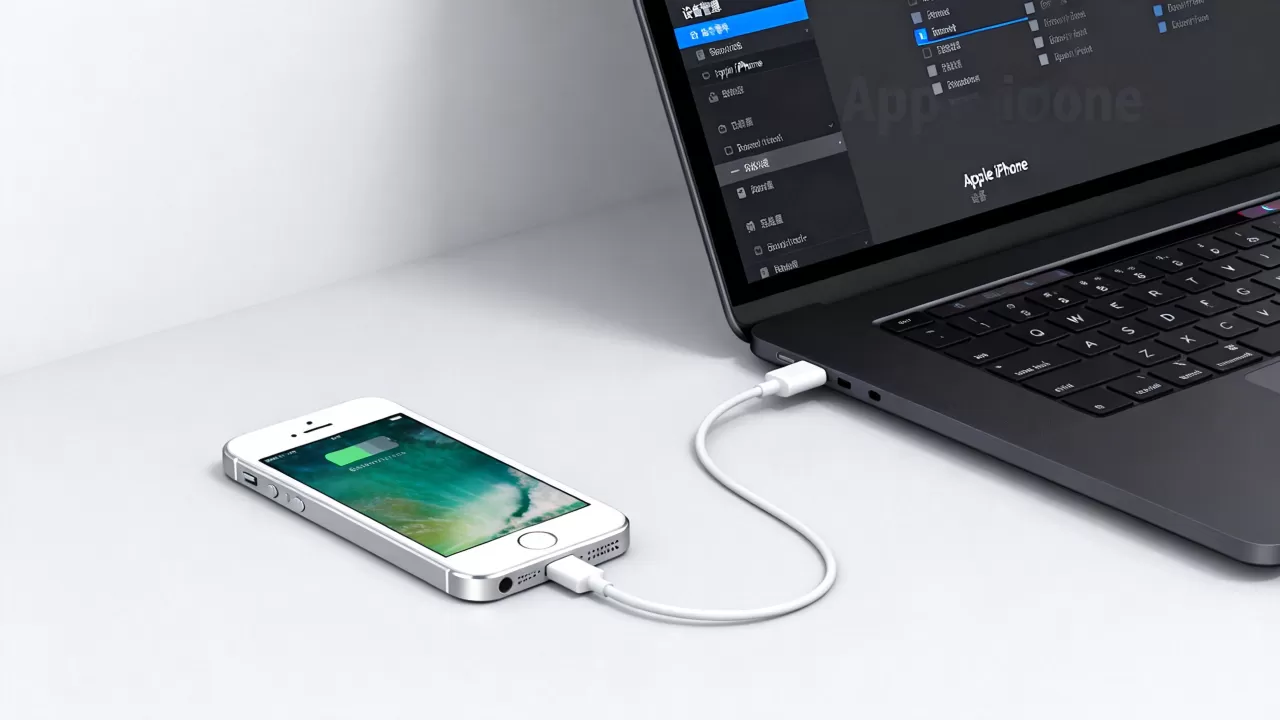
- 将 iPhone 5C 通过数据线连接到电脑的 USB 2.0 或 3.0 端口。
- 解锁 iPhone 屏幕,如果弹出“信任此电脑”的提示,请点击“信任”并输入锁屏密码。
- 电脑应自动安装驱动,在设备管理器中,黄色感叹号应消失,显示为“Apple Mobile Device USB Driver”或“iPhone”。
- 打开 iTunes,如果左侧边栏出现 iPhone 图标,说明驱动安装成功。
macOS 系统的原生兼容性与差异
如果你使用的是 Mac 电脑,情况则简单得多,macOS 系统内核原生包含 iOS 设备的驱动支持,无需额外下载任何驱动程序。
Finder 与 iTunes 的分工
在 macOS Catalina (10.15) 及更高版本中,iTunes 的功能被拆分,音乐管理由 Apple Music 负责,设备管理由 Finder 负责。
- 连接手机:使用数据线连接 iPhone 5C 到 Mac。
- 打开 Finder:在侧边栏找到你的 iPhone 5C。
- 信任与同步:点击“信任”,输入密码,此时即可进行备份、恢复或文件管理。
旧版 macOS 的特殊情况
对于运行 macOS Mojave (10.14) 或更低版本的用户,依然需要使用 iTunes,由于这些系统版本较老,可能需要更新 iTunes 以确保与最新 macOS 的安全协议兼容,但通常无需担心驱动问题,因为驱动已内置于操作系统中。
常见问题排查与解决方案
即使按照上述步骤操作,部分用户仍可能遇到连接失败的情况,以下是针对 iPhone 5C 的常见故障排除指南。
无法识别或无响应
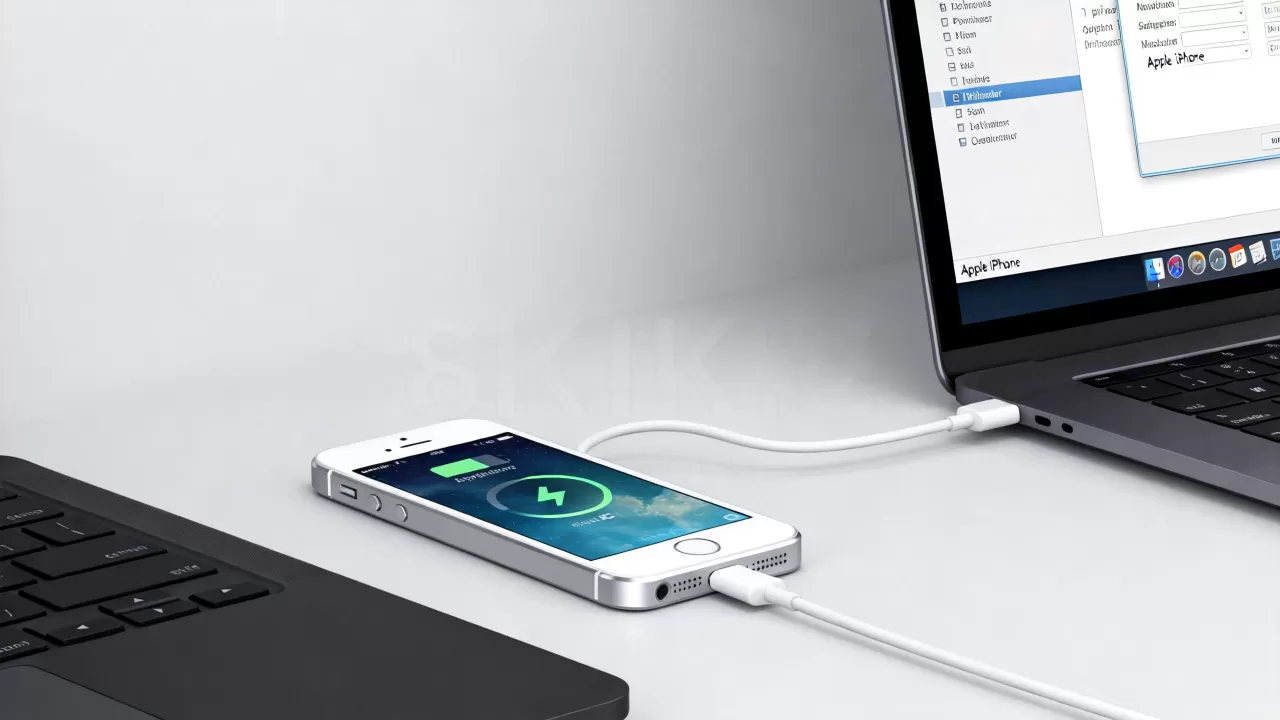
- 更换数据线或端口:数据线内部断裂是常见原因,尝试更换一根确认完好的数据线,并切换电脑上的 USB 端口,避免使用机箱前置面板的端口,建议使用主板后置端口。
- 重启设备:同时按住 iPhone 5C 的“Home”键和“电源”键,直到出现 Apple 标志,重启手机和电脑。
- 检查 USB 选择性暂停设置:在 Windows 电源选项中,将“USB 选择性暂停设置”改为“已禁用”,以防止系统为省电断开设备连接。
驱动安装失败或报错
- 清理残留文件:如果多次安装失败,建议卸载 iTunes 及相关组件(Apple Application Support, Apple Mobile Device Support, Apple Software Update),并重启电脑后重新安装。
- 防火墙干扰:暂时关闭电脑上的第三方防火墙或杀毒软件,排除其对 USB 通信端口的拦截。
iPhone 5C 驱动使用的 Q&A
iphone5C驱动怎么下载电脑端软件
iPhone 5C 的驱动无需单独下载,用户只需从苹果官网下载并安装最新版本的 iTunes(或 Apple Devices 应用),安装过程中,系统会自动下载并配置所需的 Apple Mobile Device USB Driver,确保使用官方安装包,避免使用第三方修改版,以保证驱动的稳定性和安全性。
iphone5c驱动安装失败怎么办
若安装失败,首先检查 Windows 设备管理器中是否有冲突设备,建议完全卸载 iTunes 及所有 Apple 相关组件,重启电脑后,以管理员身份重新运行官方安装程序,确保电脑未安装冲突的第三方手机助手软件,这些软件可能会占用 USB 端口导致驱动加载失败。
iphone5c驱动支持哪些操作系统版本
iPhone 5C 的驱动主要支持 Windows 7 SP1 及以上版本(包括 Windows 10 和 Windows 11),以及 macOS 10.6.8 及以上版本,对于 Windows 用户,建议至少使用 Windows 10 以获得最佳兼容性和安全性更新,对于 macOS 用户,只要系统版本不低于 10.6.8,均可通过系统内置功能识别 iPhone 5C,无需额外操作。


