

天机2015怎么刷机,天机2015刷机教程步骤详解?

天机2015作为一款发布近十年的老旗舰机型,其刷机价值远远超出手机本身——通过刷入精简固件或第三方ROM,这台“老古董”在2026年依然能流畅运行日常应用,成为最适合折腾的备用机之一。
当年搭载骁龙810处理器的天机2015,放在今天跑分早已不够看,但3GB运存加2K屏幕的底子还在,系统卡顿的根源,其实是出厂预装的旧版Android 5.0和不断膨胀的应用生态之间的矛盾,刷机正是解决这对矛盾的唯一捷径。
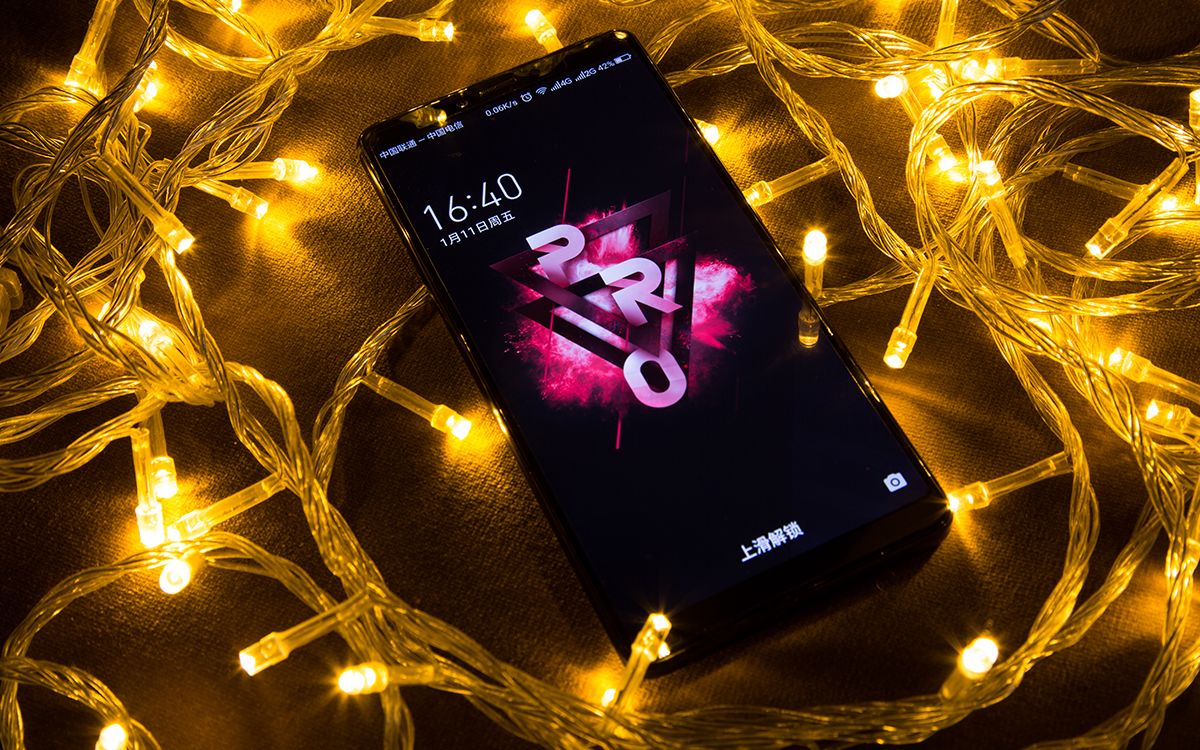

天机2015刷机前,这些准备步骤决定成败
刷机翻车九成源于准备工作不到位,老机型刷机比新手机更挑剔驱动和底层版本,缺失任何一环都可能让手机变砖。
解锁Bootloader是刷机的第一道门槛
天机2015出厂时Bootloader默认锁定,市面上绝大多数第三方Recovery和ROM都需要解锁后才能写入,解锁步骤简单但致命:
- 进入“设置-关于手机”,连续点击“版本号”7次开启开发者模式
- 在开发者选项中开启“OEM解锁”和“USB调试”
- 手机关机,长按“音量上+电源键”进入Fastboot模式
- 连接电脑,使用官方解锁工具申请解锁码,此过程会清除全部数据
解锁完成后,务必在Fastboot模式下输入fastboot oem unlock确认解锁状态,部分渠道版天机2015(如移动定制版)需要先通过特殊指令解除运营商锁,否则后续刷入会失败。
刷机工具与驱动,少一个都开不了工
老机型刷机对电脑环境格外敏感,建议在Windows 10纯64位系统下操作,Win11偶发驱动兼容问题:
- 驱动安装:下载天机2015专用的USB驱动包,重点检查“ADB Interface”和“Android Bootloader Interface”两个设备是否正常识别,出现黄色感叹号需手动更新驱动路径
- 刷机工具:准备TWRP Recovery镜像(版本选3.2.x以上)、天机2015专用刷机脚本、Migrate备份工具(用于迁移应用数据)
- 固件下载:到官方固件站或知名第三方ROM论坛提取底包,不要随意下载来路不明的精简包
电量底线是50%,老手机电池老化后虚电问题严重,前一秒显示60%下一秒自动关机的情况并不少见,刷机全程建议插着充电线。
天机2015刷机包怎么选:四类ROM横向对比
选错ROM包等于白折腾一遍,天机2015的适配资源虽然不像当年那么丰富,但沉淀下来的经典版本反而更稳定,根据日常用途选择适合自己的方案。
官方精简包:追求稳定省心的首选
基于官方B222或B226底包修改的精简ROM,去掉了预装软件和推送服务,保留原厂相机算法和信号调校,包体积通常在700MB左右,刷入后可用运存提升到1.6GB左右,适合把手机当老人机或备用通话机使用。
这类ROM最大的优势是指纹支付和NFC功能完好,当年天机2015的指纹模块在国产机里属于第一梯队,刷精简包后解锁速度能保持在0.5秒以内。
MIUI移植包:功能最全但牺牲部分体验
MIUI 9移植版是资源最丰富的第三方包,自带主题商店、电话拦截和小米云服务,但移植包普遍存在两个硬伤:
- 相机夜景噪点明显增多,成像质量约下降一倍
- NFC公交卡功能不可用,部分批次机型电信卡无法识别
对于习惯MIUI生态的用户,值得为了界面流畅度牺牲这些功能,记得刷入后关闭“系统桌面”的动画缩放,能有效缓解掉帧问题。
类原生AOSP包:极限流畅但动手门槛高
基于Android 7.1或9.0魔改的类原生包,去掉全部厂商定制服务,占用内存最低,刷入后开机运存仅占用1.1GB,多任务后台保留能力显著增强,微信QQ+浏览器+视频APP同时挂后台不杀进程。
代价是必须会折腾MicroG框架才能解决推送问题,国内APP纯后台收不到消息,微信消息延迟可以达到5-10分钟,有一定技术基础的用户推荐尝试,小白慎入。
各ROM综合对比如下:
| ROM类型 | 运存占用 | 相机质量 | 系统推送 | 上手难度 |
|---|---|---|---|---|
| 官方精简 | 较低 | 原厂水准 | 正常 | 低 |
| MIUI移植 | 中等 | 略有下降 | 正常 | 中 |
| 类原生 | 极低 | 显著下降 | 需MicroG | 高 |
天机2015刷机教程:从解锁到刷入完整流程
准备工作就绪后,刷机本身只需十分钟,以下步骤基于TWRP Recovery v3.2.3版本,适用于绝大多数天机2015型号。
第一步:刷入第三方Recovery
将TWRP镜像文件放在C:\Users\你的用户名\根目录,手机处于Fastboot模式下连接电脑,打开命令行工具,依次执行:
fastboot flash recovery twrp_2015.img
fastboot boot twrp_2015.img第二步命令用于临时启动TWRP验证是否刷入成功,看到TWRP界面后,先滑动“允许系统修改”,然后进入“清除-高级清除”,勾选除内置存储以外的所有分区执行格式化,这一步必须做,否则刷入后会出现应用闪退或设置无响应。
第二步:刷入ROM包的正确顺序
将ROM包和Magisk安装包一并拷贝到手机根目录,在TWRP主界面操作:
- 点击“安装”选择ROM包,滑动确认刷入
- 不要重启,接着刷入Magisk包(用于后续Root授权)
- 返回主界面,点击“清除-格式化Data分区”,输入yes确认
格式化Data分区这一步最容易遗漏,直接导致开机卡在品牌LOGO界面,完成后重启手机,首次开机大约需要3-5分钟。
第三步:开机后的必要检查
进入到桌面后,先连接Wi-Fi,打开“设置-关于手机”,确认系统版本号对应你刷入的包,随后安装Migrate应用恢复联系人短信数据,这种老机型的官方云服务基本已停服,备份恢复还得靠自己。
基带版本栏如果显示“未知”,说明少刷了NON-HLOS.bin基带分区,需重新进入TWRP单独刷入对应基带包。
天机2015刷机变砖了怎么救
刷机过程中最磨人心态的就是变砖,分两种情况自救,救不回来再考虑方案C。
卡在开机动画或无限重启
多半是系统数据残留或内核冲突,长按电源键10秒强制关机后,进入TWRP重新双清然后重刷一遍ROM,如果故障依旧,连接电脑执行fastboot format system后用官方线刷工具恢复。
黑屏完全无法进入任何模式
这属于深度变砖,需要下载原厂线刷包配合QPST工具处理。高通的9008深度刷机模式对进阶用户来说并不神秘:手机关机状态下,按住音量上+音量下再插数据线,电脑设备管理器出现“Qualcomm HS-USB QDLoader 9008”端口即可救砖。
整套操作不必畏惧,按顺序执行,多数情况下你的手机并没有真的报废,救砖成功后记得重新走一遍解锁流程——线刷会重新锁定Bootloader。
本地维修的价钱参考
实在救不回来,本地手机维修店刷机收费普遍在五十到一百元区间,外地寄修或所谓“远程救砖服务”费用可能涨到一百八十元以上,天机2015如今的二手行情不过八十到一百五十元,维修性价比偏低,更推荐自己动手。
日常使用体验与最终建议
刷完稳定版ROM的天机2015,跑微信、支付宝扫码、看B站1080P视频完全够用,2K屏幕虽然耗电,但对比市面千元新机的1080P屏幕,色彩饱和度和精细度依然能一眼分辨。
- 对情怀玩家和装机党,这台机器是极佳的可玩性载体
- 想找流畅备用机且预算百元左右,刷精简稳定版后的天机2015竞争力很强
- 期望拿它打游戏,趁早打消念头,骁龙810发热降频会让体验非常尴尬
刷机从来不是终点,而是让旧设备重新发现自己价值的过程,天机2015在2026年的宿命,不上是抽屉里的一块废铁,刷完机它依然能为你分担一部分日常需求。
天机2015刷机后日用体验常见问题
刷完MIUI后耗电特别快,正常吗?
正常,MIUI移植包对老机型的电源管理适配不完全,待机耗电量约比官方精简包高20%到30%,如果刷入后发现后台耗电异常,优先检查“应用智能省电”是否开启,关闭“抬手唤醒”和“息屏显示”两个功能后,续航可基本恢复官方包水平。
天机2015刷机后还能收到短信验证码吗?
能,刷机不改变基带和射频模块的驱动逻辑,只要刷入的ROM包含对应运营商的基带分区,短信收发和VoLTE通话功能均不受影响,收不到验证码时,在拨号盘输入*#*#4636#*#*进入工程模式,将网络类型切换为“LTE only”后再切回“LTE/GSM auto”即可解决。
天机2015刷机多少钱才不算被宰?
硬件层面,自己刷机成本为零,只需付出半小时学习时间,线下门店通常报价五十到一百元,网店“远程代刷”服务报价十五到三十元但需要你具备基础电脑操作能力,寄修服务性价比最低,总花费一百五十元起步且需承担运输风险,考虑到整机残值,超过八十元的刷机服务都不划算,建议优先尝试教程自助解决。


