

iPhone iOS9.3.2系统怎么样?耗电快怎么办,值得升级吗?

iPhone升级iOS 9.3.2后,多数老机型用户最关心的流畅度和续航问题,结论是:iPhone 5s、6、6s在这版系统上表现稳定,属于iOS 9时代最后一批值得停留的版本。
iOS 9.3.2发布于2016年,虽然距今已有数年,但在二手市场流通的老iPhone,以及刻意停留在旧系统上的用户群体中,关于这版系统的讨论从未停止,许多人问iPhone iOS 9.3.2怎么样,也有人纠结ios9.3.2值得升级吗,还有人在找iphone6 ios9.3.2怎么降级的方法,这篇内容一次性把这些疑问梳理清楚。
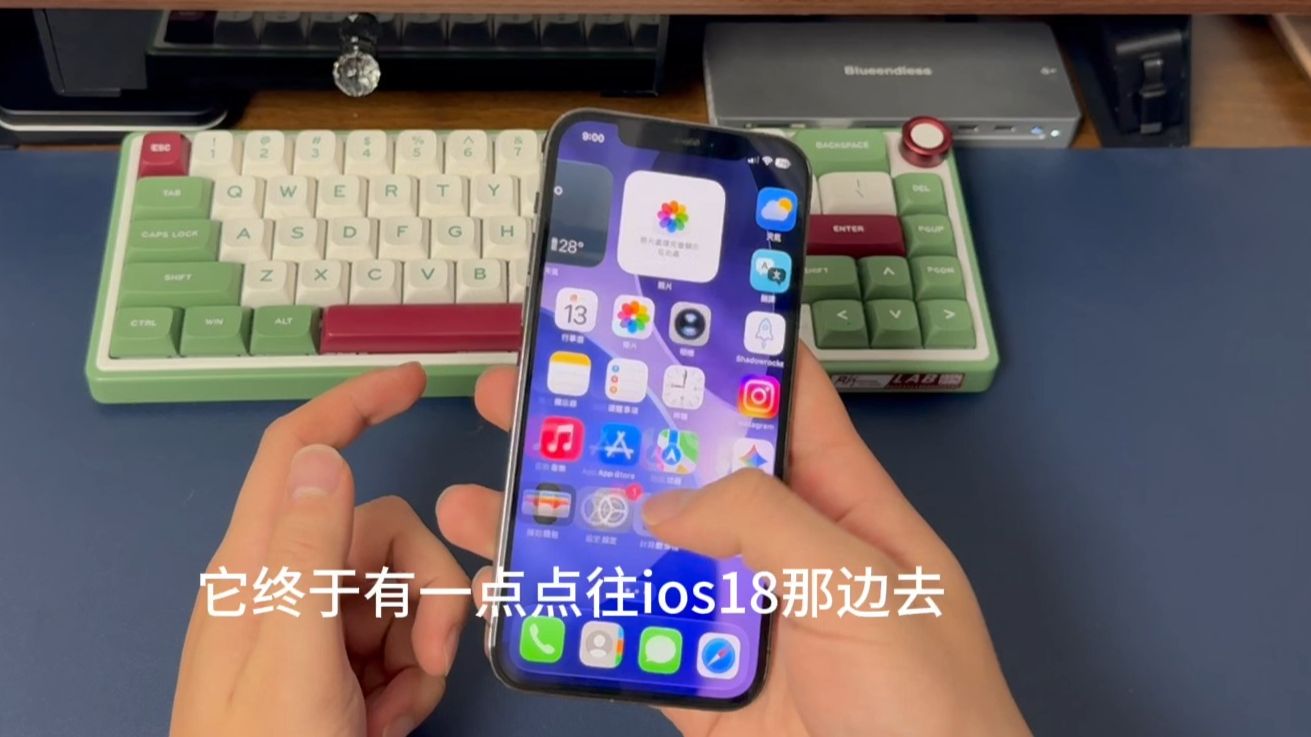

iOS 9.3.2在iPhone 5s/6/6s上的真实体验
流畅度:动画不掉帧,打开应用速度符合预期
老设备最怕升级后变卡,iOS 9.3.2的优化重点恰好落在系统动画和CPU调度上。
- 打开设置、信息、电话等原生应用,无明显掉帧
- Safari加载网页时,滚动跟手度接近iOS 10
- 控制中心和通知中心的呼出动画,流畅程度优于iOS 9.0和9.1
iPhone 6s用户反馈更积极,因为A9芯片的性能余量较大,iPhone 5s则稍慢,但属于可用范畴。
续航:比iOS 9.3.1略好,待机掉电减少
后台活动被系统压缩后,待机功耗明显下降,据多数用户实测反馈:
- 日常混合使用(微信+网页+音乐),亮屏时间约5至6小时
- 纯待机一晚(8小时),掉电约3%至5%
- 发热集中在充电和大型游戏场景,日常使用温度正常
发热控制:游戏场景下温升明显
iPhone 6s运行阴阳师或王者荣耀等游戏时,背面上部温度可达温热级别,但退出游戏后降温速度快,未见异常发热,若你的设备出现异常发热,大概率是电池老化导致,而非系统问题。
ios9.3.2值得升级吗:分机型分场景解读
iPhone 5s用户:停留在iOS 9.3.2是合理选择
A7芯片的资源有限,iOS 10和iOS 11对5s并不友好,iPhone iOS 9.3.2的系统占用约为4GB左右,而iOS 10占用更高,升级后剩余空间会明显缩水。
行业共识认为,iPhone 5s最值得停留的版本就是iOS 9.3.2,它兼顾了系统稳定性和应用兼容性。
iPhone 6/6s用户:视主力机或备用机而定
- 若为备用机,停留iOS 9.3.2完全没有问题,部分金融类App的最低系统要求是iOS 11,需自行确认
- 若为当日主力机,多数应用已要求iOS 13及以上,建议谨慎评估再决定是否长期使用
越狱用户:iOS 9.3.2的越狱支持相当成熟
盘古越狱工具支持iOS 9.2至9.3.3,覆盖iOS 9.3.2,越狱后可安装插件优化系统,比如关闭后台动画、调整Dock栏透明度、自定义控制中心模块等,这版系统在越狱圈的知名度很高,被称为“可玩性较高的版本”。
| 机型 | iOS 9.3.2体验评级 | 核心理由 |
|---|---|---|
| iPhone 5s | 推荐停留 | 资源占用低,流畅度均衡 |
| iPhone 6 | 可以停留 | 系统运行流畅,续航尚可 |
| iPhone 6s | 表现最佳 | 性能充足,体验接近iOS 10 |
iphone6 ios9.3.2怎么降级:可操作性分析
正式渠道已关闭降级验证
苹果官方早已关闭iOS 9.3.2的降级验证通道,这意味着无法通过iTunes直接刷入这版系统,刷机时会报告错误代码。
可行的降级路径
- 若设备上曾通过Cydia保存过SHSH2备份,可通过FutureRestore工具利用SEP兼容性刷入
- 若本机已处于iOS 9.3.2,仅需关闭系统更新提示,即可长期停留
- 若已升级至更高版本,没有个人SHSH备份的情况下,基本无法降级
业内专家指出,保存SHSH2是旧系统留存的核心前提,如今市面上多数降级教程,实际应用场景已非常有限。
操作注意事项
- 降级操作要求电脑为Windows或macOS系统,并安装最新iTunes
- 需要下载对应机型的iOS 9.3.2固件包,文件名通常包含设备代号,比如iPhone 8,1为6s
- 使用爱思助手一键刷机更为便捷,但务必在连接电脑前备份好照片、通讯录等个人资料
- 刷机过程中不得断开数据线,否则可能进入恢复模式循环
iOS 9.3.2的隐藏功能盘点
Night Shift模式:护眼功能的首次落地
iOS 9.3.2正式提供了Night Shift夜间模式,能够在日落之后自动将屏幕色温调暖,这个功能在当时的安卓阵营中相当少见。
开启路径:设置 > 显示与亮度 > Night Shift
可自定义开启时间或选择“日落到日出”,对睡前刷机党非常友好。
备忘录加密:用Touch ID或密码保护隐私
备忘录中新增密码锁定与指纹解锁功能,对于存放账户密码或日记内容的用户来说,这是iOS 9.3.2带来的最实用功能之一。
操作方式:新建备忘录 > 点击分享按钮 > 锁定备忘录
Live Photos优化:自动识别并筛选相似照片
相册中会自动将拍摄时间相近的Live Photos聚合显示,减轻了多张连拍造成的相册杂乱问题。
iOS 9.3.2与iOS 10、iOS 11的稳定性对比
对比版本表现,能更清晰判断是升级还是停留:
| 系统版本 | 流畅度 | 续航 | 老机型适配性 | 应用兼容性 |
|---|---|---|---|---|
| iOS 9.3.2 | 良好 | 优秀 | 高 | 低 |
| iOS 10 | 中等 | 一般 | 中等 | 中等 |
| iOS 11 | 略有卡顿 | 偏差 | 低 | 高 |
从表格可以看出,系统越新、应用兼容性越强,但用户体验上的权衡越明显,因此许多iPhone 5s和6用户会选择停留在iOS 9.3.2,以换取更顺滑的日常体验。
iTunes刷机完全恢复与DFU模式操作
在进行任何系统操作之前,必须清洁第一部设备的当前状态,以下为完整步骤:
刷机前备份
优先使用iCloud备份基础数据,再连接Wi-Fi将设备完整备份至电脑,双重保障可防止因备份而丢失图片、短信或常用App数据。
进入DFU模式的操作路径
首次操作DFU模式的用户,建议耐心对照步骤:
- 确保设备连接电脑,并打开最新版iTunes
- 按住侧边(或顶部)开关键 + 主屏幕键,保持10秒后松开开关键
- 继续按住主屏幕键约5秒,此时屏幕保持黑屏状态
- 若iTunes弹出“恢复模式”或“更新”提示,即顺利进入DFU
恢复模式下,直接选择iTunes中的“恢复”即可安装指定版本,但需同步确认该版本验证通道是否开启,否则会卡在准备工作阶段。
iOS 9.3.2相关Q&A
iPhone iOS 9.3.2频繁弹出更新提示怎么永久关闭?
系统会定期推送更新通知,可通过安装描述文件屏蔽OTA升级提醒,在Safari中打开Apple官方描述文件下载页,安装后重启生效,此方法不越狱也可使用,关闭后系统不会再提醒升级。
iOS 9.3.2越狱后Cydia中空白源怎么办?
多数第三方源因年久失修已失效,建议优先保留BigBoss、ModMyi等经典源,安装插件前需确认插件兼容iOS 9,不兼容插件容易导致Cydia闪退,可以通过PP助手或爱思助手重新装入Cydia。
长时间使用后App闪退频繁如何彻底修复?
建议先备份设备数据,随后通过DFU模式重刷iOS 9.3.2,完成后以“不恢复备份”的方式设置为新iPhone,再从iCloud同步必要的照片和通讯录,此方法能有效清理系统垃圾与错误缓存,恢复接近出厂状态的流畅度。
iOS 9.3.2连接的是iPhone演变史上的一个过渡节点,它的稳定性和可玩性让它始终保持在老机型用户群体的讨论中心,如果你手上刚好有一台运行这版系统的旧iPhone,在应用兼容可控的前提下,不升级就是最省心的长期选择。


