

iphone磁盘空间不足怎么办,iphone清理磁盘空间

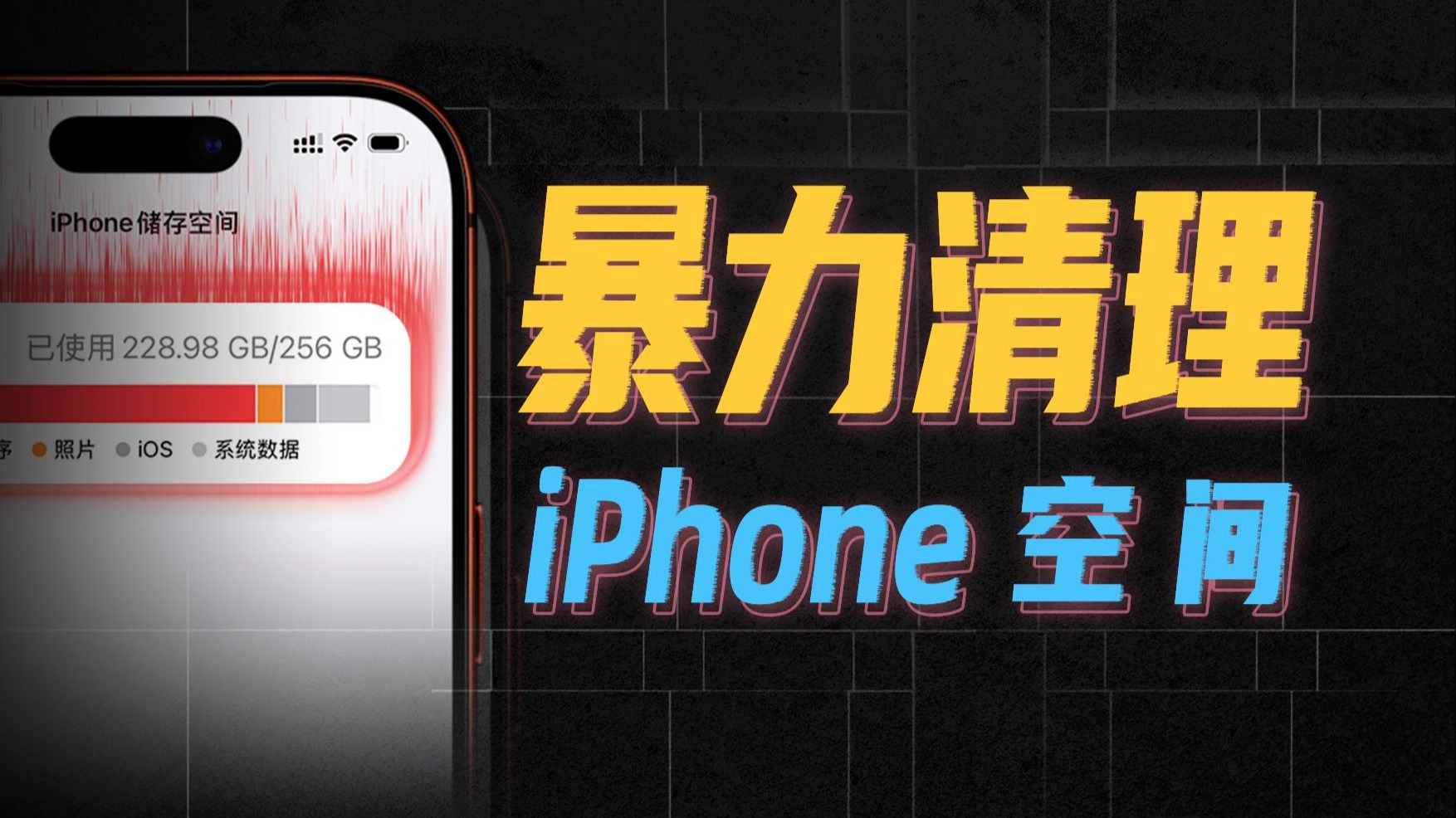
当iPhone提示存储空间不足时,最直接的解决路径是清理微信缓存、迁移照片至云端并卸载低频应用,这通常能释放数GB至数十GB的空间,彻底缓解系统卡顿。
手机存储告急是许多iPhone用户在日常使用中都会遇到的痛点,尤其是当屏幕弹出“存储空间已满”的红色警告时,不仅拍照功能受限,连安装新应用或更新系统都变得困难重重,这种情况往往不是单一原因造成的,而是碎片化文件、缓存堆积以及应用数据冗余共同作用的结果,面对这一困境,盲目删除文件不仅效率低下,还可能误删重要资料,我们需要一套系统性的清理策略,从源头减少数据占用,从末端优化存储效率,从而让设备恢复流畅状态。

微信与社交应用缓存清理实操
在各类应用中,社交软件往往是存储空间的“隐形杀手”,尤其是对于重度用户而言,微信等应用积累的图片、视频和文件数据量惊人,业内专家指出,社交应用产生的缓存数据通常占用户总存储空间的较大比例,因此优先清理这些应用是性价比最高的方案。
微信内部清理指南
微信自带的清理功能虽然直观,但往往只能清理部分缓存,深层文件仍需手动处理。
清理聊天记录中的媒体文件
进入微信,点击“我”->“设置”->“通用”->“存储空间”,等待进度条加载完成后,点击“聊天记录”旁边的“管理”按钮,你可以看到占用空间最大的聊天对象,对于不再需要保留大量图片的群聊或个人聊天,勾选后删除即可,建议保留最近半年的重要文件,删除半年前的冗余媒体。清除微信缓存数据
在“存储空间”页面,点击“缓存”旁边的“前往清理”,这一步操作不会删除聊天记录,只会清除临时加载的图片、视频缩略图和网页缓存,通常能瞬间释放数百MB甚至数GB的空间,且不影响正常使用。其他社交应用的处理
除了微信,QQ、微博等应用同样会产生大量缓存。
- QQ清理:进入QQ设置->通用->存储空间,清理缓存文件及离线文件。
- 微博清理:进入微博设置->通用设置->清理缓存,定期执行可防止图片视频堆积。
iOS系统存储优化与照片管理
照片和视频是iPhone存储占用的另一大主力,随着拍摄分辨率的提升,单张照片体积越来越大,长期积累会导致存储空间迅速耗尽,解决这一问题的核心在于“云端同步”与“本地精简”相结合。
利用iCloud优化存储
苹果官方提供的iCloud照片库是解决照片存储问题的最佳方案之一,通过开启“优化iPhone存储空间”功能,系统会自动将高分辨率的原图上传至iCloud,而在本地仅保留缩略图或小尺寸版本,当你查看或编辑照片时,系统会临时下载原图,用完后再次释放空间。
具体操作步骤
1. 打开“设置”->点击顶部Apple ID头像。 2. 进入“iCloud”->“照片”。 3. 开启“同步此iPhone”并选择“优化iPhone存储空间”。 4. 等待后台同步完成,期间请保持Wi-Fi连接和充足电量。手动筛选与删除低质照片
尽管有云端方案,但部分用户仍希望保留部分照片在本地,利用iOS自带的“照片”应用进行筛选至关重要。
- 删除重复项:在“照片”应用的“相簿”标签页中,向下滚动找到“重复项目”,系统会自动识别相似照片,保留最佳一张,删除其余。
- 清理“最近删除”:删除照片后,它们会进入“最近删除”相簿保留30天,务必定期进入该相簿执行“全部删除”,否则空间无法真正释放。
卸载应用与系统数据清理
除了应用和数据,系统本身也会占用一定空间,随着iOS版本的更新,系统文件体积逐渐增大,加之应用残留数据,系统数据可能占据数十GB的空间。
区分“删除App”与“卸载App”
许多用户不知道iOS提供了两种删除应用的方式,这直接影响了存储空间的回收效率。
卸载App(保留数据)
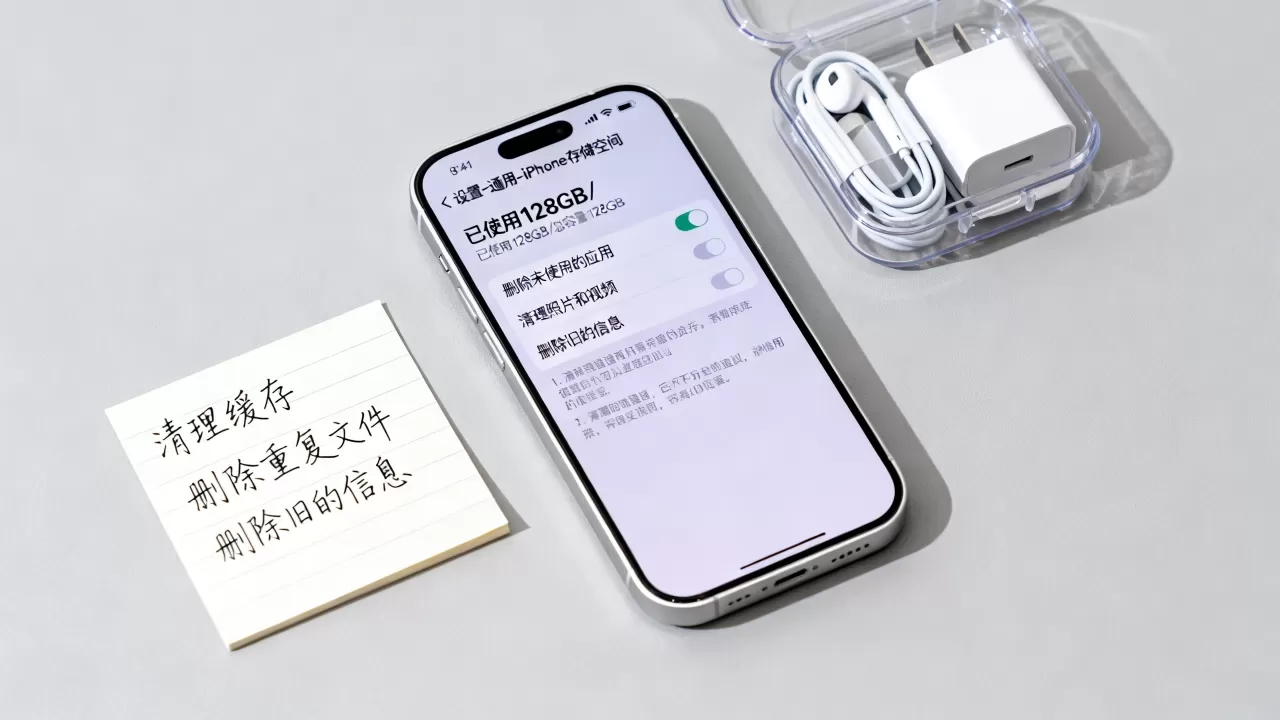
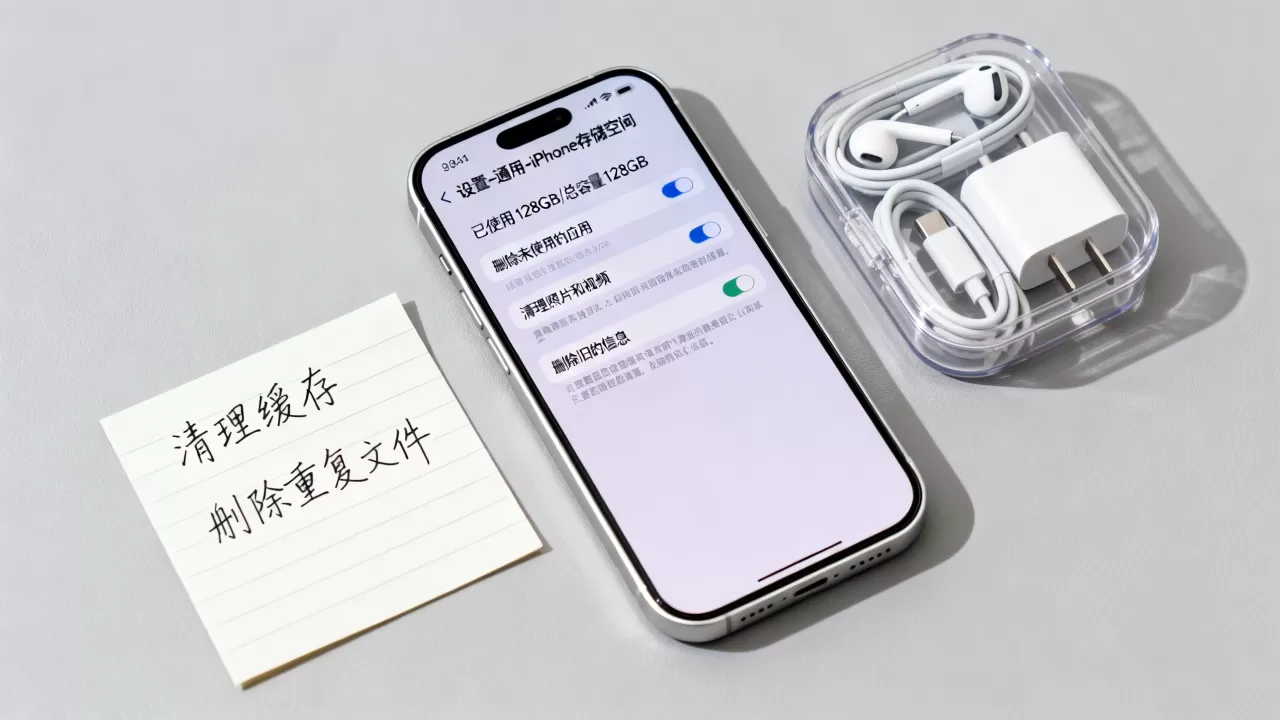
在“设置”->“通用”->“iPhone存储空间”中,点击某个不常用但偶尔需要的大体积应用(如游戏、视频APP),选择“卸载App”,这种方式会删除应用本体,但保留文档和数据,当你重新安装时,数据依然存在,适合临时释放空间。删除App(彻底清除)
如果确定不再使用某应用,应选择“删除App”,这会彻底移除应用及其所有关联数据,释放最大空间。清理系统数据与日志
系统数据(System Data)通常包含缓存、日志和临时文件,虽然iOS会自动清理大部分系统数据,但有时会出现异常堆积。
- 重启设备:简单的重启操作可以触发系统清理机制,清除部分临时文件。
- 更新iOS版本:新版系统往往包含存储优化补丁,建议保持系统为最新稳定版。
- 备份后恢复:若系统数据异常庞大,可通过iTunes或Finder备份整机,然后恢复出厂设置并还原备份,这一步能彻底清除顽固的系统缓存,但操作复杂,建议作为最后手段。
长期维护策略与预防建议
解决存储空间不足不应只是“救火”,更应建立长期的维护习惯。
定期审查存储使用情况
建议每月检查一次“iPhone存储空间”,重点关注占用空间最大的前三个应用,如果某个应用占用异常增长,立即检查其内部设置,关闭自动下载或缓存功能。
利用外部存储方案
对于摄影师或视频创作者,iPhone内置存储可能永远不够用,近年来,支持Lightning或USB-C接口的移动固态硬盘(PSSD)成为热门选择,通过“文件”应用,你可以直接将照片和视频传输至外接硬盘,释放手机空间,这种方式不仅成本低廉,而且数据安全性更高。
避免过度依赖“清理大师”类应用
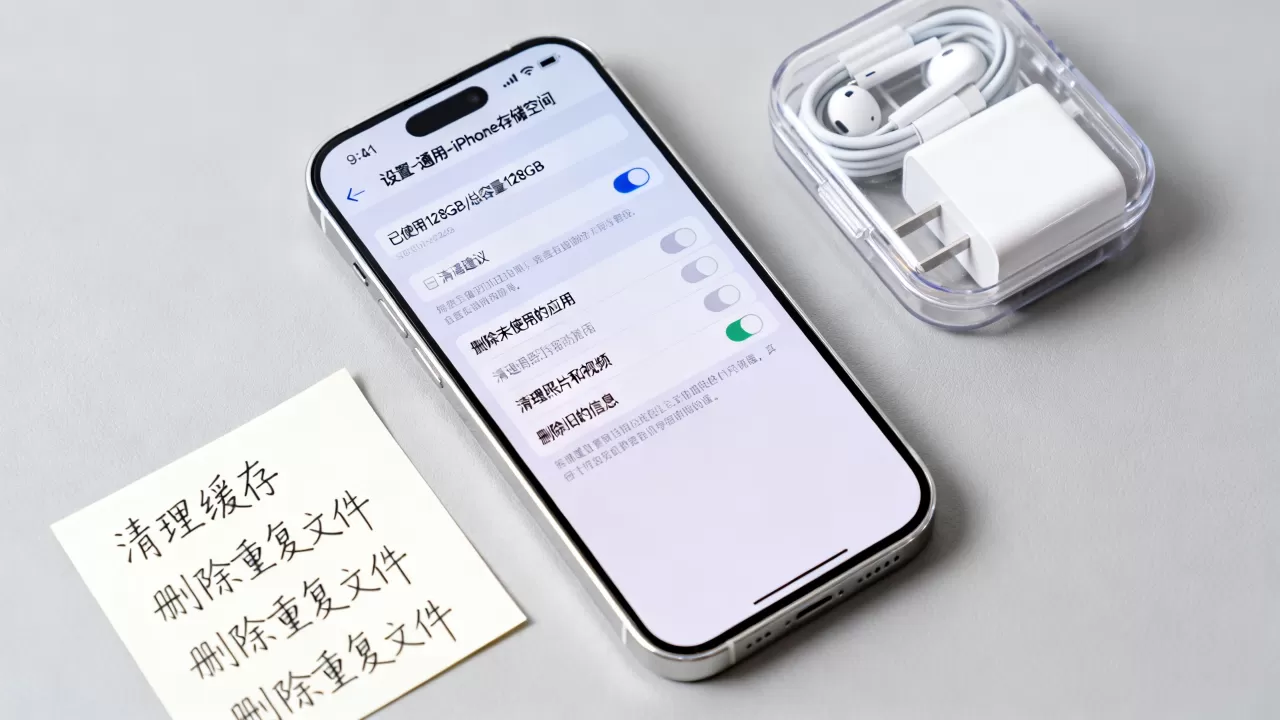
App Store中充斥着各类声称能“一键清理”的第三方工具,iOS的沙盒机制限制了应用访问其他应用数据的能力,这些工具往往只能清理自身产生的缓存,效果有限,甚至可能引入广告或隐私风险,优先使用系统自带功能和官方云服务是更安全可靠的选择。
常见问题解答:iPhone存储空间不足怎么办
清理后空间依然不足怎么办?
如果执行了上述所有步骤,存储空间依然紧张,建议检查是否有备份文件占用空间,在“设置”->“通用”->“iPhone存储空间”中,查看“备份”选项,如果存在旧的iCloud或电脑备份,且不再需要,可将其删除以释放空间,检查是否有大型视频文件直接存储在“文件”应用中,手动移至云端或硬盘。卸载App后空间没有立即释放?
iOS系统在卸载应用后,有时需要一定时间才能更新存储显示,建议重启手机后再次查看,如果重启后空间仍未释放,可能是应用残留数据未完全清除,建议手动进入该应用的设置界面,寻找“清除数据”选项,或再次卸载并重新安装应用。如何判断哪些应用可以安全卸载?
参考“iPhone存储空间”列表中的应用大小和使用频率,对于超过3个月未打开、体积超过500MB的应用,通常可以安全卸载,对于系统自带应用(如天气、地图),无法卸载,但可通过限制后台刷新和减少缓存来优化,对于银行、支付等高频应用,建议保留,但可定期清理其内部缓存。面对iPhone存储空间不足的问题,关键在于建立“云端优先、本地精简”的管理思维,通过定期清理微信缓存、优化照片存储、合理卸载应用,并结合外接硬盘等物理扩展手段,用户可以有效缓解存储压力,确保设备长期稳定运行,存储管理不是一次性的任务,而是一种持续的数字生活习惯,只有将清理动作融入日常,才能避免空间告急带来的焦虑与不便。


