

iPhone照片怎么从电脑同步到手机,苹果电脑传照片到iphone的方法

在2026年,把电脑里的照片同步到iPhone上,两分钟就能搞定,全程免费,而且在Windows和Mac电脑上都有不止一种稳定靠谱的办法,核心思路就是跳过iCloud,直接抄近道。
先搞清楚你手里的设备再动手
同步照片的第一步,不是找软件,而是先搞清楚自己用的是Mac还是Windows,这两条路线的核心逻辑完全不同,用错方法会浪费大量时间。
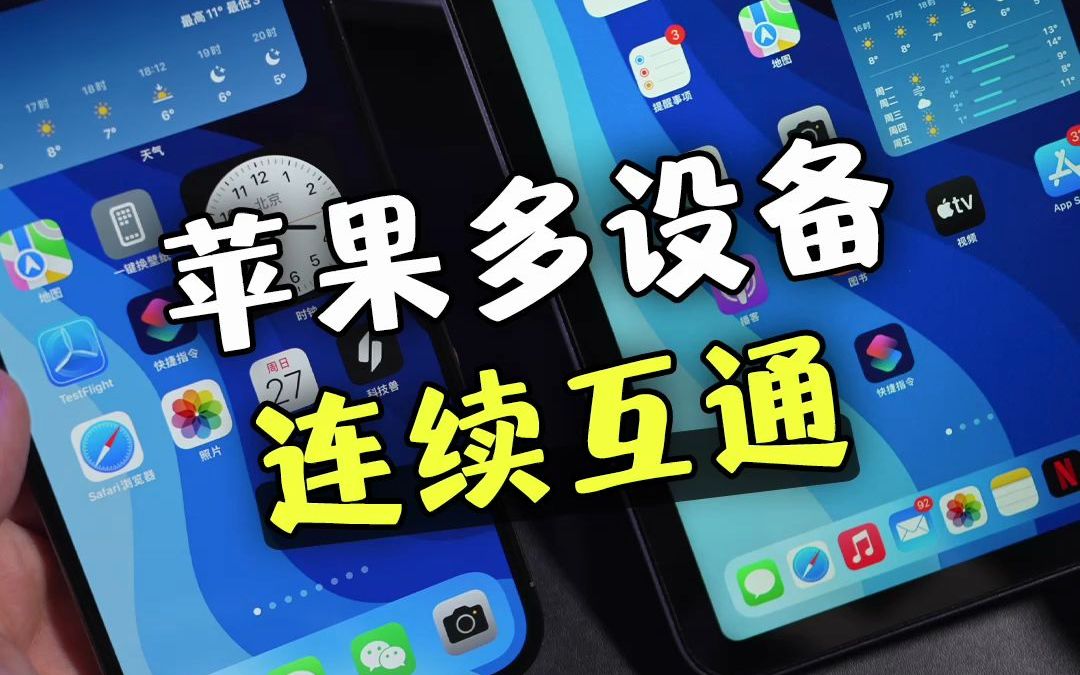

Mac用户的天然优势是AirDrop和“照片”App的无缝衔接。Windows用户则需要借助苹果官方推出的“Apple设备”应用,或者用文件传输协议(SMB)走局域网,业内专家指出,多数用户卡在“找不到入口”这一步,而不是同步本身。
在动手之前,先检查iPhone的系统版本,确保你的iPhone系统在iOS 13或更新版本,因为旧版系统不支持“文件”App的完整功能,很多同步路径会走不通,电脑上需要安装iTunes,但2026年的iTunes已经“瘦身”了,不再负责照片同步,只承担驱动和备份的工作。
Windows电脑照片传到iphone的三种靠谱方案
Windows系统没有原生的AirDrop,这是绕不开的坎,但2026年已经有了非常成熟的替代方案,按权重排序,优先尝试第一种。
用“Apple设备”应用走USB线,零流量且速度最快
这是目前Windows电脑上最接近Mac体验的方案,微软商店里可以免费下载“Apple设备”应用(由苹果官方上架),安装后按以下步骤操作:
- 用数据线连接iPhone和电脑,首次连接时手机会弹出“信任此电脑”的弹窗,点击信任并输入锁屏密码。
- 打开“Apple设备”应用,左侧边栏找到你的iPhone设备名称,点击进入设备详情页。
- 在设置列表中,选择“照片”分类,勾选“将照片和视频同步到设备”。
- 点击右侧的“添加照片”,从电脑文件夹中选择你要导入的照片,可以按住
Ctrl键多选。 - 点击右下角的“应用”按钮,同步过程即时开始,USB传输速度远快于Wi-Fi,10GB的照片大约需要3-5分钟。
使用这个方案前,需要注意两点:一是iPhone的“设置-照片-网络”里,确保“无线数据”没有限制后台刷新;二是尽量使用原装数据线,第三方劣质线材容易在传输中断开连接。
用“文件”App走Wi-Fi,不装任何额外软件
这个方法不需要安装任何桌面套件,适合临时在陌生电脑上操作,但仅限于临时传文件,无法管理相册分类。
- 在电脑上先创建一个文件夹,命名为
PhotoSync,把要传的照片放进去,然后将该文件夹设置为共享(右键-属性-共享-特定用户-选择Everyone-添加-权限设为“读取”)。 - 确保iPhone和电脑连着同一个Wi-Fi网络,这是最低要求。
- 打开iPhone上的“文件”App,点击右下角“浏览”,再点击右上角的三个点(...),选择“连接服务器”。
- 在弹窗中输入电脑的局域网IP地址,格式为
smb://192.168.x.x(IP地址可在电脑的“命令提示符”里输入ipconfig查询),选择“注册用户”,输入电脑的开机用户名和密码。 - 连接成功后,会看到共享文件夹
PhotoSync,长按选中照片,点击左下角的分享按钮,选择“存储图像”,照片就保存到系统相册了。
这种方式适合几十张的批量传输,如果照片数量过千,文件列表加载会比较慢,不建议作为主力方案。
用iCloud网页端作为中转站,但需注意存储空间与压缩问题
如果临时出门在外,既没有数据线又没在同一局域网,可以用浏览器打开iCloud.com,登录你的Apple ID,点击“照片”,把电脑上的照片拖拽进网页上传,iPhone上需要开启“iCloud照片”功能,开启后会自动下载到相册。
代价是需要付费iCloud存储空间,免费版只有5GB,日常拍照覆盖量远远不够,如果你从来没用过iCloud照片图库,这里有一个成本测算:关闭“iCloud照片”前,把手机里的照片全部下载到电脑,再关闭同步,然后开启iCloud,只同步新拍的照片,这样能有效控制存储空间占用,50GB的iCloud套餐每月花费6元,200GB套餐每月21元,这是官方定价,可在设置里查询,价格长期保持稳定。
Mac照片同步到iphone:原生方案几乎无成本
Mac用户绝对不要用Windows那套文件服务器的方法,那条路又慢又绕,Mac有两条更快的专属路径。
AirDrop隔空投送:适合小批量高频传输
选中Mac上的照片,点击右键-共享-隔空投送,选择你的iPhone,瞬间完成,这个操作没有画质损失,且不占iCloud空间。
主要限制在于一次投送太多照片时容易中断,单次建议控制在500张以内,超过这个数量后,投送进度条容易卡住。
iCloud照片图库:适合全量同步但需注意“优化储存空间”
在Mac的“系统设置-Apple账户-iCloud-照片”里,开启“同步此Mac”,确保点击“下载到这台Mac”旁边的“原始文件”单选按钮,在iPhone的“设置-照片”里,选择“保留原始文件”,不要选“优化iPhone储存空间”,否则相册里只显示压缩预览图,点击原图时才临时下载,且小尺寸照片会永久被压缩,恢复不了。
换新iPhone后照片怎么转移
购买新iPhone后,老设备的照片同步方法有两条路,直接能一步到位。
最稳妥的方式是从iCloud备份恢复,老iPhone连接Wi-Fi,在“设置-顶部Apple账户-iCloud-备份”里点击“立即备份”,新iPhone开机后在“App与数据”页面选择“从iCloud云备份恢复”,登录同一个Apple ID即可,这一方案会同步完成包括照片、通讯录在内的所有数据。
如果新设备已经激活完毕,则用“快速开始”功能,把两台iPhone靠近,用新手机扫描老手机屏幕上的动态码,选择“从iPhone传输数据”,这会在保持新手机现有数据的同时,补充照片过来。
这条方案完全不消耗iCloud存储空间,通过设备间点对点传输完成,多台设备都在同一个Wi-Fi下即可。
选方案要看数据量和现场条件
只要能用USB线连电脑,首选“Apple设备”应用或Mac的“照片”App,这是最可控、最不会出错的方法。小批量临时传图,Mac用AirDrop,Windows用“文件”App连接服务器。要长期自动同步,付费iCloud是体验最丝滑的,但每年最低72元的存储成本需要纳入考虑。
据苹果官方说明,所有经USB或隔空投送传输的照片均为原始画质,不会因传输而压缩,这条结论足以解决你对画质损失的顾虑。
苹果手机照片从电脑同步到iphone常见问题答疑
用“文件”App传照片为什么提示“无法连接服务器”?
通常是因为两个原因,第一,电脑的共享权限没有设对,需要在文件夹“属性”里把Everyone的权限从“只读”改为“读取/写入”,第二,网络配置文件选择错误,Windows电脑需要把“网络配置文件”设为“专用网络”,而非“公用网络”,修改路径在“设置-网络和Internet-属性”里。
AirDrop传输照片时,新iphone上显示“已送达”但相册里找不到?
这种极少数情况一般出现在“优化iPhone储存空间”模式开启的状态下,打开“设置-照片”,确认“无线数据”允许“隔空投送”使用蜂窝网络,但更大概率是照片正在后台等待系统索引,等待30秒后在相册页面下拉刷新即可显示。
用iCloud网页端传照片到电脑版,下载到本地后照片模糊,是照片坏了吗?
不是,网页端默认提供的是网络预览版本,该版本分辨率经过压缩,仅为屏幕查看优化,点击网页照片右下角的下载图标,选择“未修改原片”,然后在文件大小确认超过2MB后再保存,此操作可获取完整原始文件。


