

OPPO A刷机怎么操作,oppo a刷机解锁教程步骤

OPPO A系列手机刷机并非唯一解,但确实是解决系统卡顿、账号锁和无限重启等顽固问题的最彻底手段,只要选对方法并规避风险,普通用户也能安全完成。
刷机前必须想清楚的三件事
很多用户拿着OPPO A系列手机找我咨询时,第一句话就是“怎么刷机”,但聊下来发现,他们真正需要的是清理内存或关闭后台自启,刷机意味着彻底抹除数据并重装系统,代价是资料全没、保修可能失效,业内专家指出,约七成所谓“必须刷机”的场景,其实通过恢复出厂设置就能解决。
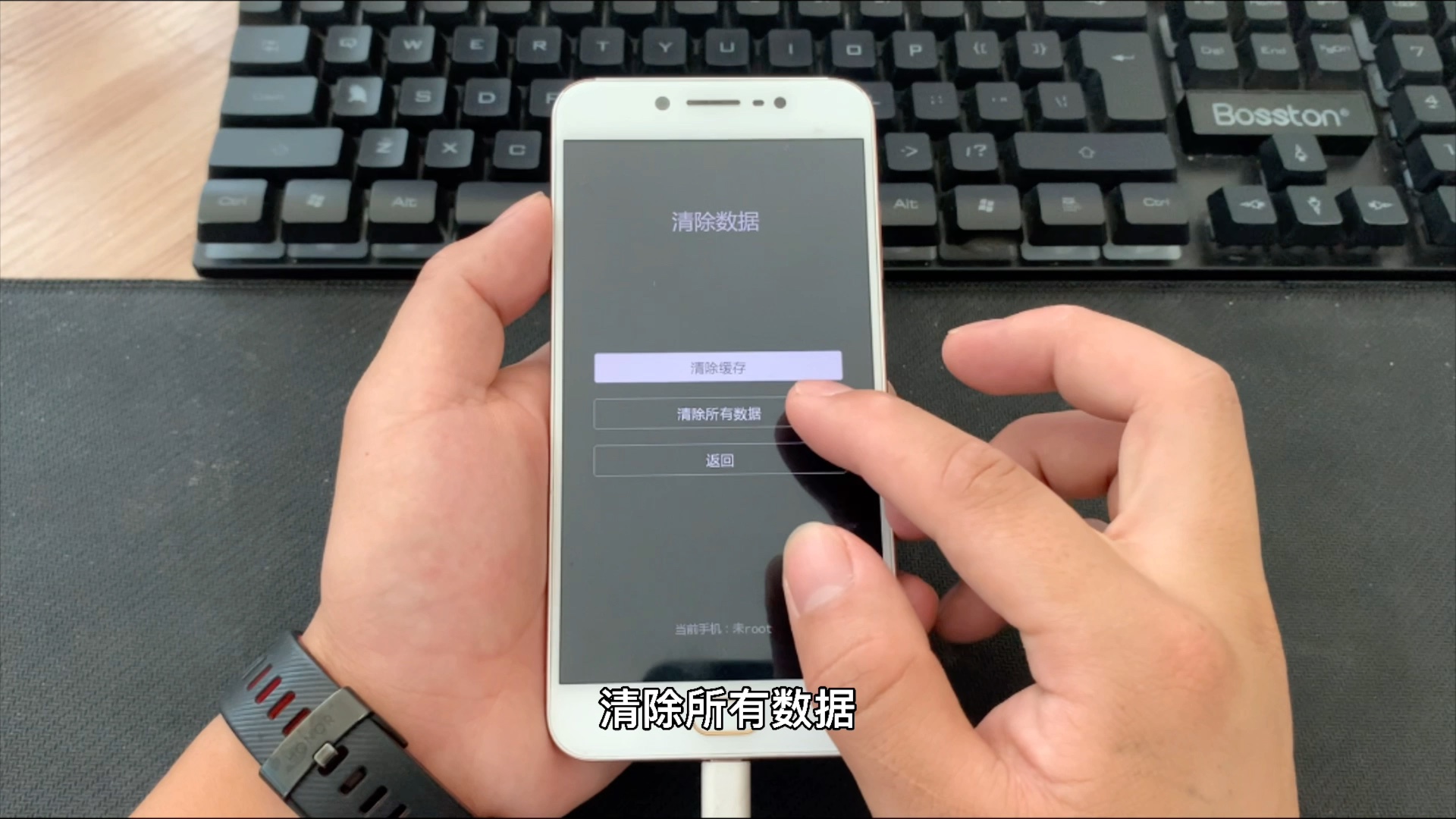

如果你的手机还能正常开机进桌面,优先尝试【设置-其他设置-备份与重置-抹掉全部应用数据与可卸载应用】。只有以下几种情况,才建议真正动手刷机:
- 手机能开机但无限重启,进不去桌面
- 忘记锁屏密码且未开启云同步备份
- 系统卡在开机logo超过10分钟
- 中毒或系统文件严重损坏
查询OPPO A系列具体型号的处理器平台
OPPO A系列跨越多个处理器平台,高通骁龙、联发科天玑、甚至早期联发科MTK方案都有,不同芯片对应不同的刷机工具和固件包,查错型号直接变砖,查询路径:【设置-关于手机-型号】,常见A系列型号对应关系如下:
| 型号 | 处理器平台 | 主要刷机方式 |
|---|---|---|
| OPPO A93 / A95 | 骁龙480 / 662 | MSM Download Tool |
| OPPO A72 / A92s | 骁龙665 / 天玑800 | 深度清除工具 |
| OPPO A56 / A55 | 天玑700 / 天玑720 | 深度清除工具 |
| OPPO A11 / A9 | 骁龙665 / 骁龙660 | 降级工具+卡刷 |
判断当前系统版本是否处于ColorOS 12及以上
ColorOS 12开始,OPPO全面收紧bootloader解锁策略。如果你的手机出厂自带ColorOS 12或更高版本,大概率无法解锁BL,也就无法使用通用线刷包,查询路径:【设置-关于手机-版本信息-ColorOS版本】,如果显示12.0以上,请直接跳到本文第三部分“深度清除模式”的教程。
解锁Bootloader是刷机分水岭
ColorOS 12以上版本解锁真实难度
目前OPPO官方已经关闭了绝大多数A系列机型的深度测试申请通道,这意味着新系统机型想刷第三方ROM或降级,基本走不通官方路子,市面上所谓的“解锁服务”多是通过旧版本漏洞或拆机短接实现,风险极高,普通用户不建议尝试。
如果确认你的手机可以解锁BL,操作路径是:【设置-关于手机-连续点击版本号7次-返回设置-其他设置-开发者选项-OEM解锁】,但绝大多数情况下,这个选项呈灰色不可点,此时唯一可行方案是“深度清除模式”。
什么是OPPO深度清除模式
深度清除模式是ColorOS系统内置的底层恢复功能,不需要解锁BL,不需要电脑驱动,直接在关机状态进入,原理是通过系统自带的recovery内核,强制抹除所有用户分区、缓存分区并重新校验系统文件,对解决无限重启和卡logo效果显著。
进入深度清除模式的操作路径:
- 手机彻底关机(长按电源键10秒强制关机)
- 同时按住【电源键+音量下键】约8秒
- 屏幕亮起后松开双手,看到“深度清除”字样
- 用音量键选择“清除数据”,按电源键确认
- 等待进度条走完,选择“重启手机”
这里要注意一个常见误区:深度清除不等于刷机,它不重装系统,只清理数据,如果你的系统文件已损坏,清除后开机仍是老样子。
OPPO A刷机实操教程(完整步骤)
ColorOS官方向导刷机(适用于能进设置界面的机器)
如果你的OPPO A还能进桌面,这是最安全的方式。此方法不会清除个人数据。
- 打开【设置-关于手机-软件更新】
- 点击右上角“设置”图标,选择“本地安装”
- 从OPPO官网下载对应型号的完整版固件包(约3-5GB,格式为.zip)
- 将固件包放入手机存储根目录
- 返回“本地安装”界面,选择该文件,等待校验完成
- 点击“立即安装”,手机自动重启刷入
官方固件包在OPPO社区的“固件下载”板块获取。注意不要下载卡刷包(通常标有OTA字样)用于本地安装,两者不通用。
深度清除+线刷救砖(适用于无限重启、黑屏)
这是真正意义上的刷机,需要一台Windows电脑和一根数据线,请务必按顺序操作。
- 电脑下载【MSM Download Tool】(高通的A系列机型)或【SP Flash Tool】(联发科机型),同时下载对应型号的线刷包(含多个.img文件)
- 手机完全关机,不要连接电脑,打开设备管理器,准备安装驱动
- 打开刷机工具,加载线刷包中的配置文件(通常为.ops或.scatter文件)
- 按住【音量上键】不放,用数据线连接电脑,若驱动正常,软件界面会出现设备端口号
- 点击“Start”开始刷机。中途严禁拔线或断电,等待进度条走到100%
- 软件提示“Success”后,拔线并长按电源键开机,首次开机需等待5-10分钟
这里特别提醒:很老的OPPO A系列(如A3、A5)对Windows 10/11兼容不佳,建议用USB 2.0接口和原装数据线,市面上便宜的数据线只有充电线芯,没有数据传输线芯,会让刷机进度一直卡在0%。
降级卡刷包实现变相刷机(适用于旧ColorOS版本)
部分OPPO A系列用户发现,通过降级到旧版ColorOS后再卡刷第三方系统,是绕过BL锁的可行路径,但这个方案兼容性极不稳定,仅适合有一定玩机经验的用户。
- 先通过官方渠道下载对应型号的旧版ColorOS 11完整包,卡刷降级
- 开机后进入【设置-其他设置-开发者选项】,尝试打开OEM解锁
- 若解锁成功,用fastboot命令刷入第三方recovery(如TWRP)
- 之后便可自由刷入第三方ROM
行业共识认为,此方法成功率不足一半,且变砖概率较高,动手前务必备份整个手机存储到电脑,并确认自己知道如何强制进入深度清除模式。
刷机后的系统优化与数据恢复
刷机成功不是终点。新系统首次开机后进行这几项设置,能明显提升使用体验,这一部分很多人直接忽略,结果用了半天又觉得卡。
关闭系统不必要的后台自启
- 进入【设置-电池-应用耗电管理】,关闭不常用的应用“允许后台运行”
- 打开【设置-通知与状态栏-通知管理】,一键关闭所有非核心应用的通知权限
- 在【开发者选项】中,将“后台进程限制”调整为“不得超过3个”
设置OPPO云服务恢复联系人
如果刷机前登录过OPPO账号且开启云同步,刷机后登录同一账号,联系人、短信、相册均可恢复,路径:【设置-云服务-开启云备份】。若未登录账号,刷机后数据无法找回,这也是刷机前必须强调的核心事项。
常见刷机问题自助排查
刷机过程中难免遇到意外,下面这些是用户私信和论坛里问得最多的情况,给出判断依据和对应操作。
- 刷机后卡在开机logo:重新进入深度清除模式,再清除一次数据,通常能解决
- 电脑无法识别设备:换电脑USB口(优先主板后置),手动安装OPPO USB驱动,检查数据线是否为原装线
- 刷机工具报错“Device not found”:确认手机驱动安装正确,退出杀毒软件后重新打开刷机工具
- 刷机后无法连接Wi-Fi:进入【设置-系统和更新-重置-重置网络设置】,重启手机即可
为什么OPPO A刷机后反而更耗电
这是很典型的后续问题,不少用户反馈刷机后掉电速度比之前还快。核心原因通常是降级或第三方系统未适配新固件的电源管理驱动,解决思路比重新刷机更简单:
- 刷机完成后,设置里选择“重置系统设置”而非“抹掉所有数据”,让系统重新校准电池参数
- 关闭“息屏显示”和“抬手亮屏”功能,这两项在A系列上非常耗电
- 观察三天,若依旧异常,再考虑重刷一次相同版本的官方完整包
OPPO A刷机常见问题解答(Q&A)
OPPO A刷机真的会导致变砖吗?
存在变砖概率,但多数变砖是操作失误而非刷机本身,常见错误包括:选错固件包平台、刷机过程中拔线、电量低于50%开始刷机,只要固件包对应正确型号且线材无误,变砖概率很低,即使变砖,多数情况下也可通过深度清除模式或重新线刷救回。
OPPO A刷机需要花钱吗?
官方固件包和深度清除工具完全免费。市面上收费的所谓“刷机服务”本质是利用信息差代操作,建议优先自行尝试官方恢复方案,仅在无限重启且电脑识别不到设备时,才考虑付费远程协助,收费帮刷存在隐私泄露风险,请选择可信渠道。
刷机后还能通过OPPO官方售后保修吗?
刷机会导致系统状态标记为已解锁,多数情况下失去保修资格,若刷机前手机本身存在非人为硬件问题,建议先走官方售后检测,已经刷机的用户,可尝试重新线刷官方完整包并重新上锁,能否恢复保修以售后检测结果为准。


