

iphone6怎么慢动作拍摄,iphone6开启慢动作视频方法

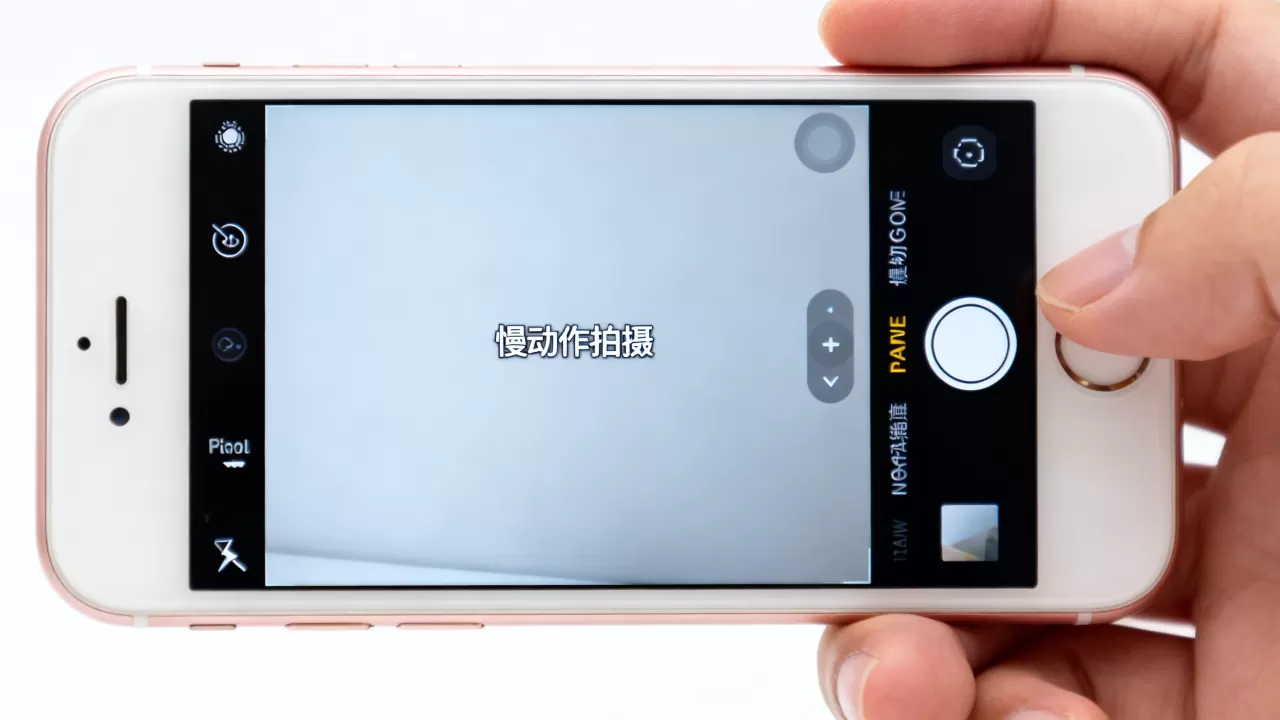
iPhone 6 原生相机应用不支持慢动作拍摄功能,该功能需通过下载第三方专业视频拍摄软件实现。
对于许多仍在使用或收藏这款经典机型的朋友来说,想要捕捉水流飞溅、宠物奔跑或孩子跳跃的瞬间,原生系统确实显得力不从心,这并非硬件故障,而是苹果在 iPhone 6 这一代产品中,将“慢动作”功能作为 iPhone 6s 及后续机型的专属卖点进行了硬件和软件层面的区分,iPhone 6 搭载的 A8 芯片虽然强劲,但其视频处理管线并未针对高帧率慢动作进行底层优化,想要在这台设备上获得流畅的慢动作体验,必须借助外部力量。
为什么 iPhone 6 原生相机无法慢动作
硬件与算法的双重限制
业内专家指出,慢动作拍摄不仅仅是软件界面的一个按钮,它需要摄像头传感器以极高的帧率(如 120fps 或 240fps)连续捕捉画面,并由处理器实时进行大规模数据压缩,iPhone 6 的摄像头模块设计初衷是满足当时主流的 30fps 或 60fps 视频录制需求,当帧率提升至 120fps 时,产生的数据量是普通视频的数倍,A8 芯片的处理能力以及当时存储介质的读写速度,难以在保证画质的同时实现实时编码。
系统版本的兼容性边界
虽然 iOS 系统不断更新,但底层驱动的限制无法通过软件升级完全突破,许多用户尝试将 iPhone 6 升级至支持的最新系统版本(如 iOS 12 系列),依然无法在原生相机中找到“慢动作”选项,这是因为苹果在代码层面直接移除了该功能的入口,而非简单的隐藏,这种设计策略旨在引导用户升级硬件,从而获得更优质的影像体验。
iPhone 6 慢动作拍摄软件推荐
既然原生功能缺失,选择一款合适的第三方应用就成了关键,在 2026 年的今天,虽然应用生态已发生巨大变化,但仍有一些经过时间考验的工具能在 iPhone 6 上稳定运行。
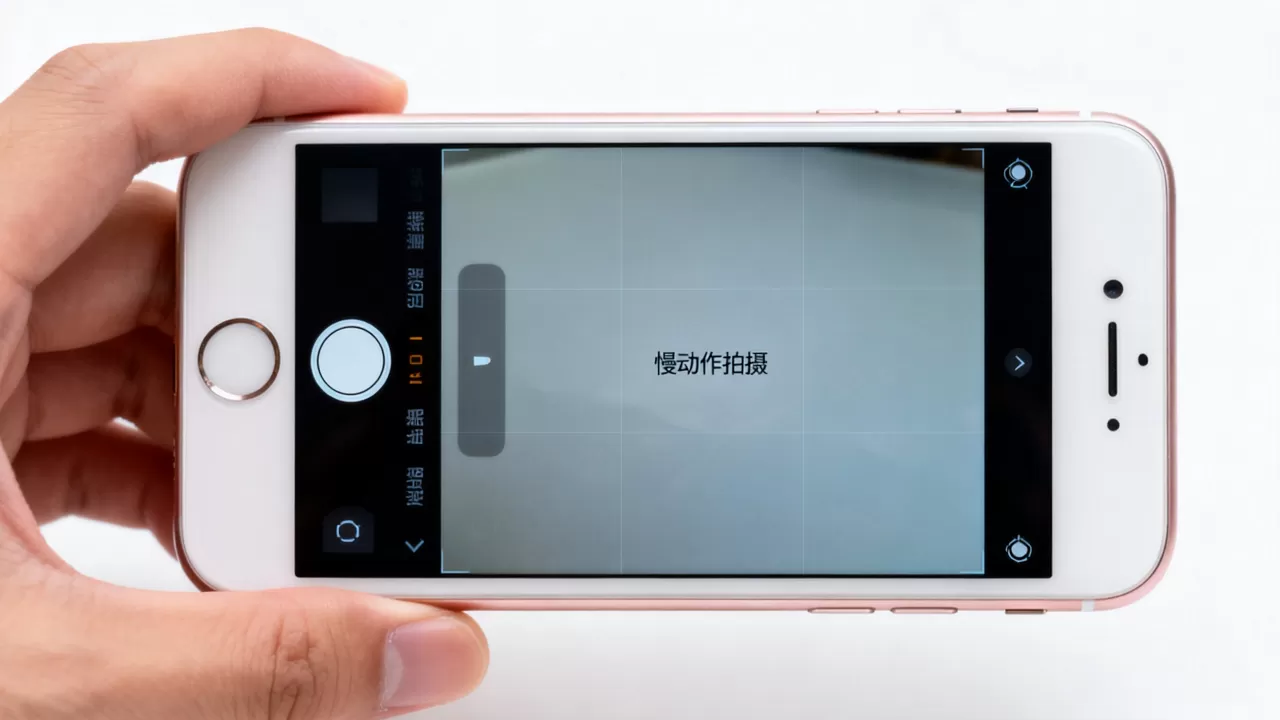
专业级慢动作工具
ProCam 系列
ProCam 是 iOS 平台上老牌的专业摄影应用,其旧版本对老旧设备兼容性较好,它允许用户手动调整帧率,部分版本支持将帧率提升至 120fps,操作路径相对直观:打开应用 -> 切换到视频模式 -> 在设置菜单中寻找“帧率”选项 -> 选择 120fps,需要注意的是,高帧率会显著缩短单次录制时长,通常只能录制几秒钟的素材。
Slow Shutter Cam
这款应用虽然主打长曝光,但其部分版本也具备高帧率录制功能,它的特点是界面简洁,对系统资源占用较低,非常适合 iPhone 6 这样的老设备,用户可以在设置中调整“视频帧率”,选择较高的数值进行拍摄。
轻量级替代方案
Open Camera (若支持)
虽然 Open Camera 主要面向 Android,但其 iOS 移植版或类似开源替代品(如某些开源社区维护的相机应用)有时能提供底层的帧率控制,这类应用在 App Store 的搜索排名和稳定性上波动较大,建议用户在下载前仔细查看评论和更新时间。
内置截图/录屏后期制作
如果实时录制高帧率视频导致设备发热严重或卡顿,一种折中的方案是使用 iPhone 6 的原生相机以普通帧率录制,然后在后期使用视频编辑软件进行“时间重映射”,虽然这无法获得真正的物理慢动作效果,但在视觉上可以达到类似的目的。
iPhone 6 慢动作拍摄实操指南
拍摄前的环境准备
慢动作拍摄对光线极为敏感,由于高帧率意味着每一帧曝光时间极短,画面容易变暗,拍摄场景必须充足明亮。
- 光线要求:
确保拍摄环境光线充足,最好是在白天户外或强光室内,避免在黄昏或夜晚尝试,除非使用外接补光灯。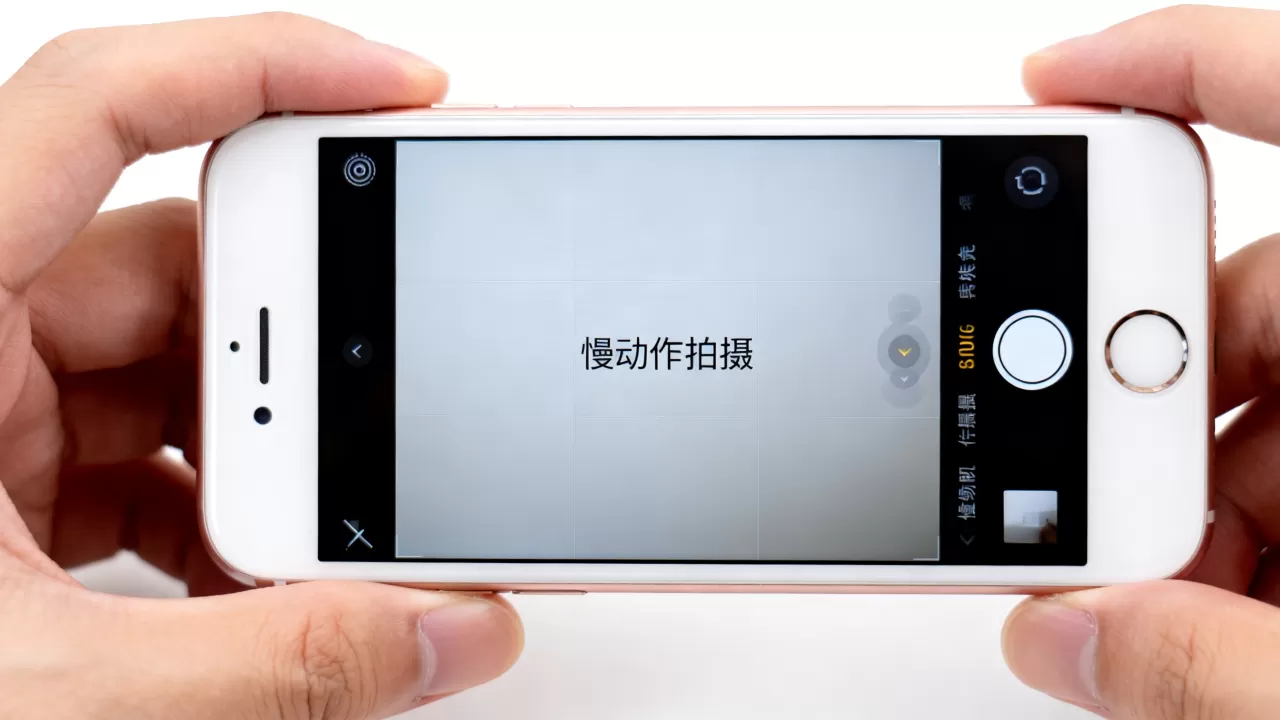
- 稳定性:高帧率视频对抖动非常敏感,建议使用三脚架或稳固的支撑物,避免手持拍摄导致画面模糊。
- 存储检查:高帧率视频文件体积巨大,建议确保 iPhone 6 剩余存储空间大于 2GB,以免录制过程中断。
具体操作步骤
以 ProCam 为例,具体操作流程如下:
- 下载与安装:在 App Store 搜索“ProCam”,选择评分较高且更新日期较近的版本进行安装,若提示不兼容,可尝试搜索“ProCam 5”或更早版本。
- 权限设置:首次打开应用时,允许其访问相机、麦克风和相册权限。
- 调整帧率:进入视频拍摄界面,点击“设置”图标(通常为齿轮状),找到“Frame Rate”(帧率)选项,将其从默认的 30fps 或 60fps 调整为 120fps。
- 对焦与曝光锁定:由于光线可能不足,建议长按屏幕锁定对焦和曝光,并根据画面亮度手动调整曝光补偿,确保画面清晰且不过曝。
- 开始录制:按下录制按钮,注意,120fps 模式下,录制 1 分钟的视频可能占用数百 MB 空间,且录制时间越长,设备发热越明显,建议每次录制不超过 10 秒。
- 停止与保存:再次按下按钮停止录制,视频将自动保存至相册。
后期处理技巧
录制完成后,视频在相册中播放时速度是正常的,要查看慢动作效果,需使用视频编辑应用(如 iMovie、InShot 或 LumaFusion)进行导入,在编辑界面中,选中视频片段,使用“速度”工具将播放速度降低至 50% 或 25%,原本短暂的瞬间将被拉长,呈现出流畅的慢动作效果。
常见问题解答
iPhone 6 慢动作拍摄软件哪个最好用
综合兼容性、功能丰富度和用户口碑,ProCam 系列是 iPhone 6 上较为理想的选择,它在旧版本 iOS 上表现稳定,且提供了手动控制帧率的选项,相比之下,一些新兴的 AI 视频应用往往对硬件要求较高,可能在 iPhone 6 上出现闪退或无法启动的情况,对于追求简单操作的用户,Slow Shutter Cam 也是一个不错的备选,但其功能相对单一。
iPhone 6 慢动作视频画质如何
受限于硬件,iPhone 6 的慢动作视频画质存在明显短板,在 120fps 模式下,为了维持帧率,视频分辨率通常会降至 720p 甚至更低,且压缩率较高,导致画面出现噪点和模糊,业内共识认为,这种画质适合社交媒体分享或快速回顾,但不适合专业用途,由于传感器尺寸较小,高帧率下的动态范围有限,明暗对比强烈的场景容易出现过曝或死黑。
iPhone 6s 和 iPhone 6 慢动作区别
iPhone 6s 相比 iPhone 6,最大的影像升级在于引入了原生慢动作功能,iPhone 6s 支持最高 240fps 的 720p 慢动作录制,且由 A9 芯片和专门的图像信号处理器(ISP)进行优化,画质更清晰,噪点更少,而 iPhone 6 仅支持最高 120fps 的 720p 录制,且需依赖第三方应用,稳定性较差,对于追求极致慢动作体验的用户,iPhone 6s 是一个更成熟的选择,尽管两者在外观上差异不大。
iPhone 6 虽已退出主流舞台,但通过合理的软件搭配和拍摄技巧,依然能挖掘出其影像潜力,核心在于理解其硬件局限,并善用第三方工具弥补原生功能的缺失,慢动作拍摄不仅是技术的体现,更是对瞬间之美的捕捉,即便设备老旧,创意与耐心依然能带来惊喜。


