

联想k900怎么刷机,救砖教程

联想K900完全可以刷机,但受限于英特尔x86架构,刷机路径与普通安卓手机差异较大,核心思路是线刷第三方Recovery后卡刷适配ROM,或直接使用Intel工具线刷官方/移植包。
K900这款2013年的金属旗舰,放在今天确实老了,系统停留在安卓4.2/4.4,卡顿、应用不兼容、续航尿崩,几乎是每台老K900的常态,如果你手里正好有一台,想让它焕发第二春,刷机是唯一的出路,但别急,这机器用的是英特尔Atom Z2580处理器,x86架构,不是高通也不是联发科,刷机路上坑不少,这篇内容就是把K900从“砖”到“活”的完整路径捋清楚,操作步骤直接照着做。
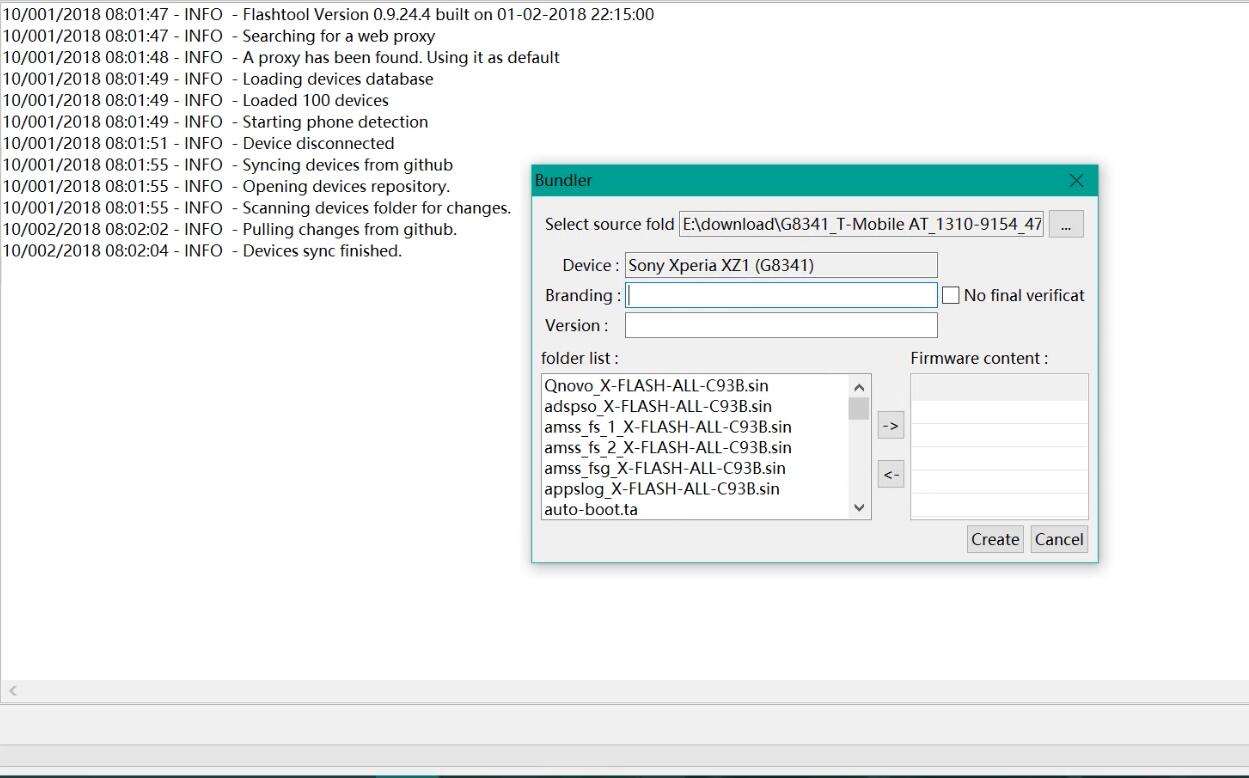

k900刷机教程:从驱动安装到系统写入的完整流程
刷机第一步不是找包,而是搞定驱动,K900的驱动是英特尔定制的, Windows 10/11系统下,老驱动经常装不上或者被签名验证卡住,先解决这个,后面才顺。
刷机前必须搞定的三件事
- 驱动安装:去联想官网下载K900的USB驱动,或者直接找“Intel usb driver”老版本,装的时候有讲究,先关机,按住音量键上+开机键进入Fastboot模式,再插USB线,此时设备管理器会出现一个带黄色感叹号的设备,手动指定驱动路径安装,Win10及以上系统如果提示驱动签名问题,重启按F7进入“禁用驱动程序强制签名”模式再装。
- 备份数据:K900没有官方TWRP之前,备份全靠联想自带的备份工具或第三方App,先把联系人、短信、照片同步到云端或电脑,刷机必清数据,这是个不可逆操作。
- 解锁Bootloader:大部分二手K900的Bootloader是锁着的,解锁方法不复杂,在Fastboot模式下输入
fastboot oem unlock,屏幕上会出现确认选项,用音量键选择Yes,开机键确认,这一步会清空所有数据,慎用。
三件事搞定,就可以选ROM了。
线刷还是卡刷:两种方式怎么选
卡刷是目前K900社区的主流方式,前提是你已经刷入了第三方Recovery。线刷更适合救砖或者想回官方系统的情况,两者区别如下:
| 刷机方式 | 适用场景 | 操作难度 | 风险系数 |
|---|---|---|---|
| 卡刷(Recovery模式) | 日常更换ROM、升级系统 | 低 | 低,只要Recovery在就能救 |
| 线刷(Intel Flash Tool) | 救砖、刷回官方底包 | 中 | 高,操作错误可能变硬砖 |
如果你的K900现在还能开机,推荐先刷TWRP,走卡刷路线,如果已经黑屏无反应,只能找线刷包用Intel Flash Tool强刷。
k900刷miui教程与第三方ROM选择
很多人收K900就是冲着刷MIUI去的,当年MIUI的流畅度确实甩联想原厂几条街,而且K900的x86架构在MIUI V5时代有过官方适配,底包资源现在还能在一些老论坛翻到。
哪些第三方ROM值得刷
- MIUI V5/V6:最经典的适配,界面流畅,耗电控制比原厂好不少,缺点是应用兼容性一般,部分银行类App、小众软件装不上或闪退,适合当备用机养老。
- LineageOS(基于安卓7.1):社区维护时间最长的一个第三方ROM,稳定性和省电表现都不错,因为基于AOSP,没有臃肿功能,日常使用最省心。
- Flyme适配版:魅族系统移植过来的,UI精致程度最高,但Bug相对多,WIFI断流、相机偏色等问题时有发生,追求颜值可以试试,当主力机不建议。
- 官方精简版:在原厂底包基础上删除预装软件、合并ODEX、优化内存占用,最稳定,兼容所有应用,但底层还是安卓4.4,能用的新版App有限。
具体刷入步骤
- 下载对应机型的TWRP Recovery(务必是K900专用版,高通版不通用)和你想刷的ROM包。
- 把ROM包复制到手机内存或外置SD卡根目录,注意,K900支持MicroSD卡扩展,推荐用SD卡存包,防止刷机时误清内置存储。
- 关机后同时按住音量上键+开机键,进入TWRP Recovery界面,K900进Recovery的方式和主流手机不太一样,插着USB线成功率更高。
- 在TWRP主界面点“Wipe”,滑动确认清除数据、缓存、Dalvik缓存,不要格式化data分区,除非你确定ROM包支持。
- 返回主界面点“Install”,找到ROM包,滑动确认刷入,等进度条走完,点“Reboot System”。
- 首次开机时间较长,5-10分钟都正常,如果卡在开机动画,别急,强制重启进Recovery重刷一次往往能解决。
k900刷机失败变砖后的救砖方法
刷机最怕的是过程中断电、刷错包、或者中途拔线导致变砖,救砖的思路和常规安卓手机不太一样,K900的x86架构注定了它必须依赖Intel自家工具。
常见变砖症状与应对方案
卡在开机LOGO:这是Soft-brick,分区表没坏,用TWRP双清后重刷ROM包,90%能救回。
黑屏但连接电脑有反应:设备管理器能看到“Intel Phone”设备,说明底层Bootloader还活着,这种情况需要用Intel Flash Tool线刷全量底包,操作步骤:打开Flash Tool,加载XML格式的刷机配置文件,点击“Start”后插入手机,待进度条走完即完成修复。
彻底无反应:连接电脑无任何新硬件提示,先排查驱动是否装对,其次试试按住音量加减+开机键组合30秒,触发底层恢复模式,如果还不行,大概率是硬件级变砖,个人用户基本无法修复。
业内专家指出,K900变砖后最忌讳的就是反复拔插USB线或者尝试不同版本的刷机工具,这会增加底层Bootloader损坏的概率,认准一个版本的稳定工具,一次线刷到底。
救砖时的几个关键点
- 保持笔记本或台式机供电稳定,笔记本务必插上电源适配器,严禁用非原装USB数据线(务必用带屏蔽层的品牌线)。
- 线刷过程中,Intel Flash Tool界面会实时显示红、黄、绿三种状态,红色代表设备连接异常,黄色代表擦写中,绿色代表成功,很多人看到黄色闪几下就急了,其实那是正常写入过程。
- 刷机包文件名必须为全英文路径,中文路径会导致加载失败。
刷机后的体验与省电优化技巧
K900的硬件底子其实不差:5.5英寸1080P屏幕、2GB RAM、不锈钢+聚碳酸酯机身,刷机后的体验提升是立竿见影的,尤其是换掉联想原厂那个丝滑掉帧的UI。
如何把刷好的K900用得更久
- 禁用后台自启动:MIUI或LineageOS的开发者选项里,把微信、淘宝等高频应用的后台自启动关掉,K900的2GB内存在2026年已经吃不消了,多开应用必杀后台。
- 关闭动画特效:开发者选项里把“窗口动画缩放”“过渡动画缩放”“动画程序时长缩放”三个选项全部设为0.5x或直接关闭,假装弗利(Flyme)就是快。
- 替换轻量级应用:抖音极速版、微信读书、夸克浏览器这类App明显比原版更贴合老硬件,别装那些动不动占几十MB内存的“全家桶”。
- 外接充电宝并联:K900自带电池老化严重的话,淘宝随便一个兼容电池也就二三十块,换完续航直接翻倍。
- CPU调频:部分第三方内核支持性能模式切换,日常使用限制最高频率到1.6GHz,发热和耗电都会友好很多。
K900的刷机核心矛盾在于:系统版本老(底层限制)和架构特殊(x86兼容性),但只要接受了这两个设定,选择合适的第三方ROM,操作路径对了,它的体验依旧能满足“板凳机”“备用机”的定位,如果你手头正好有一台积灰的K900,照着上面的步骤走,从驱动到TWRP再到ROM,一步步来,它远没到该进垃圾桶的时候。
k900刷机问题和常见疑问解答
K900刷机失败变砖了,连电脑没反应怎么办? 先装好官方USB驱动,再尝试换一台电脑,最好是Win7或Win10的64位系统,Win11对老设备的兼容性极差,驱动没问题的情况下,按住音量上+开机键30秒进入Fastboot模式,再用Intel Flash Tool线刷官方底包,记住线刷期间严禁拔线,一旦断电Promote Bootloader损坏就只能换主板了。
K900线刷包去哪里下载比较靠谱? 优先去联想官方社区固件下载专区找历史底包,或者一些老牌安卓论坛的K900板块,文件名里带“K900_SS_S_2_007_0074”这类编号的就是官方线刷包,后缀是XML格式的,第三方ROM的话,XDA论坛的K900板块有LineageOS等资源的持续更新,但目前来看更新频率也不稳定,至于贴吧、QQ群分享的链接,时刻保持警惕,后缀名带exe的一律不要双击。
k900刷miui之后能不能升级miui版本? K900能刷的MIUI版本止步于MIUI V6,最高基于安卓4.4.2,后续的MIUI 7、MIUI 8等因为底层机制变化太大,x86适配工作全部停止,强行刷入更高版只会反复重启或变砖,没有例外。


