

小米m1 刷机

小米M1刷机的核心流程是:备份数据、解锁Bootloader、刷入第三方Recovery、卡刷或线刷ROM包,这台2011年的老将,在2026年依然能通过刷机焕发第二春,但你需要做好变砖的心理准备和风险控制。
为什么2026年还有人折腾小米M1刷机
小米M1(代号mione)发布于2011年,搭载高通骁龙8260双核处理器,1GB RAM和4英寸屏幕在当年是旗舰配置,如今它的硬件早已落后,但刷机圈对它的热爱从未消退。
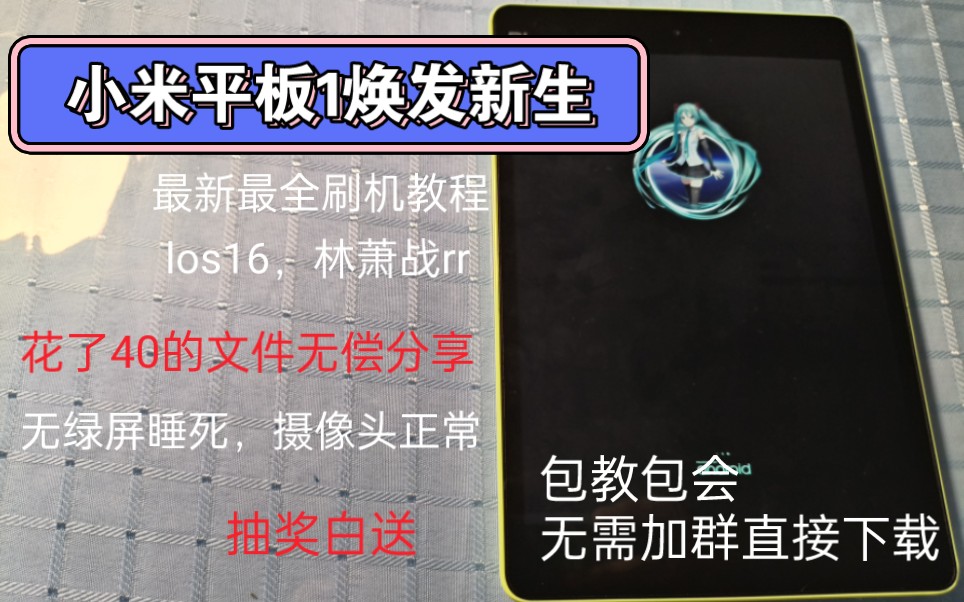

业内专家指出,老设备刷机最大的意义在于摆脱官方停止维护后的安全风险和功能缺失,同时满足折腾的乐趣。
- 原厂MIUI停留在Android 4.0,大量现代App无法安装
- 第三方ROM能带来更纯净的Android 4.4或5.0体验
- 刷机过程本身就是一次对Android系统架构的深度理解
对于新手来说,小米M1是绝佳的练手设备,它的刷机资源丰富,变砖后基本都能通过线刷救回,硬件设计也足够皮实,但如果你手里这台M1是主力机,我劝你慎重,它的性能连扫码支付都会卡顿。
小米m1刷机前的准备工作:工具和心态缺一不可
刷机最怕的不是技术问题,而是准备工作不到位,以下清单按重要程度排列,缺一不可。
硬件工具准备
- 数据线:务必使用原装或高质量Micro-USB线,劣质线材会导致刷机中断
- Windows电脑:Win7到Win11均可,但Win8以上系统需要禁用驱动签名
- 备用电源:确保M1电量在70%以上,刷机过程中断电等于半只脚进砖
软件工具清单
- 小米M1刷机包下载:推荐从XDA论坛或MIUI历史版本库获取,注意区分稳定版和开发版
- MiFlash线刷工具:用于救砖和刷入官方ROM
- 第三方Recovery:推荐TWRP 3.x系列,支持触摸操作
- ADB驱动:小米官方驱动包或通用Google USB驱动
关键一步:解锁Bootloader
M1的Bootloader解锁比后期机型简单得多,不需要申请权限和等待审核。
- 在系统设置中开启USB调试模式
- 手机关机,按住“音量下+电源键”进入Fastboot模式
- 连接电脑,在命令行输入
fastboot oem unlock - 屏幕上出现确认界面,用音量键选择“是”并按电源键确认
解锁会清除所有数据,这个步骤后你的M1就成了一块等待刷写的空白画布。
小米m1刷机教程:从Recovery到系统启动的完整实操
以下操作步骤经过大量用户验证,按顺序执行成功率极高,全程大约需要20-30分钟,取决于你的电脑速度和ROM包大小。
第一步:刷入第三方Recovery
TWRP是后续一切操作的基础,它能让你备份系统、刷入ROM包、清除数据。
- 关机进入Fastboot模式
- 使用命令
fastboot flash recovery twrp.img - 刷入后使用
fastboot boot twrp.img临时启动TWRP验证
操作成功后不要急着重启系统,直接在TWRP中选择“重启到Recovery”,确保第三方Recovery被完整加载,这一步能避免后续刷机时被官方Recovery覆盖。
第二步:双清和四清的区别
在TWRP主界面选择“清除”选项,你会看到不同级别的清理,多数刷机教程只说“双清”,但更彻底的操作是“四清”。
- 双清:清除数据和缓存,适合系统升级或同版本重刷
- 四清:额外清除Dalvik缓存和系统分区,适合跨版本刷机
小米M1从MIUI转到原生Android,我建议直接四清,注意不要清除内部存储,否则你需要重新推送ROM包到手机。
第三步:刷入ROM包并首次开机
- 将下载好的ROM包通过MTP模式复制到手机存储
- 在TWRP主界面选择“安装”,找到ROM包
- 滑动确认刷入,等待进度条走完
- 刷完后点击“重启系统”
首次开机时间可能长达5-10分钟,这是正常现象,如果超过15分钟仍在开机动画循环,就强制重启进入TWRP再双清一次。
小米M1刷什么系统好:不同场景下的最优选择
刷机不是刷上就完事,选择适合你使用场景的ROM才是关键,以下三个方向覆盖了绝大多数M1用户的真实需求。
情怀路线:MIUI经典版本
如果你留恋当年的MIUI V4或V5体验,可以在MIUI社区找到历史版本,这些ROM保留了米币中心、主题商店等原生服务,但内置的MIUI应用大多已无法正常使用。
这类ROM适合纯收藏和怀旧,日常使用会非常煎熬,应用商店停止服务后,你需要自己找APK安装包,兼容性完全靠运气。
实用路线:Android 4.4衍生ROM
LineageOS 11(原CyanogenMod)是M1用户公认的流畅度甜点版本,这个系统基于Android 4.4.4,对512MB设备做了很好的内存优化。
- 轻量、干净,默认没有捆绑全家桶
- 支持自定义状态栏和快捷开关
- 浏览器和基础应用运行速度明显优于MIUI
我的体验是,这个版本能让M1恢复“能正常用”的状态,微信聊天、音乐播放、电子书阅读都没问题,只是打开大型应用时会有明显等待。
极限榨干:基于Android 5.0的实验性ROM
少数开发者制作过M1的Android 5.0移植版,卡顿是家常便饭,但胜在通知栏样式和Material Design确实好看,这类ROM充其量是体验新系统,长期使用不现实。
行业共识认为,老设备刷机遵循“新系统想装完、旧系统才跑得动”的铁律,不要盲目追求高版本号。
小米m1刷机变砖怎么救:线刷是最可靠的后悔药
刷机过程中最怕遇到的“变砖”其实分两种。软砖能进Fastboot或Recovery,硬砖则是完全不亮屏、无任何反应,M1的救砖方案对两种砖都有效。
软砖处理:重启进Fastboot
- 按住“音量下+电源键”10秒
- 如果能进入Fastboot界面,恭喜你,问题不大
- 使用MiFlash刷入官方线刷包,等待进度条走完即可
硬砖处理:短接主板触点
M1的硬砖救法需要拆机找到主板上的测试点短接,这需要动手能力较强,新手建议直接找维修店处理,拆机风险远大于砖机风险。
还有一个现实问题:现在Windows电脑对老设备驱动兼容性越来越差,如果遇到设备无法识别,优先尝试以下操作:
- 更换USB 2.0接口,不要用USB 3.0
- 在设备管理器中手动更新驱动并指向驱动包文件夹
- 关闭电脑的驱动程序强制签名功能
小米m1刷机常见问题解答
这个环节收集了后台和论坛中提问频率最高的三个问题,直接给出结论。
小米M1刷机后还能刷回MIUI吗?
能,小米M1没有熔断机制,只要你保留官方线刷包,任何时候都能通过MiFlash刷回原厂系统,操作方式与刷第三方ROM一致,只是ROM包来源换为官方渠道。
小米M1刷机包哪里下载最可靠?
优先选择XDA论坛的M1专版和MIUI官方历史版本页,第三方ROM站点鱼龙混杂,可能存在捆绑推广或后门风险,下载后核对文件大小和SHA1值,这是最基本的自我保护。
小米M1刷机后电池续航会变好还是变差?
取决于你刷入的系统版本,基于Android 4.4的LineageOS经过调教后,待机续航可接近原生水平,而基于MIUI的ROM,因为后台同步和通知推送机制,耗电量会明显增加,规律是系统越接近AOSP,续航表现越好。
无论你选择哪条刷机路线,小米M1毕竟是一台服役超过十年的设备,刷机让它的生命周期延长,但物理硬件的衰老不可逆转,保持良好的刷机习惯,及时备份数据,它就能继续作为备用机或收藏品安稳陪你更长时间,用得顺手,折腾就有意义。


