

iPhone图标删除不了咋回事?,苹果手机桌面应用图标怎么移除

iPhone图标并不是全都靠长按删除,真正干净利落的做法是长按图标后选择“移除App”或“删除App”,区别在于前者只移出主屏幕、后者连同数据一并卸载。很多朋友在整理桌面时,明明长按了图标却只看到“移除App”选项,或者干脆点了没反应,就以为手机出了问题,今天咱们就把这件事彻底捋清楚。
iPhone图标删不掉的常见原因
我收到过不少朋友的求助,说“iPhone图标删不掉怎么办”,其实绝大多数情况都不是硬件故障,而是操作路径没踩对,这里分三种最常见的场景,你可以对照着看看自己卡在哪一步。
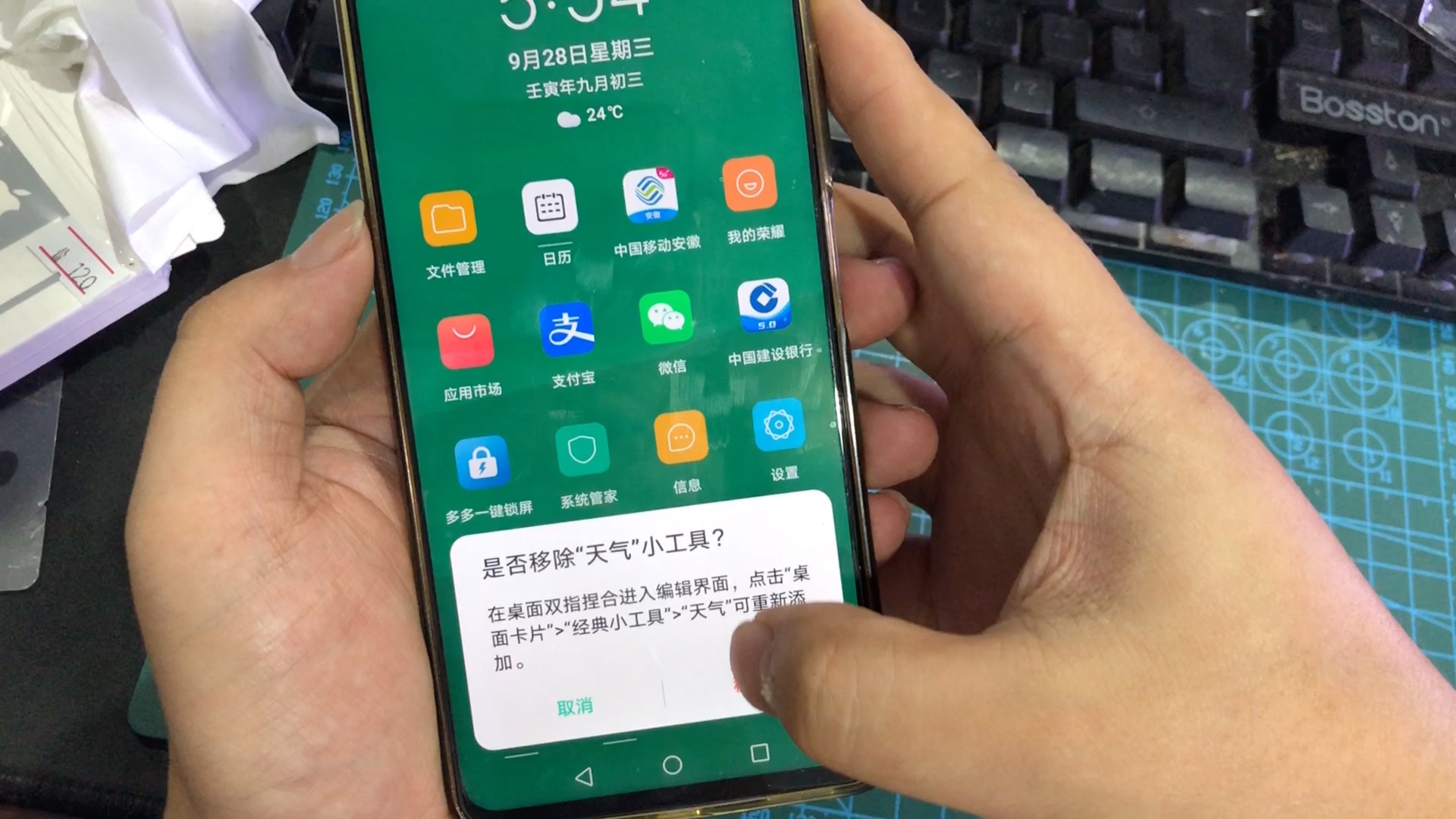

长按后图标一直抖,但没弹出菜单 这种情况多半是触发了“编辑主屏幕”模式,图标抖动时,左上角会出现一个减号圆圈,点那个减号才能调出删除菜单,如果你只是长按然后松手,屏幕进入抖动状态,但没继续点减号,自然会觉得图标删不掉。
设置里“删除App”选项是灰色的 这通常是因为你开启了“访问限制”或“屏幕使用时间”中的内容与隐私访问限制,系统把删除App的权限锁住了,解决办法是去“设置 > 屏幕使用时间 > 内容和隐私访问限制 > iTunes Store 与 App Store 购买项目”,把“删除App”改为“允许”。
系统自带App 健康”“地图”“照片”这类原生应用,苹果允许你移除图标,但无法彻底卸载,长按后只会出现“移除App”,点了之后图标会从主屏幕消失,但应用本体还在App资源库里躺着,这就是“移除”和“删除”最直观的区别。
iPhone怎么删除图标不删除软件
想彻底删除一个应用图标,同时把软件本体和数据一起清掉,方法其实只有一条主路径,我用iPhone 15 Pro Max(iOS 17.6系统)演示一下,步骤完全一致。
- 在主屏幕上长按想要删除的App图标,大概1到2秒,屏幕会开始轻微震动。
- 松开手指,图标左上方出现一个减号圆圈,点击它。
- 系统弹出三个选项:“移除App”“删除App”“取消”。
- 点击红色的“删除App”,手机会再次确认“删除”并提示“此操作会删除该应用及其数据”。
- 确认后,图标消失,应用从手机里彻底移除。
如果你想把图标藏起来,但保留软件本身(比如某些需要登录状态的应用),那就要选“移除App”,图标会从桌面消失,但长按空白处进入编辑模式,再点右上角“完成”之前,你可以去App资源库找到它,它还在那儿,顺便提一句,App资源库就是主屏幕滑到最右边那一页,苹果自动把应用分类放在那里,这也是官网说明里“移除图标”保留数据的主要去向。
系统应用图标怎么处理
这事儿得分情况说,苹果对自家App采取了不同的权限策略,有的能删,有的只能移除,我用表格给你列出来,方便你对照操作。
| 应用类型 | 能否彻底删除 | 实际效果 |
|---|---|---|
| 第三方应用(微信、抖音等) | 能 | 长按后选“删除App”,卸载并清除数据 |
| 部分系统应用(计算器、指南针) | 不能 | 长按后仅显示“移除App”,图标隐藏但数据保留 |
| 核心系统应用(电话、信息、设置) | 不能 | 连移除选项都没有,只能放在桌面或移入资源库 |
对于能移除不能删除的系统应用,你长按后选“移除App”,图标会从主屏幕消失,但在App资源库里依然能找到,如果你确实不想要它了,可以长按App资源库里的图标,再走一遍删除流程,不过系统还是会提示这是系统应用,只能移除到资源库,无法彻底卸载,行业共识认为,这是苹果为了保证系统功能完整性而特意做的限制,并非系统卡顿或图标异常。
图标隐藏后怎么找回
如果你把图标移除或删除之后又反悔了,找回方式也不难,我见过不少朋友在后台问“iPhone隐藏图标怎么恢复”,其实分两种情况。
只是移除到资源库,没删数据 直接在主屏幕向左滑到App资源库,下滑顶部搜索框,输入App名称,长按图标选择“添加到主屏幕”就行,如果资源库里找不到,检查一下是不是进了某个文件夹,或者被我后面说的“自定义主屏幕”功能藏起来了。
彻底删除了App 那就简单了,去App Store重新搜索下载,下载完成后,图标会重新出现在主屏幕,如果你原来把它放在文件夹里,新下载的App不会自动回到原文件夹,而是默认放在主屏幕的空白区域,你只需要长按拖回原位置即可。
还有个隐藏较深的情况,设置 > 主屏幕与App资源库”里开了“仅App资源库”模式,这时候新下载的App图标不会出现在主屏幕,只在资源库里有,你可以去这个设置里改回“添加到主屏幕”,所有隐藏图标都会自动恢复显示。
批量整理和删除图标的技巧
清理桌面图标有时候不止删一个,这里给你两个实用技巧。
多选移动 长按任意图标进入抖动模式后,不要松手,用另一根手指点其他图标,就能把它们叠在一起,然后拖到主屏幕底部边缘,系统会自动新建文件夹或者直接扔进资源库,这个操作适合把一堆不常用的App快速收起,省得一个个点。
按App Store信息判断占用 在删除前,你可以看每个App的占用空间,长按删除时弹出的菜单里,第一行会显示App名称和“xx MB”大小,如果某个体积特别大、又很少用,果断删掉比“移除”更能释放内存,这也是大家常说的“清理存储空间”的底层逻辑。
常见问题解答
问:iPhone图标删除后,App里的聊天记录和账号信息会没吗? 答:会,选中“删除App”以后,系统提示明确写着“删除此应用及其数据”,包括微信聊天记录、游戏存档、未上传的笔记,都会一并清空,如果你想保留数据,务必选“移除App”,或者先在App里做好备份。
问:图标没了但App资源库里还在,是不是手机中了病毒? 答:不是病毒,这大概率是你之前长按后选了“移除App”,系统资源库是默认可访问的,图标只是从主屏幕隐藏了,跟病毒没关系,去资源库长按图标,选择“添加到主屏幕”,图标就会重新显示。
问:iOS 16和iOS 18上的删除操作有区别吗? 答:操作逻辑完全一致,都是长按图标弹出菜单,区别在于iOS 16的“移除App”会直接弹出确认层级,iOS 18在菜单里多了一层“从主屏幕移除”和“删除App”的二级确认,无论哪个版本,结论都不变:想要彻底删干净,认准红色“删除App”;想保留数据,选“移除App”即可。


