

iPhone的视频怎么传到电脑,如何快速传输?

iPhone视频传到电脑,最稳妥的方法是数据线连接后使用“照片”导入,或通过隔空投送、第三方工具实现无线传输,具体选择取决于视频数量、画质要求和你的操作系统。
为什么你总觉得传视频麻烦
iPhone视频传到电脑这个需求,几乎每个苹果用户都遇到过,明明拍的时候很爽,一到导出就犯难,特别是当你拍了大量4K 60帧的视频,动辄几个GB,微信传输会压缩画质,云端上传又慢得让人抓狂。
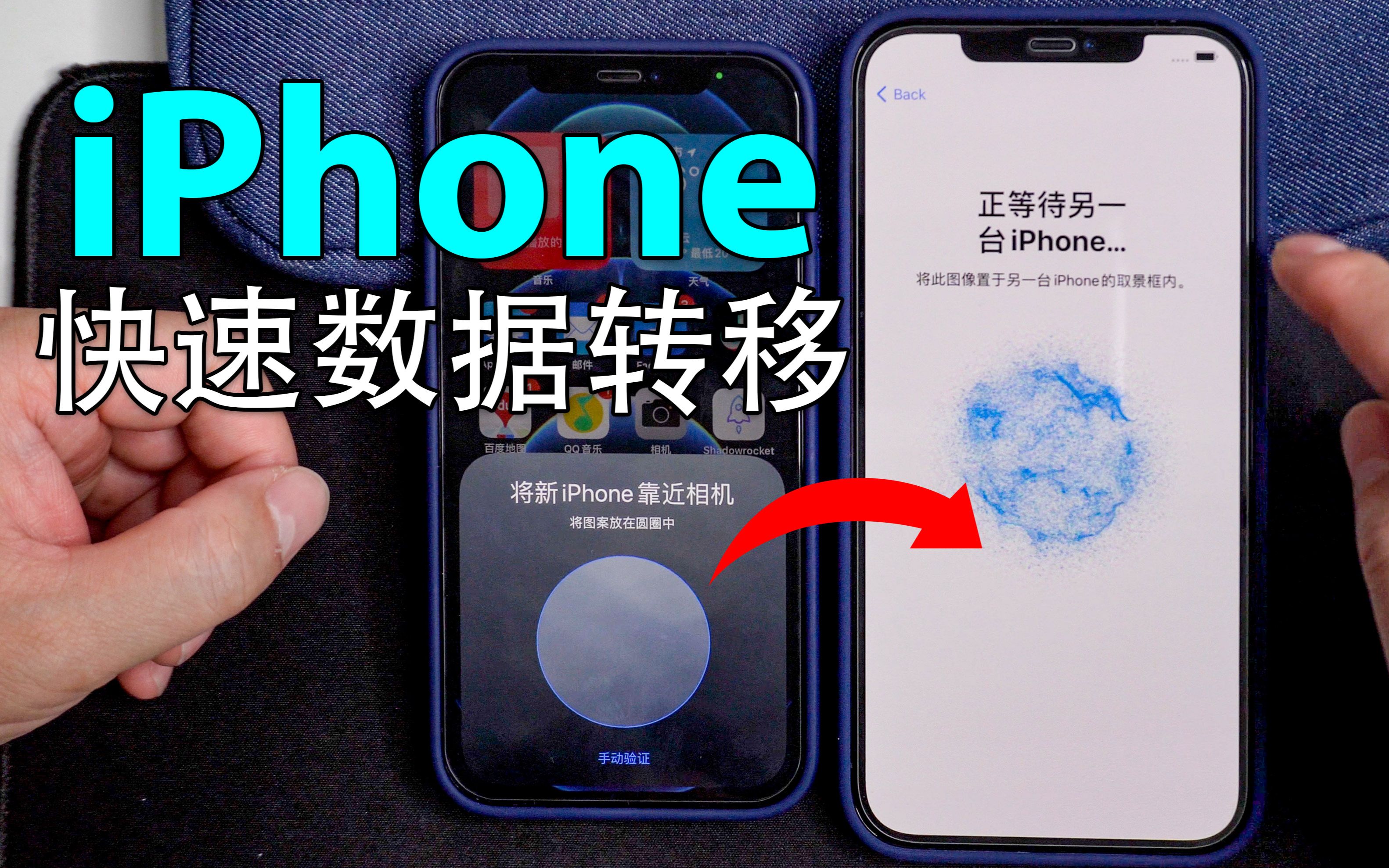

数据传输这件事,苹果生态和Windows系统之间一直存在壁垒,这并非技术难题,而是生态策略导致的兼容性问题,不过好消息是,解决路径比想象中多,关键在于你有没有找到适合自己场景的那一条。
快慢对比:先搞清楚你的需求层级
在动手操作之前,先花十秒钟想清楚你属于哪种情况,这能帮你直接跳到正确的方法,省下折腾的时间。
- 视频数量少、体积小(几个家庭录像),追求快速省事
- 视频数量多、体积大(旅行素材、工作内容),要求稳定不中断
- 追求画质无损,需要原文件完整保留在电脑里
- 电脑是Windows系统,且没有Type-C接口的老款机型
下面的方案按照推荐程度排列,你可以根据自己的需求对应选择。
最推荐的方案:数据线直连,稳且快
数据线传输是苹果官方认可的方式,也是效率最高、兼容性最好的手段,没有之一。
Windows电脑怎么操作
用数据线连接iPhone和Windows电脑后,如果电脑上安装了爱思助手或iTunes,会弹出提示,但我们不绕弯子,直接教你用系统自带功能完成传输,不需要额外安装任何软件。
连接后,在电脑上打开“此电脑”,你会看到一个名为“Apple iPhone”的便携设备图标,双击进入,找到DCIM文件夹,这里面就是你的照片和视频,你可以像操作普通U盘一样,直接复制粘贴到电脑硬盘上。
这里要留意一个细节:如果视频在iPhone上属于“iCloud优化存储”状态,DCIM里可能只有低清预览版,解决方法是:在手机设置-顶部头像-iCloud-照片中,选择“下载并保留原片”,等手机上显示“已下载”后再连接电脑。
在复制大量视频时,建议新建一个文件夹统一存放,避免文件散落在桌面各处,传输过程中不要拔线,否则可能会产生损坏的文件,需要重新传一遍。
Mac电脑怎么操作
Mac用户更简单,连接数据线后,打开系统自带的“图像捕捉”应用,或在“访达”侧边栏找到你的iPhone,点击后会看到所有照片和视频,选择需要导出的视频,点击“导入”即可。
这里有一个提高效率的技巧:在“访达”的导入界面,你可以按住Command键点选多个视频,或按住Shift键连选一段连续的文件,然后统一导入,不需要逐个点击。
无数据线场景:隔空投送是无线最优解
如果你和电脑在同一Wi-Fi环境下,且电脑是Mac,隔空投送(AirDrop)是体验最好的无线传输方案,它的速度相当快,而且完全不压缩视频画质。
在iPhone上打开照片应用,选中视频,点击左下角分享按钮,选择“隔空投送”,然后在弹出的设备列表中选择你的Mac,Mac端确认接收后,视频会默认存储在“下载”文件夹中。
需要提醒的是,隔空投送在Windows系统上不可用,这属于苹果生态专属功能,PC用户不用在此浪费时间,直接看下面的第三方工具方案。
Windows用户的无线选择:微信、钉钉、网盘工具解析
Windows用户想在无数据线的情况下传视频,常用的第三方工具各有优劣,核心看你能否接受画质妥协。
微信/QQ文件传输助手
适用于小型视频文件,例如一两分钟的短视频,并且不追求极高清画质,微信传输视频会进行压缩处理,同一个文件传完之后体积明显变小,画质也随之下滑,如果视频是记录生活随手拍,那没问题;但如果是要剪辑的素材,这种压缩损失是致命的。
钉钉或企业微信
体感上比微信压缩稍轻一些,但并非无损传输,如果视频用于工作汇报或方案展示,可以接受轻微画质损失,操作逻辑和微信类似,不赘述。
网盘工具(百度网盘、阿里云盘等)
对于超多视频素材,网盘的中转优势明显,先把视频上传到网盘,再在电脑端下载,这个过程完全保留原画质,没有压缩问题,但花费的时间取决于上行带宽,特别是大体积视频,上传环节比想象中耗时,据统计,一部10分钟的4K视频大约8GB,家用宽带的典型上行速率下,上传可能需要半小时到一小时。
在网盘的选择上,部分用户会为了传输速度开通付费会员,这里不多做评价,你根据自己的使用频率和预算决定即可。
进阶方案:二维码快传与专业传输工具
如果你既不想用数据线,又嫌弃网盘上传太慢,可以试试“局域网传输工具”,这类工具利用手机与电脑在同一Wi-Fi下的局域网直连,速度远快于云端中转,且不压缩画质。
- LocalSend:完全免费、开源,支持iPhone和Windows/Mac之间互传,内置了自动发现设备功能,界面简洁不折腾,这是近两年民间口碑较好的工具。
- Feem:有免费版和付费版,核心卖点是跨平台离线传输,即使没有互联网连接也能在局域网内互传文件。
- 爱思助手:如果你装了这个软件,它内置的“我的设备-照片”菜单里也提供了批量导出视频功能,支持按视频类型筛选,操作直观,适合电脑小白。
行业共识认为,这类局域网工具的传输上限很大程度取决于路由器性能,如果你家路由器是老旧型号,传输速度可能不如数据线来得稳定,另外需要关注的是,使用这类工具时要确保两台设备接入的Wi-Fi是同一个,且路由器开启了“AP隔离”选项则无法互访,需要在路由器设置中关闭。
免压缩的终极保障:检查视频是否走完了“原片”流程
很多时候用户反馈“视频传到电脑后变糊了”,但这并非传输过程中的问题,而是源头设置就埋下了隐患。
请打开iPhone的设置-相机-格式,确认“相机拍摄”选项下是否选择了“兼容性最佳”,如果选择的是“高效”,视频以HEVC格式保存,某些视频播放器或剪辑软件对HEVC格式支持不友好,会出现打不开或画质模糊的假象。
另一个关键点在于iCloud,前文已述,务必确保视频本体已经下载到手机本地,再开始传输,很多用户直接把“优化存储空间”状态下的小尺寸文件拖到了电脑上,后期才追悔莫及。
iPhone视频传到电脑的常见问题解答
问:iPhone的视频传到电脑后,为什么在电脑上播放没有声音?
原因有几种:其一,视频可能是杜比视界或HDR格式,部分电脑播放器的解码器不完整,导致音画轨读取异常,解决办法是更换播放器,比如IINA(Mac端)或PotPlayer(Windows端),这类播放器自带强大的解码能力,其二,传输过程中文件损坏,重新传输一次即可。
问:Win10/11系统完全没有苹果软件,能传视频吗?
可以,Windows系统自带MTP驱动,插入iPhone数据线后,在“此电脑”中直接可以看到iPhone设备图标并浏览DCIM文件夹,复制粘贴即可,苹果官方提供过Windows版本的iTunes,但很多用户反映较重,实际上非必需,微软应用商店中也有一款名为“Apple Devices”的官方应用,可以管理iOS设备,但最朴素的资源管理器操作方式反而更直接高效。


