

oppo屏幕固定什么意思,手机屏幕锁定

OPPO屏幕固定是指开启“屏幕固定”功能后,设备会锁定当前正在运行的单个应用界面,防止误触切换其他应用或返回桌面,主要用于防止儿童乱点、演示防翻车或专注工作场景。
这个功能在OPPO的ColorOS系统中被称为“屏幕固定”,它并非锁定整个手机系统,而是一种临时的应用级锁定机制,很多用户第一次听到这个词会误以为是屏幕坏了或者被锁死,其实它只是一个非常实用的辅助工具。
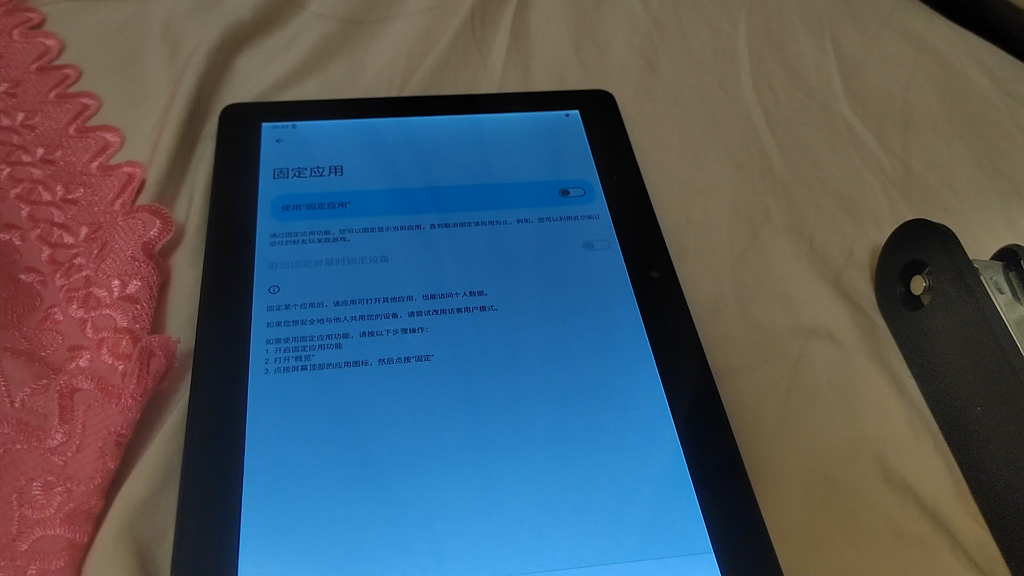
屏幕固定功能的核心逻辑与触发机制
要理解这个功能,首先要明白它的工作原理,它不是修改系统底层代码,而是通过系统级的多任务管理接口实现的,当你激活该功能后,系统会暂时屏蔽多任务切换手势和返回键的逻辑,直到你输入特定的解锁组合。
如何开启屏幕固定开关
在大多数OPPO手机(包括一加、Realme等搭载ColorOS的设备)上,这个功能默认是关闭的,你需要手动去设置里把它找出来。
具体操作路径如下:
- 打开手机的设置应用。
- 向下滑动找到密码与安全(部分旧版本系统可能在“便捷工具”或“系统设置”中)。
- 点击系统安全。
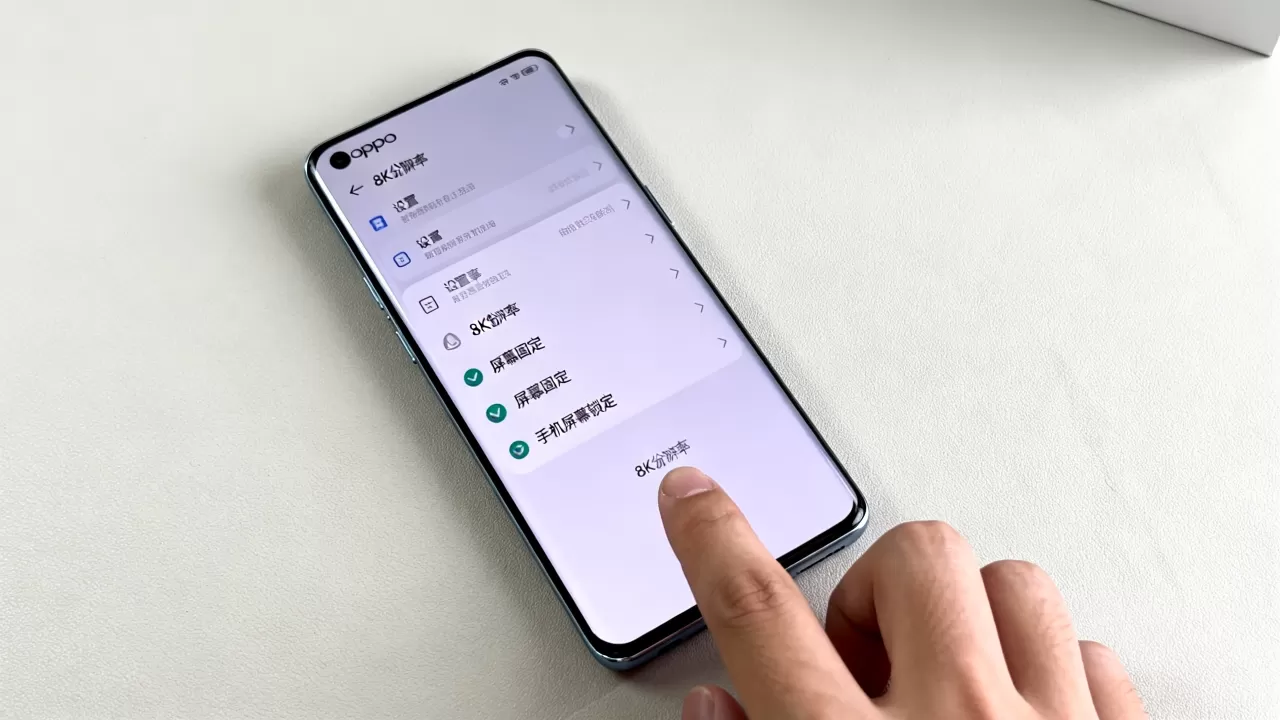
- 找到屏幕固定选项,点击进入并开启开关。
开启后,系统会提示你开启“锁定屏幕固定”选项,建议勾选这个选项,这样在退出屏幕固定模式时,需要验证锁屏密码或指纹,防止他人随意退出你的锁定状态。
如何启动屏幕固定
开启开关只是第一步,实际使用需要配合多任务界面操作。
- 打开你想要锁定的应用(比如微信、抖音或某个游戏)。
- 从屏幕底部上滑并停顿,进入多任务后台界面。
- 点击该应用卡片右上角的应用图标或三个点菜单。
- 在弹出的菜单中选择屏幕固定。
- 屏幕会闪烁一下,并弹出提示框,点击开始即可进入锁定状态。
你尝试点击“返回”键或“多任务”键,系统将无响应,只有当你同时长按返回键和多任务键(或根据手势习惯长按底部导航条特定区域,具体取决于ColorOS版本),才会弹出解锁提示,输入密码后才能退出。
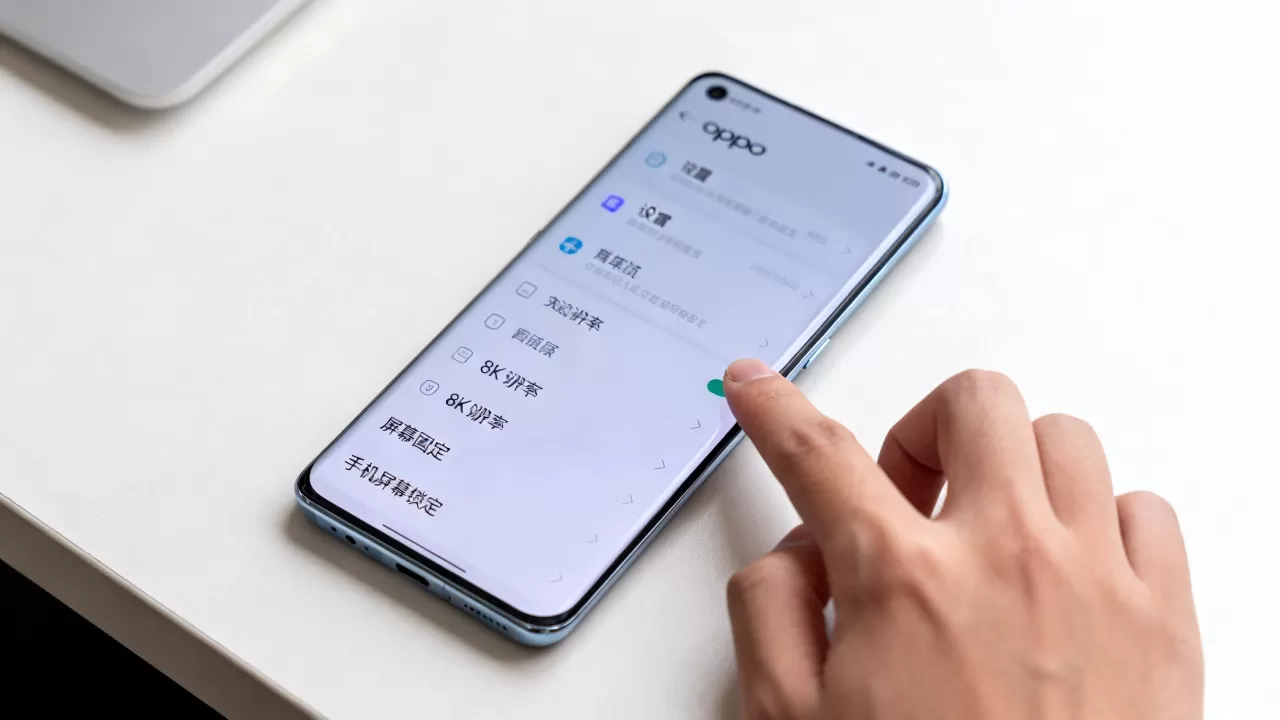
屏幕固定与屏幕旋转锁定的区别
很多用户会将“屏幕固定”与“屏幕旋转锁定”混淆,这两者虽然都带有“锁定”二字,但解决的问题完全不同。
功能定义对比
屏幕旋转锁定: 这是指锁定屏幕的方向,开启后,无论你怎么转动手机,屏幕画面始终保持横向或纵向不变,这通常用于看视频时防止画面自动旋转,或者在横屏玩游戏时防止误触导致画面翻转。
屏幕固定: 这是指锁定应用的切换权限,开启后,你无法离开当前应用,无法打开其他APP,也无法回到桌面,它解决的是“权限”问题,而不是“方向”问题。
使用场景差异
如果你发现手机在口袋里误触打开了浏览器,或者孩子拿到手机后疯狂切换应用导致数据流量激增,你需要的是屏幕固定。
如果你发现看视频时,手机稍微倾斜,视频画面就跟着旋转,让你不得不重新调整姿势,你需要的是屏幕旋转锁定。
在ColorOS系统中,这两个功能分别位于不同的设置路径,屏幕旋转锁定通常通过下拉控制中心的快速开关即可一键开启;而屏幕固定则需要进入系统设置深层菜单,并且需要配合多任务界面操作。
典型应用场景与实操建议
屏幕固定功能看似冷门,但在特定场景下极具价值,以下是几个高频使用场景及操作建议。
儿童使用手机防误触
这是最普遍的需求,家长给孩子玩手机时,担心他们误删文件、误充值或浏览不良内容。
操作建议:
- 打开孩子要玩的特定游戏或教育APP。
- 按照前述步骤开启屏幕固定。
- 将手机交给孩子。
- 即使孩子误触返回键,也无法退出游戏,更无法进入设置页面修改密码或卸载应用。
- 家长收回手机后,长按返回+多任务键,输入家长密码退出。
注意:确保手机的锁屏密码足够复杂,且不要让孩子知道密码。
公共场合演示防翻车
在会议演示、客户展示或公共场合播放视频时,手滑误触是常见尴尬。
操作建议:
- 打开演示PPT或视频APP。
- 开启屏幕固定。
演示过程中,即使不小心碰到屏幕边缘或误触导航键,画面也不会跳转。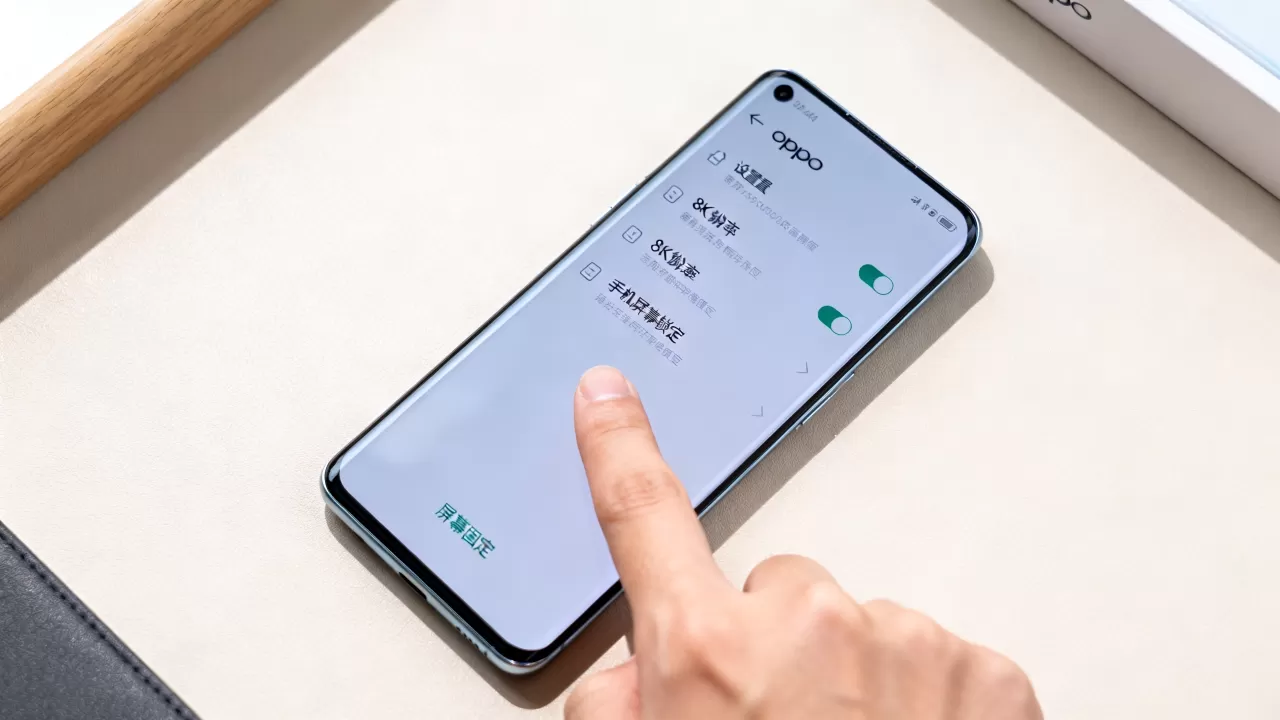
- 演示结束后,长按组合键退出。
这种方式比开启“开发者选项”中的“强制全屏”或“停用窗口动画”更简单、更安全,且不影响其他应用的使用。
专注模式替代方案
虽然OPPO有“专注模式”或“游戏模式”,但它们通常功能复杂,需要设置白名单、禁止通知等,屏幕固定是一种极简的“物理级”隔离。
操作建议: 当你需要极度专注阅读一篇文章或观看一个长视频时,直接开启屏幕固定,这比设置复杂的勿扰模式更彻底,因为它直接切断了应用切换的可能。
常见问题与故障排除
在使用过程中,用户可能会遇到一些疑问或异常情况。
为什么无法退出屏幕固定?
如果长按返回和多任务键没有反应,通常有以下几种原因:
- 未正确开启:确认是否真的点击了“屏幕固定”并进入了锁定状态,有时用户只是点了“取消”或“关闭”。
- 手势冲突:部分新款OPPO手机采用全面屏手势,退出方式可能不是长按两个虚拟键,而是长按底部导航条的特定区域(如长按底部横条),具体操作可参考系统提示。
- 系统卡顿:极少数情况下,系统进程卡死,此时可以尝试强制重启手机(长按电源键+音量减键),但注意这会导致未保存的数据丢失。
屏幕固定会影响后台运行吗?
不会,屏幕固定只是限制了前台应用的切换,后台服务(如音乐播放、下载任务)依然正常运行,你可以一边锁定音乐APP听歌,一边在后台下载文件。
如何批量管理屏幕固定应用?
ColorOS系统目前不支持直接批量设置“始终固定”某个应用,每次使用都需要手动开启,这是出于安全考虑,防止用户遗忘退出导致手机被“锁死”。
屏幕固定功能的安全性与局限性
业内专家指出,屏幕固定功能并非绝对安全,它主要防范的是“误操作”和“轻度窥探”,而非专业级的安全防护。
安全性评估
优点:
- 操作简单,无需Root或安装第三方软件。
- 系统级支持,稳定性高,不耗电。
- 退出需要密码验证,防止他人随意解除锁定。
缺点:
- 无法防止截屏或录屏(除非配合其他安全设置)。
- 无法防止通过ADB命令强制退出(对普通用户无威胁)。
- 如果用户不知道退出组合键,可能会陷入“死循环”,需要重启手机。
与其他锁定方式对比
| 功能名称 | 锁定范围 | 退出方式 | 适用场景 |
|---|---|---|---|
| 屏幕固定 | 单个应用 | 长按组合键+密码 | 防误触、演示、儿童使用 |
| 屏幕旋转锁定 | 屏幕方向 | 下拉控制中心 | 看视频、横屏游戏 |
| 应用锁 | 特定应用 | 指纹/密码/图案 | 保护隐私应用 |
| 儿童空间 | 整个系统 | 独立密码/指纹 | 儿童长时间使用 |
对于需要长期保护儿童使用的场景,建议直接使用儿童空间功能,它比屏幕固定更强大,可以设置使用时长、限制安装应用等,屏幕固定更适合临时性的、短时间的锁定需求。
OPPO的屏幕固定功能是一个被低估的实用工具,它通过简单的系统级限制,有效解决了误触切换、儿童乱点等日常痛点,虽然它不能替代专业的家长控制软件或应用锁,但在需要快速、临时锁定当前界面的场景下,它是最高效的选择。
掌握这个功能,只需记住三个关键步骤:设置里开启开关、多任务里点击图标固定、长按组合键加密码退出,合理利用这一功能,能让你的OPPO手机使用体验更加从容和安全。


