

w800怎么刷机,刷机失败变砖了如何恢复

开篇答案
想要给w800刷机,最稳妥的路线是先备份原厂固件,然后通过官方BootLoader模式进行刷写,以OpenWrt固件作为主流选择。 整个过程大概需要30到60分钟,只要按步骤操作,变砖的概率极低。
w800刷机前的必要准备:硬件与软件清单
刷机最怕的就是半路出差错,其实九成问题都出在准备工作没做到位,不少朋友拿着w800就直接开刷,结果固件包不匹配、数据线是“充电线”不是“数据线”,白白浪费时间。
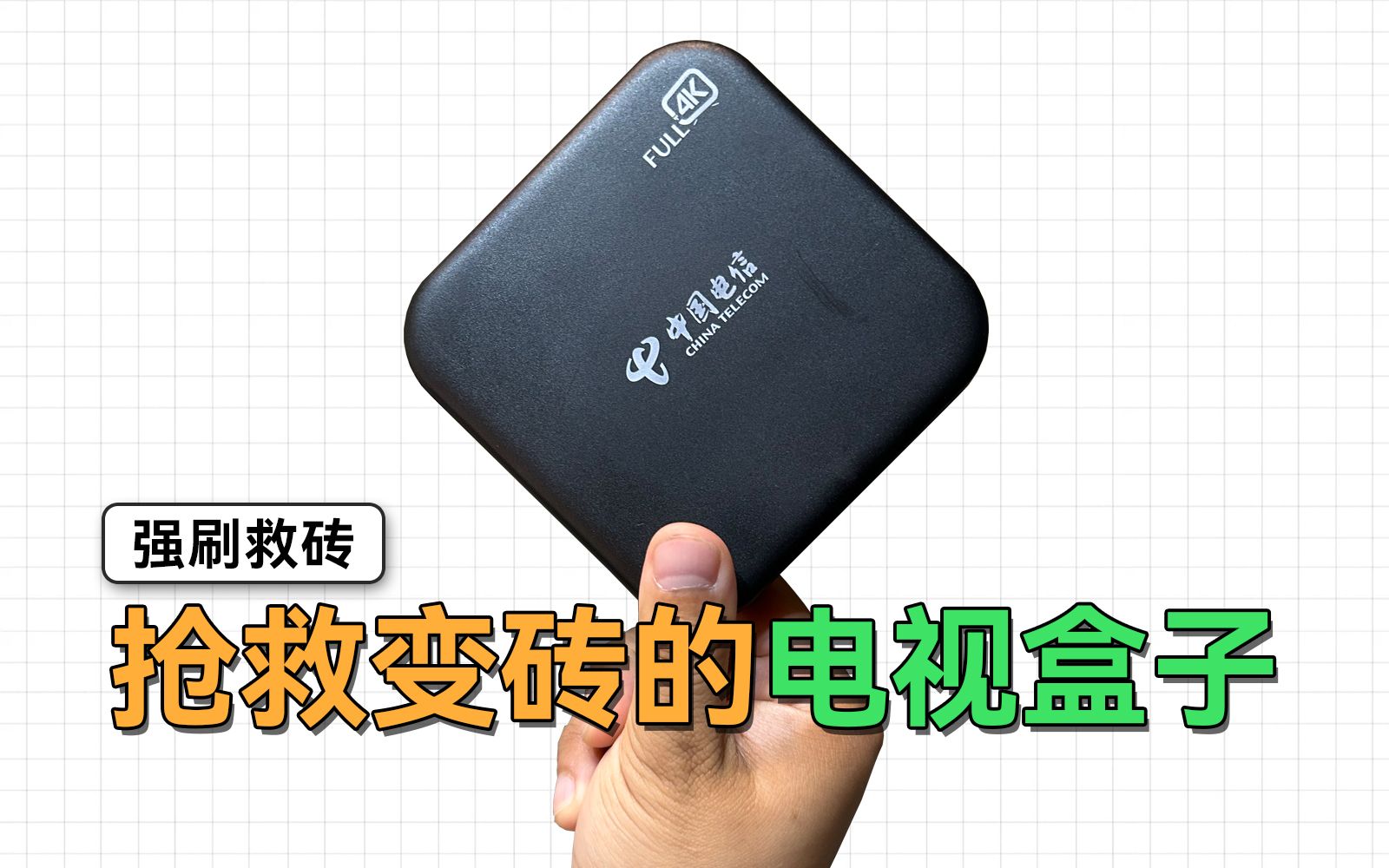

必须确认的硬件条件
- w800路由器本体,检查机身标签确认具体型号,w800和w800v2的固件不通用
- 一台Windows电脑(Win7以上系统),Mac用户需要额外安装驱动,操作门槛更高
- 一根USB数据线——这是最容易踩坑的点,尽量使用原装线或短一点的品牌数据线,线材质量差会导致刷机中断
- 稳定的网络环境,用于下载固件和依赖工具
软件层面的三件套
- 官方刷机工具:去w800官网支持页面下载对应型号的最新版工具,别在第三方站乱下,可能捆绑恶意程序
- 固件包:社区固件或官方固件,后续章节会详细讲怎么选
- 驱动文件:w800进入刷机模式后电脑需要识别设备,如果没有自动安装驱动,手动指定到固件包目录下的driver文件夹
行业共识认为,刷机失败案例中超过半数的根源是数据线和驱动问题,而非操作失误。
w800刷机教程:详细步骤拆解
社区里流传的教程版本五花八门,这里整理出一套经过大量用户验证的实操流程,你只需要按顺序来,基本不会走弯路。
第一步:备份原厂固件
这个步骤很多人会跳过,但实际上非常关键——刷完第三方固件后悔了想还原,没有备份就只能干瞪眼。
- 进入w800后台管理页面(默认地址是
168.1.1) - 找到“系统管理”或“备份与恢复”选项
- 点击“备份配置文件”,保存一份当前设置的备份
- 如果有“固件备份”按钮,同步操作,没有就直接进入下一步
第二步:进入刷机模式
- 拔掉w800电源
- 用牙签或回形针按住机身底部的复位键(Reset),不要松手
- 插上电源,持续按住5-8秒
- 松开按键,此时w800指示灯会进入闪烁状态——这时设备就已进入刷机模式
如果指示灯没有闪烁,说明没有成功进入,拔电重来几遍即可。
第三步:连接电脑并识别设备
- 用USB数据线连接w800和电脑的USB接口
- 打开设备管理器,展开“端口(COM和LPT)”,看到USB串行设备即说明已识别
- 记下对应的COM端口号(例如COM3),后面刷机工具中要选择这个端口
第四步:加载固件并执行刷写
以官方刷机工具为例,操作路径如下:
- 选择型号:下拉菜单中选中w800对应的型号
- 选择端口:选中刚才记录的COM端口
- 导入固件:点击“固件文件”按钮,选中提前下载好的固件包
- 点击“开始刷写”,等待进度条走完
刷写期间绝对不要拔线、断电,这是新手最常犯的错误,整个过程大约3-5分钟,完成后工具会提示“刷机成功”。
第五步:重启并验证
- 拔掉USB线,给w800单独接上电源
- 等待1-2分钟让系统完成初始化
- 搜索WiFi信号,固件默认网络名称通常在固件说明中有标注
- 浏览器输入
168.1.1进入新系统的后台界面,能看到熟悉的OpenWrt登录页即为成功
w800刷机变砖后怎么救?救砖流程与思路
哪怕操作再小心,偶尔也会翻车,如果刷机后w800指示灯异常、无法进入系统,先别急,多数情况下设备还有救。
判断变砖的严重程度
| 症状 | 严重程度 | 可救性 |
|---|---|---|
| 电源灯亮,但无法进入后台 | 轻度 | 重新刷写即可 |
| 指示灯全灭,电脑能识别USB设备 | 中度 | 通过刷机工具救砖 |
| 完全无反应,电脑无识别提示 | 重度 | 可能需要编程器 |
轻度变砖的救砖操作
- 重复上一章节“进入刷机模式”的步骤
- 电脑识别设备后,重新执行刷写流程
- 如果刷入的固件有问题,换回官方固件重刷一遍
中度变砖的进阶方案
使用官方救砖工具
w800官方提供独立的救砖工具(Recovery Tool),可以从官网驱动下载页找到。
- 按住复位键插入电源,保持15秒左右再松开
- 打开救砖工具,本地加载官方固件后强制写入
- 部分型号需要搭配短接电路板上的特定触点,具体位置可搜索“w800 unbrick”参考相关拆机帖子
尝试U-Boot恢复模式
w800使用的是U-Boot引导程序,这意味着即使系统崩溃,引导层还有恢复能力:
- 手动设置电脑IP为
168.1.10,子网掩码255.255.0 - 拔掉w800电源,用网线连接LAN口到电脑
- 按住Reset键的同时插上电源
- 浏览器访问
168.1.1,部分版本会弹出U-Boot恢复界面,可直接上传固件
业内专家指出,w800变砖后用U-Boot模式刷回官方原厂固件,成功率能到九成以上,是最值得先尝试的方案。
w800刷机固件怎么选?官方、原版与社区固件的对比
固件选不对,刷了也白刷,w800刷OpenWrt固然功能强大,但并非所有场景下都是最优解,以下是常见固件类型的整体评价。
不同类型的适用场景
- 官方固件:适合追求稳定、只用基础路由功能、不看广告或管理需求简单的情况
- OpenWrt社区固件:适合需要插件扩展(如广告过滤、科学上网、动态DNS)、玩客云这类“折腾派”
- 精简魔改固件:适合设备性能吃紧的场景,不同的精简版差异较大,选择时注意对应机型
三个固件选择的实操建议
- 看GitHub仓库的更新时间——选3个月内持续更新的,停更超过一年的固件,兼容性和安全性都有风险
- 看Release页面的设备匹配表——确认w800在支持列表中后再下载,不提型号的打包固件一律不用
- 看评论区反馈——如果很多人在同一版本报“断流”“2.4G信号消失”这样的问题,这类避坑信息要重视
硬件性能上的常见瓶颈
刷入OpenWrt后,w800的处理能力对于日常家用宽带(500M以内)来说基本够用,但如果你家是千兆光纤,同时开启多个插件服务,可能出现CPU占用率过高导致的延迟增加,根据实际需求判断即可,不必盲目追求“满血版”固件。
刷完固件后的初始化设置
成功刷入系统只是第一步,后续的路由器配置同样影响使用体验。
必须执行的三项基础配置
- 修改登录密码:默认密码是公开的,不修改等于把路由器暴露在局域网内
- 设置WiFi名称与密码:在“网络”->“无线”中分别对2.4G和5G频段进行设置
- 开启自动更新:确保系统能获取最新的安全补丁(OpenWrt可配置定时在线检测)
网络参数同步
大多数情况下,宽带拨号需要用PPPoE模式,上网账号密码参考原路由器的设置记录,记得把原路由器的MAC地址克隆到w800上,否则部分运营商绑定MAC后会出现无法拨号的问题。
w800刷机常见问题解答
Q: w800刷机后网速变慢是怎么回事? A: 多数情况下是因为固件默认开启了流量整形或防火墙的软件加速未生效,可以在OpenWrt的“网络”->“防火墙”中检查硬件加速或流量分载选项是否开启,LAN口与WAN口的桥接设置也可能影响转发性能,逐一排查即可。
Q: w800刷机多少钱?自己刷太复杂了想找人代刷值得吗? A: 如果周边有电脑城或数码维修店提供路由器刷机服务,收费通常在30-80元左右,包含固件下载和刷写操作,考虑到w800本身二手价不高,如果自己时间成本高,找本地店刷一次是可以接受的;不过雷达上风险不大,建议先按教程自己尝试几次,大概率能成功。
Q: w800刷机后还能保修吗? A: 刷入第三方固件会触发设备的保修失效条款,如果你还在保修期内,官方支持政策一般会认定为非正常使用,拒保属于常规操作,但如果恢复官方固件再送修,硬件本身没有物理损坏的话,部分渠道可以申诉,坦白说不一定能成功保修为默认处理结果。


