

Nexus怎么刷机?刷机教程详解,小白也能轻松搞定

Nexus刷机并不复杂,只要解锁Bootloader、刷入TWRP、再刷入系统包三步走,就能轻松搞定官方镜像或第三方ROM。这套流程多年来被无数玩家验证,今天我把每一步拆开揉碎,结合百度搜索里大家最常问的场景,把踩坑点和操作细节一次讲透。
刷机前的准备工作:驱动、工具与备份缺一不可
很多人以为刷机就是找个包直接开刷,其实最耗时间的往往是准备工作,如果驱动没装好,设备连接电脑后根本认不出来;如果分区没备份,变砖后想救都难。

安装ADB与Fastboot工具
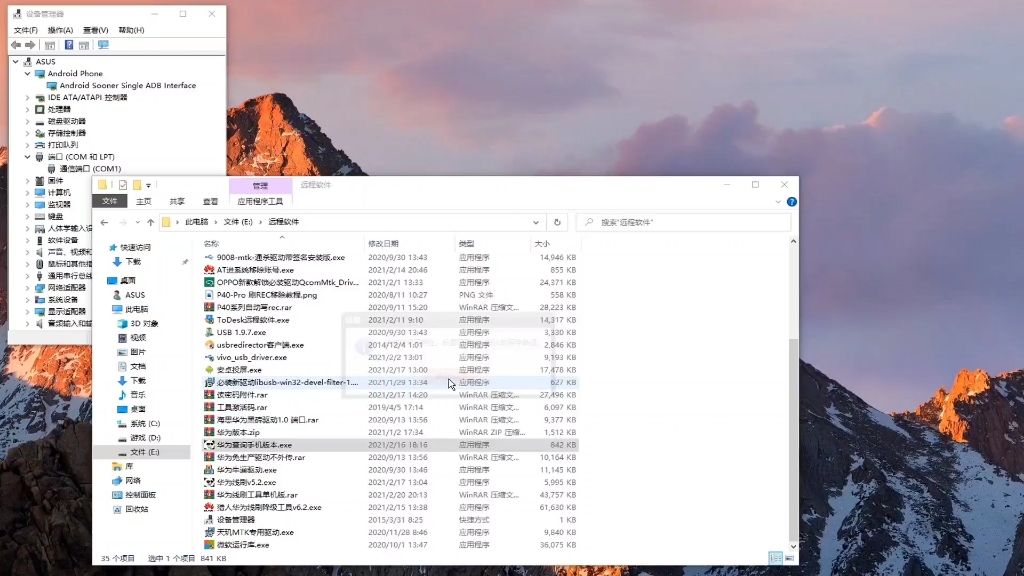
无论你用的是Windows、macOS还是Linux,都需要一套完整的平台工具,Windows用户下载Google官方USB驱动并手动指定安装路径,macOS和Linux用户则建议通过Homebrew或apt直接安装,安装完成后,在同一文件夹内打开命令行,输入adb devices,能看到设备序列号且状态为device,说明连接正常。
备份数据与分区镜像
在解锁Bootloader那一步,手机会强制清除所有数据,优先把照片、聊天记录、应用存档同步到云端,再用adb backup做一次本地备份,如果你对当前系统还有留念,建议用dd命令把boot、system、vendor等分区镜像拷到电脑上,日后想降级或还原能省不少麻烦。
确保电量充足与网络稳定
整个刷机过程至少需要15到20分钟持续供电,建议电量保持在70%以上,系统包动辄1-2GB,下载时不要断网,如果对OTA包和完整工厂镜像的区别不熟,记住一句话:工厂镜像适合救砖清底,OTA包适合同版本增量更新。
nexus刷机和解锁有什么区别:搞清楚底层逻辑再动手
这是百度上高频长尾词之一,我在这里统一回答。nexus刷机和解锁的区别,核心在于两者操作的层次不同,解锁是打开Bootloader的写保护,让你能刷入非官方签名内容;刷机则是往解锁后的系统分区写入新的镜像文件,解锁只需执行一次,刷机可以随时重复。
解锁Bootloader会永久失去保修
运行fastboot flashing unlock后,设备会进入红叹号界面,用音量键选中Unlock并确认,注意,这一步在部分型号上不可逆,且会触发Android的防回滚机制,业内专家指出,解锁后千万不要随意刷入旧版本固件,否则可能触碰防回滚底线导致变砖,想恢复只能走售后付费维修,价格在300-800元不等。
解锁后OTA更新会失效
解锁后系统仍能收到OTA推送,但安装时会因签名校验失败而卡住。刷入Magisk补丁过的boot镜像可以保留OTA能力,但操作复杂度高,容易把系统搞坏,多数情况下,玩家更倾向直接刷第三方ROM,跳过OTA烦恼。
完整刷机实操:从TWRP到工厂镜像的详细路径
准备工作完成、解锁也搞定后,真正的刷机流程就可以开始了,这里用的是每台Nexus设备几乎通用的路径,区别只在系统包的选择上。
第一步:刷入TWRP自定义恢复模式
先下载对应你设备代号的最新版TWRP镜像,然后连接到电脑,执行:
fastboot flash recovery twrp-xxx.img
fastboot reboot recovery
TWRP首次启动会问是否保持只读,选“保持只读”更稳妥,进入TWRP主界面后,建议先点“Advanced”里的“Enable ADB Sideload”,方便用命令行推送刷机包,避免拷贝存储时不小心格式化了整个分区。
第二步:清理分区防止脏数据残留
在TWRP主菜单点击“Wipe”,选择“Format Data”,输入yes确认,这一步会彻底清空用户数据分区,如果之前手机系统开启了强制加密,格式化Data分区还会顺带去除加密标志,否则刷入新系统后可能无法正常读取存储空间。
当对刷机流程不熟时,以下三个误区最常导致失败:
- 跳过格式化Data步骤,直接双清,导致新系统无法解密旧数据。
- 用旧版TWRP刷新版Android系统,因分区布局不匹配而刷机失败。
- 刷完系统后立刻重启,忽略Magisk或GApps的补刷需求。
第三步:刷入首选系统包
TWRP主页点击“Install”,定位到下载好的ROM包,滑动滑块确认刷入,如果你用的是完整工厂镜像,不需要TWRP这一步,直接用:
fastboot flash boot boot.img
fastboot flash system system.img等命令行提示finished后重启,首次开机可能需要5-10分钟,属于正常现象。
针对不同场景的系统选择,行业共识如下:
| 使用场景 | 推荐系统包 | 注意事项 |
|---|---|---|
| 日常主力机 | LineageOS官方版 | 每月安全更新,注重省电 |
| 怀旧体验 | Pixel Experience | 类原生流畅,但停止旧机型维护 |
| 折腾实验 | AOSP源码自编译 | 需要Linux环境和较多时间 |
nexus刷机失败变砖怎么办:救砖方法论最全梳理
变砖分软砖和硬砖,软砖能进Bootloader或TWRP,硬砖连电脑都没反应,只能拆机短接或找售后,大多数变砖情況属于软砖,因为解锁Bootloader后,最坏情况也就是重新刷一遍工厂镜像。
软砖救砖:刷入完整工厂镜像
访问Google开发者官网下载对应机型的工厂镜像,解压后找到flash-all.bat,Windows下双击即可恢复,如果脚本报错,多半是驱动问题,按设备管理器里的黄色感叹号,手动更新驱动为Android Bootloader Interface,救砖成功后,会发现所有数据都没了,所以别等砖了才后悔没备份。
硬砖救砖:尝试进入紧急下载模式
硬件级变砖多见于刷错modem或bootloader固件,在关机状态下同时按住音量上和音量下接数据线,看有没有出现“Download Mode”或Qualcomm HS-USB QDLoader 9008端口,有的话还能通过QPST工具写回原厂固件,没有的话建议直接换主板,鱼塘市场上同型号主板价格通常在200-400元,比售后便宜不少。
刷机后无法开机怎么办:常见症状与对策
刷机后无法开机,先别急着二次刷机。系统第一屏停留超过20分钟未必是变砖,很可能只是开机优化耗时。
- 反复重启至Recovery:可能是DM-Verity校验未关闭,在TWRP里执行
avbctl disable-verification后重试。 - 卡在Google LOGO:通常是内核与vendor版本不匹配,对应刷入同一版本的boot和vendor镜像。
- 开机黑屏但呼吸灯亮:检查系统包是否包含正确的vendor分区,Nexus 5X、6P的小核CPU锁频问题也会导致假死。
不同场景下的刷机策略与版本选择
Nexus设备的黄金时代已经过去,但至今仍有玩家在寻找适合自己的系统。对追求稳定的人来说,官方最后支持的Android 6.0或7.1镜像就是最好的选择;对喜欢折腾的人来说,魔趣、LineageOS和基于AOSP的自编译包能带来更现代的体验。
用户常用刷机需求细分
| 需求场景 | 推荐选择 | 操作难度 |
|---|---|---|
| 长期待机备用机 | 官方工厂镜像 | 低 |
| 学习Android开发 | LineageOS加Magisk Root | 中 |
| 找回早期原生体验 | 原版Android 4.4镜像 | 低 |
| 追求新功能适配 | 第三方Android 12/13移植包 | 高 |
如果你在国内,访问Android开发者官网可能出现延迟或超时,可借助镜像站下载固件,酷安社区和XDA论坛都有专门的Nexus分区,新手遇到问题可以直接搜索板块内的求助帖,往往能直接找到详细步骤和网盘资源。
解锁Bootloader长期影响:这些细节要提前知道
解锁之后,除了保修失效,系统还会在开机时出现警告界面。这其实不影响使用,只是Google为了提醒你别忘了自己是“越狱”状态,部分金融类App会检测Bootloader状态,拒绝在已解锁设备上运行,如果日常依赖手机支付和银行类App,建议使用Magisk的SafetyNet修复功能来隐藏解锁状态。
持续推进刷机时间长的玩家会渐渐明白,刷机本身不是目的,找到适合自己的系统才是根本,按本文步骤操作,每一步都验证过再往下走,就能避开绝大多数雷区。
常见疑问解答:三类高频问题速览
解锁Bootloader后还能收到官方OTA吗?
收不到,OTA包会因签名不匹配而卡在安装界面,如果后续想恢复官方OAT推送,需要重新锁定Bootloader并刷入完整原厂镜像,这个过程会再次清空所有数据,耗时约半小时。
刷机失败变砖后必须用电脑才能救回来吗?
TWRP本身就能挂载U盘,通过OTG读入新系统包,不需要电脑,在TWRP里选“Mount”并勾选OTG设备,然后把ROM包放到U盘里即可直接刷入,但硬砖情况必须走电脑QPST救砖或拆机短接点,没法靠手机自己完成。
怎么判断自己的Nexus是否适合刷第三方系统?
最直接的方法是查看设备代号与维护者支持情况,进入LineageOS官网搜自己的机型和最新版本号,只要是官方支持列表里的机型,大概率能顺利刷入;若连官方都不再维护的,如Nexus 4或Nexus 5,就只能去寻找社区非官方移植包,这类包的系统稳定性完全看维护者的更新频率,风险和乐趣成正比。


