

iphone照片的地点怎么看,iphone照片怎么查看拍摄地点

在iPhone中查看照片拍摄地点,最直接的方法是打开“照片”App,选中目标图片后向上滑动或点击右下角的“i”图标,在弹出的信息面板中即可看到地图定位及详细地址信息。
随着智能手机影像能力的提升,我们不仅记录画面,更在潜意识里记录时空,当你在整理旅行回忆或查找某次聚会的具体位置时,那个隐藏在像素背后的地理坐标往往比画面本身更具检索价值,许多用户发现照片里并没有直接显示地点,这通常不是功能缺失,而是设置或隐私权限的问题,理解这一机制,能让你更高效地调用这些数字资产。


iPhone照片地点显示的核心逻辑与基础操作
要准确查看照片地点,首先需要理解iPhone是如何处理地理信息的,这并非简单的“拍照即记录”,而是一个涉及硬件传感器、系统权限和存储策略的完整链条。
标准查看路径详解
对于绝大多数用户,查看地点的操作流程非常直观,请按照以下步骤操作:
- 解锁手机,进入主屏幕找到并打开“照片”应用。
- 在“图库”或“相簿”中,点击你需要查看的那张照片,使其进入全屏预览模式。
- 在照片下方,你会看到一排小图标,点击最右侧的“信息”图标(即圆圈内的i)。
- 此时界面会向上展开,显示照片的详细信息,如果照片包含地理位置,你会看到一个地图缩略图。
- 点击该地图缩略图,即可进入全屏地图视图,查看精确到街道甚至门牌号的地址,以及拍摄时的具体时间。
为什么有些照片没有地点信息?
如果你发现上述步骤中地图区域显示为空白,或者根本没有“信息”入口,通常由以下三个原因导致:
- 地理位置服务未开启:这是最常见的原因,如果拍摄时“相机”应用被禁止访问位置,照片就不会嵌入GPS数据。
- 隐私模式或私密相簿:被标记为“私密”的照片,或者在拍摄时开启了某些隐私保护模式,系统会自动剥离元数据。
- 第三方应用导入:如果你通过微信、QQ或其他非相机应用保存的图片,很多社交平台为了节省流量和保护隐私,会在上传时压缩并抹除EXIF中的地理信息。

如何确保照片自动记录地点及常见问题排查
为了确保未来的每一张照片都能准确记录地点,你需要检查并调整系统设置,这一过程涉及iOS系统的隐私权限管理,理解其逻辑比盲目操作更重要。
开启相机位置权限的正确方法
请按照以下路径检查并开启权限,确保“相机”应用拥有访问位置的权限:
- 打开iPhone的“设置”。
- 向下滑动找到并点击“隐私与安全性”。
- 点击“定位服务”,确保顶部的总开关已打开。
- 在应用列表中找到“相机”,点击进入。
- 选择“使用App期间”或“始终”,对于相机应用,选择“使用App期间”通常足以满足日常记录需求,且更节省电量。
检查“我的照片流”与相册设置
除了系统级权限,相册内部的设置也会影响地点的显示。
- 隐藏地点信息:在较新的iOS版本中,如果你希望分享照片时不暴露位置,可以在分享菜单中找到“隐藏地点信息”选项,请确认你在查看原图时,未勾选此选项。
- iCloud照片同步:如果你开启了iCloud照片库,照片的元数据(包括地点)会随原图同步到云端,如果在Mac或iPad上查看,确保这些设备也登录了同一Apple ID,并开启了iCloud照片同步,否则可能看到缺失信息的副本。
第三方应用导入照片的地点恢复
针对从微信、钉钉等社交软件保存的照片,由于平台压缩机制,原始EXIF数据往往丢失,业内专家指出,这类照片通常无法直接恢复精确的GPS坐标,但你可以尝试以下替代方案:
- 查看聊天记录:回到原始聊天窗口,长按原图,选择
“查看原图”,虽然这不能直接显示地图,但聊天记录的时间戳和上下文往往能帮你回忆具体位置。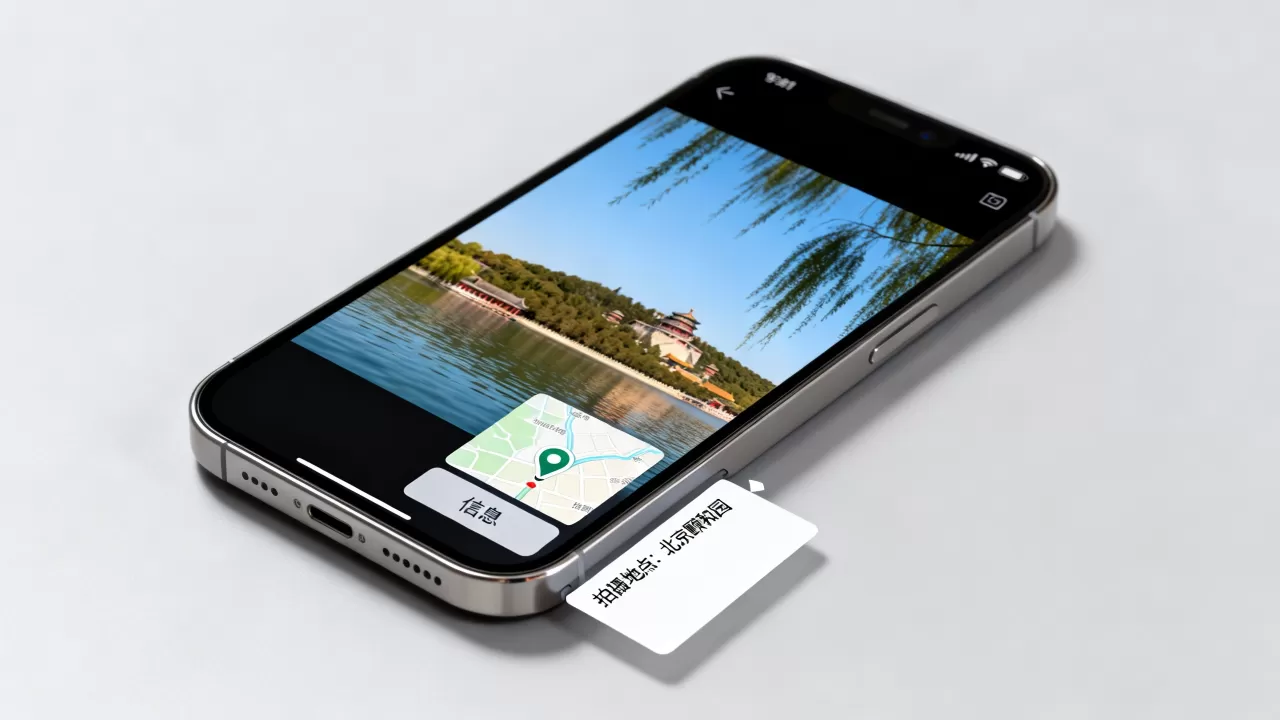
- 手动标记:在照片App中,你可以手动添加“地点”标签,点击“信息”图标,在地图区域点击“添加位置”,输入大致地点,这样可以在相册中通过搜索地点名称快速找到这些照片。
利用地点功能提升照片管理效率
掌握了地点的查看方法后,你可以利用这一功能构建更高效的照片管理体系,地点不仅是元数据,更是强大的分类工具。
创建基于地点的智能相簿
iOS系统允许你根据地理位置创建相簿,这对于整理旅行照片尤为有效。
- 打开“照片”App,点击底部的“相簿”
- 点击右上角的号,选择“新建相簿”。
- 在相簿类型中,选择“智能相簿”(部分版本可能直接显示为“地点”分类,需根据iOS版本调整)。
- 设置条件为“地点”,并选择你常去或想去的具体城市或区域。
- 系统会自动将所有包含该地点信息的照片归集到此相簿中。
在地图上浏览照片时间线
地点功能还能让你以“地图视角”回顾生活。
- 在“照片”App的“相簿”标签下,向下滑动到底部,找到“地点”选项。
- 这里会显示一个全球地图,上面标记着你拍摄过照片的所有地点。
- 点击某个地点,你会看到该地点下所有的照片,并按时间顺序排列,这种视图能帮你快速定位“去年夏天在巴黎拍的那张埃菲尔铁塔”,而无需在成千上万张照片中逐个翻找。
隐私保护与数据安全的平衡
在享受地点便利的同时,隐私安全不容忽视,随意分享带有精确地理信息的照片,可能会暴露你的家庭住址或常去场所。
分享前清除地理位置
在通过微信、邮件或AirDrop分享照片前,建议执行以下操作:
- 选中要分享的照片,点击
“分享”按钮。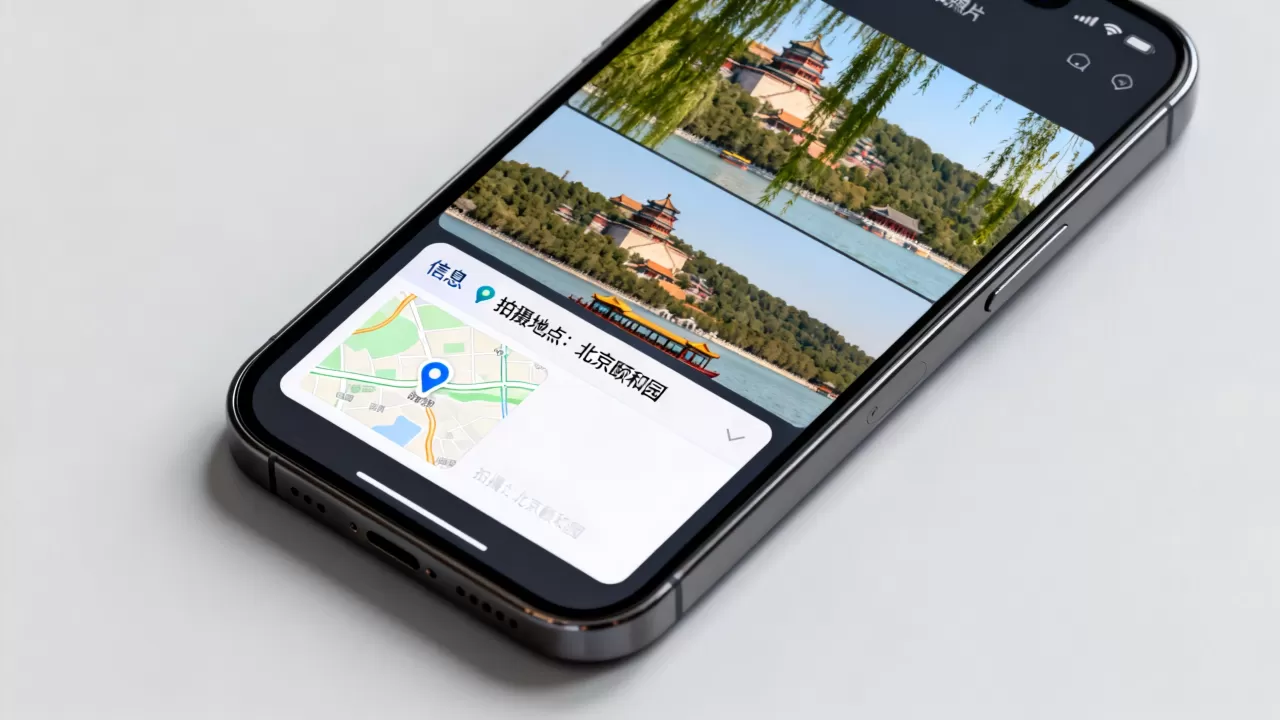
- 在分享菜单中,寻找“隐藏地点信息”的选项(通常在“选项”或“隐藏”菜单中)。
- 勾选该选项后,再选择分享目标,这样接收方只能看到图片内容,无法获取GPS坐标。
定期清理敏感地点数据
对于不再需要的敏感地点记录,你可以选择删除照片中的地理元数据,而不必删除照片本身。
- 在“信息”面板中,点击地图缩略图进入全屏地图。
- 点击右上角的或“编辑”按钮(视iOS版本而定)。
- 选择“移除位置”,这一操作会永久删除该照片的GPS数据,但保留图像文件。
Q&A:关于iPhone照片地点的常见疑问
iPhone照片怎么看地点信息是否被抹除?
可以通过检查照片的“信息”面板来判断,如果点击“i”图标后,地图区域显示为灰色、空白,或者根本没有地图缩略图,且你确认相机权限已开启,那么该照片很可能已被抹除地点信息,如果照片是通过微信等非相机应用保存的,大概率已无地点数据。
如何查看iPhone照片的拍摄地点经纬度?
iOS原生“照片”App出于隐私考虑,默认不直接显示经纬度数值,仅展示地图和地址,如需查看具体经纬度,建议使用第三方专业照片管理工具(如Adobe Lightroom或Exif Viewer),这些应用可以读取并显示EXIF数据中的精确坐标,或者,将照片发送到电脑,在Windows文件属性或Mac的“显示简介”中查看,部分系统版本会在此处显示更详细的地理数据。
删除了照片中的地点信息,还能恢复吗?
一旦你在“信息”面板中手动“移除位置”,或者通过第三方工具擦除了EXIF数据,该操作是不可逆的,iPhone系统不会在云端备份照片的元数据以便恢复,在删除地点信息前,请确保不再需要该地理数据,如果照片已同步至iCloud,且你之前未手动删除,云端可能仍保留原始版本,但建议以本地操作为准,避免混淆。


