

怎么远程停用iphone,iphone远程停用方法

远程停用iPhone最直接且有效的方法是通过苹果官方的“查找”功能开启丢失模式或直接抹掉设备,这一步骤能立即锁定设备并保护隐私数据,防止他人访问你的个人信息。
当iPhone不慎遗失或被盗时,焦虑是人之常情,但慌乱往往会导致操作失误,与其在原地等待奇迹,不如迅速通过其他苹果设备或网页端介入控制,这不仅是技术操作,更是一场与时间的博弈,业内专家指出,在设备丢失后的前30分钟内采取远程干预措施,数据泄露的风险将降低至最低水平,以下将详细拆解不同场景下的具体操作路径,帮助你快速夺回控制权。
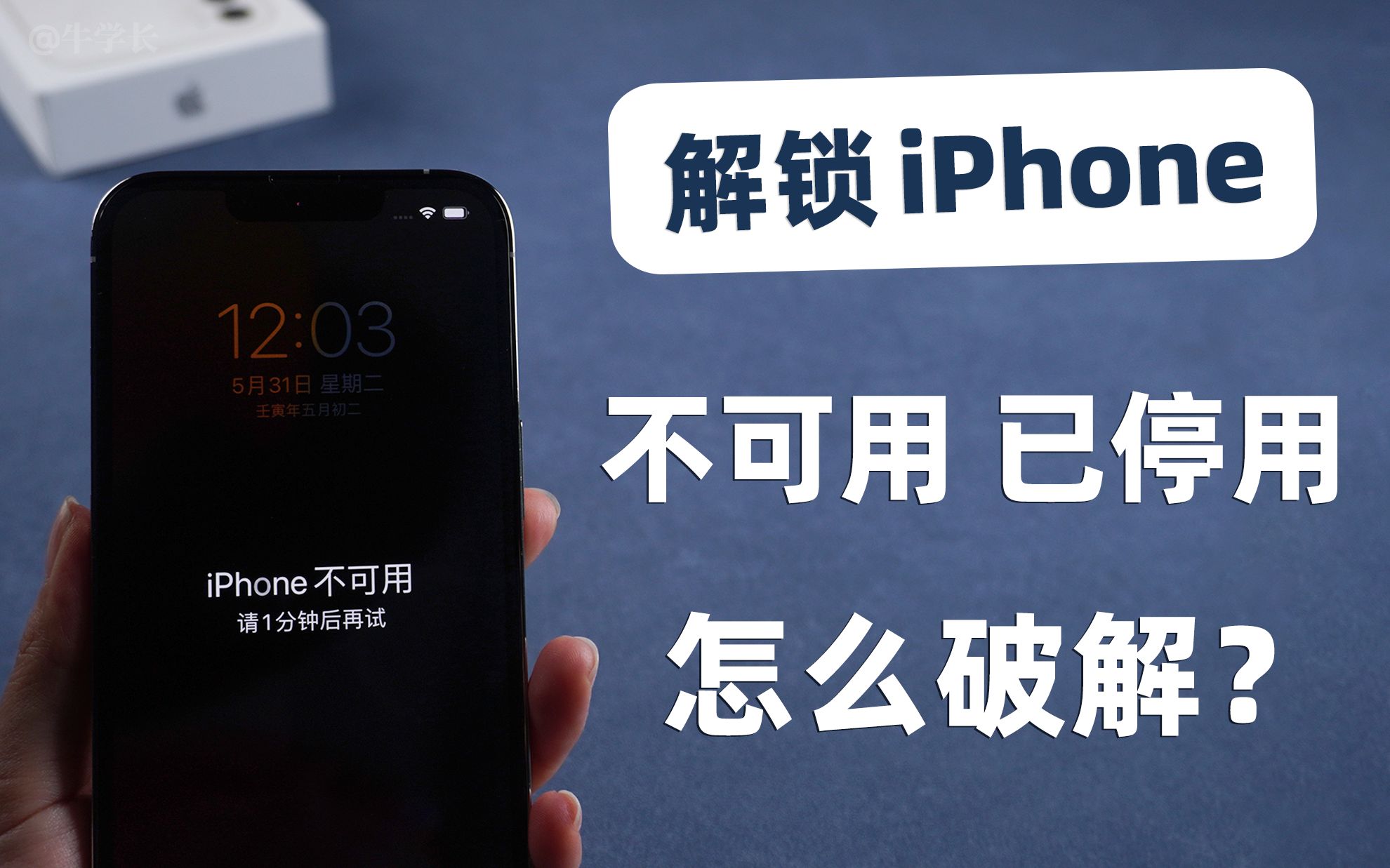

如何通过iCloud网页端远程停用iPhone
如果你手头没有其他的苹果设备,或者手机不在身边,网页端是最通用的解决方案,这种方法不依赖特定硬件,只要有浏览器和网络即可操作。
登录iCloud并进入查找功能
打开任意浏览器的地址栏,输入 iCloud.com 并回车,在登录界面输入你的Apple ID和密码,这里需要注意,如果开启了双重认证,你需要在一台受信任的设备上输入验证码,或者使用短信验证码接收。
登录成功后,你会看到应用图标网格,点击名为“查找”的图标,如果之前未启用该服务,系统会提示你开启,一旦进入地图界面,左侧边栏会列出所有与该Apple ID关联的设备。
选择目标设备并执行指令
在设备列表中,点击你丢失的那台iPhone,地图上会显示其最后已知位置,界面下方会出现几个关键选项,这是你远程停用的核心区域。
- 播放声音:如果设备就在附近但被遮挡,此功能会让手机以最大音量播放铃声,即使静音模式下也会响。
- 丢失模式:这是最常用的远程锁定手段,开启后,设备会被远程锁定,屏幕会显示一条自定义消息(如联系电话)和电话号码,任何人试图使用手机,必须先输入你设置的4位数字密码才能看到这条消息。
- 抹掉iPhone:这是终极手段,点击此选项后,设备内的所有数据将被清除,Apple ID激活锁将重新绑定,使设备对小偷毫无价值。
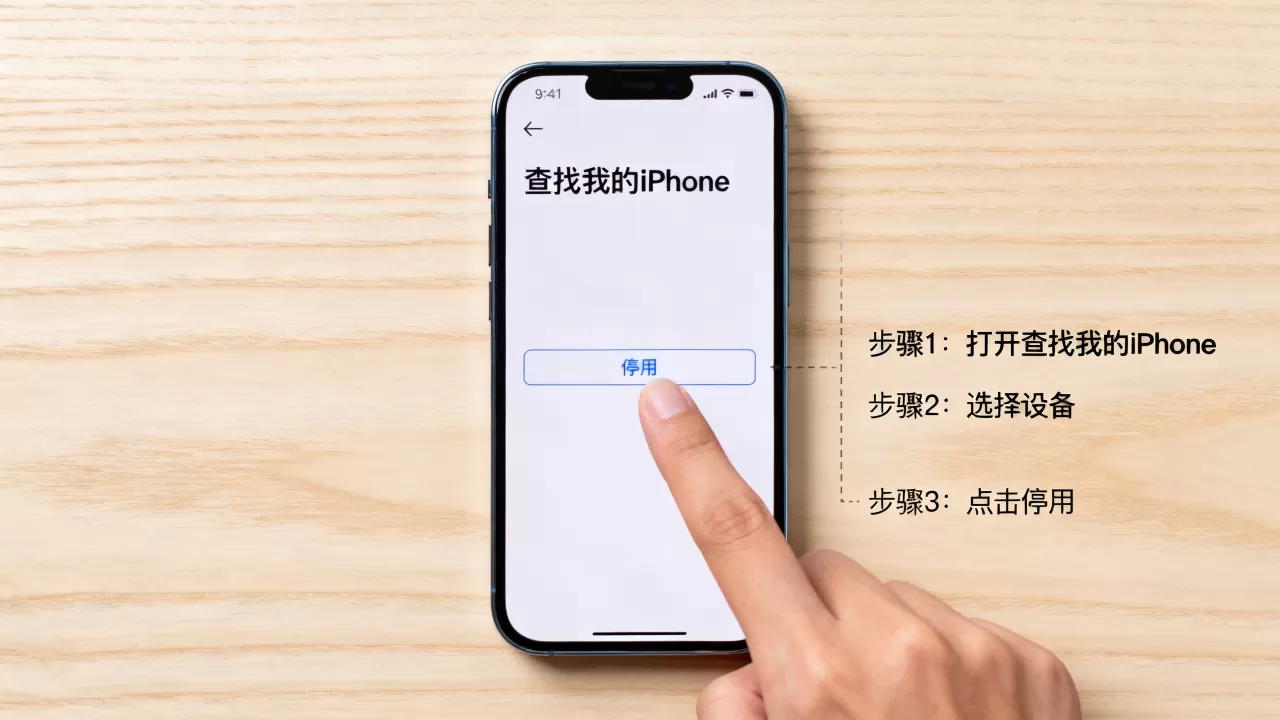
丢失模式与抹掉设备的区别
很多用户在这两步之间犹豫不决,选择“丢失模式”时,数据依然保留在设备上,你可以通过输入密码找回手机并解锁,而“抹掉iPhone”是不可逆的,一旦执行,所有照片、聊天记录和App数据将永久消失,据行业共识认为,若怀疑设备落入不法分子手中且涉及敏感金融信息,应优先选择抹掉数据,而非尝试找回。
利用其他苹果设备远程管理的实操路径
如果你拥有iPad、Mac或其他iPhone,利用“查找”App进行操作会比网页端更直观,且能实时同步状态。
在“查找”App中定位与锁定
打开另一台苹果设备上的“查找”App,点击底部的“设备”标签页,从列表中选择丢失的iPhone,你可以看到设备在地图上的实时位置(如果在线)。
点击“标记为丢失”按钮,系统会引导你设置锁屏密码(如果之前未设置)和显示消息,这一步骤会自动将设备加入“丢失模式”,值得注意的是,一旦进入丢失模式,即使小偷重启手机,也必须输入你的Apple ID密码才能激活设备,这就是著名的“激活锁”机制。
远程擦除数据的注意事项
若决定彻底放弃找回,点击“抹掉此设备”,系统会要求你确认操作,并可能要求你输入Apple ID密码以验证身份,确认后,指令会通过互联网发送给丢失的设备。
这里存在一个关键的时间差问题,如果设备处于关机、无网络或SIM卡被拔出的状态,抹掉指令不会立即执行,它会在设备下次联网并开机时自动运行,在发出指令后,建议定期检查“查找”App中的状态更新,确保指令已送达。
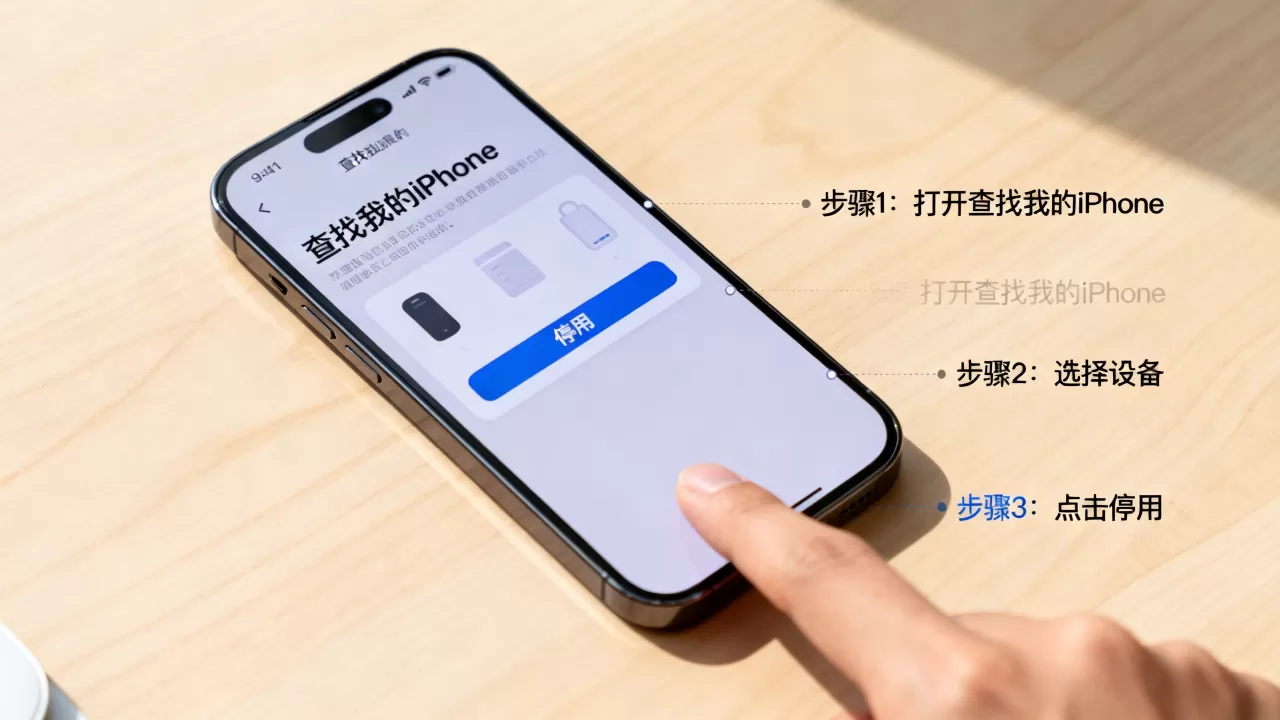
远程停用后的安全与后续处理
远程操作只是第一步,后续的安全加固同样重要,许多用户在找回手机后,忽略了账户安全,导致二次风险。
修改Apple ID密码
既然设备曾处于失控状态,理论上攻击者可能通过某些手段获取了你的部分信息,为了保险起见,建议立即访问 appleid.apple.com,修改你的Apple ID密码,检查“登录和安全”设置,移除所有不认识的设备授权。
联系运营商挂失SIM卡
远程停用无法阻止小偷使用你的SIM卡接打电话或接收验证码,拨打运营商客服电话(如中国移动10086,中国联通10010,中国电信10000),申请挂失并补办SIM卡,这一步能有效切断短信验证码的接收渠道,保护你的银行账户和社交账号安全。
报警与备案
如果设备价值较高或包含重要工作资料,建议携带购买凭证和IMEI码(可在原包装盒或Apple ID账户信息中找到)前往派出所报案,虽然找回概率因人而异,但官方备案是后续保险理赔或追踪的必要依据。
常见问题与误区澄清
远程停用后能找回手机吗?
这取决于你选择的操作类型,如果仅开启“丢失模式”,手机会被锁定但数据保留,一旦小偷尝试输入正确密码或你通过消息联系上对方,手机有可能找回,但如果选择了“抹掉iPhone”,手机虽可物理找回,但数据已清空,且激活锁依然存在,小偷无法将其转卖或自用。
关闭“查找”功能需要密码吗?
是的,即使小偷拿到你的iPhone,想要关闭“查找”功能或退出Apple ID,必须输入你的Apple ID密码,这是苹果安全架构的核心,除非你主动在设置中关闭“查找”并输入密码,否则设备将始终处于受保护状态。
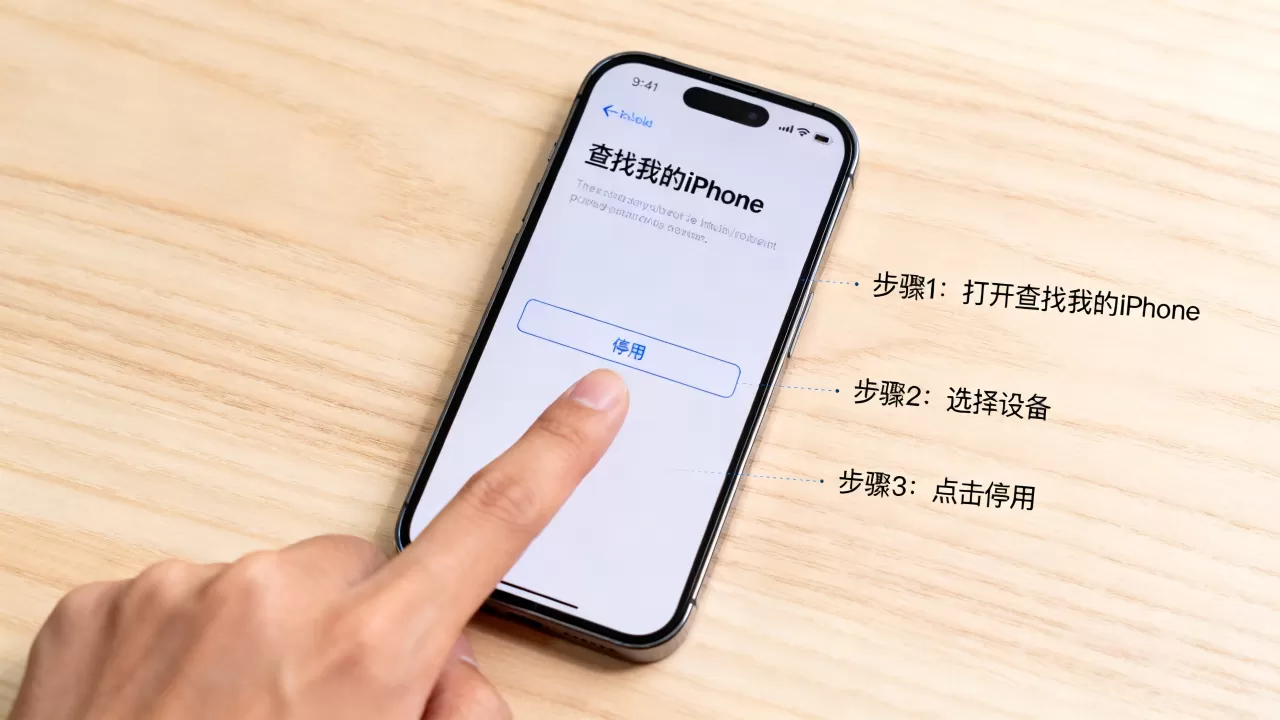
远程停用会影响其他设备吗?
不会,远程停用仅针对选定的特定iPhone,你的iPad、Mac、Apple Watch等其他设备不受影响,依然可以正常使用,但需要注意的是,如果所有设备都登录了同一个Apple ID,且开启了“信息”同步,丢失设备上的信息可能会短暂同步到其他设备,建议在操作后立即检查并删除敏感信息。
远程抹掉数据后,保修还有效吗?
有效,远程抹掉数据属于软件层面的操作,不会改变硬件的保修状态,只要设备硬件本身在保修期内,且未因人为损坏(如进水、摔坏),你依然可以享受苹果官方的售后服务,但请注意,一旦抹掉数据,之前的备份将成为恢复数据的唯一途径。
预防胜于治疗:日常设置建议
为了避免未来再次陷入被动,建议在设备正常使用时做好以下设置。
- 启用“查找我的iPhone”:确保在“设置”>“[你的名字]”>“查找”中,该功能始终处于开启状态。
- 设置强密码:避免使用1234或生日等简单密码,防止他人轻易破解。
- 定期备份:利用iCloud或电脑进行定期备份,确保即使设备丢失,数据也能快速恢复。
- 记录IMEI码:将IMEI码保存在云端笔记或邮件中,以便在丢失时快速提供。
远程停用iPhone并非高深莫测的技术难题,而是苹果生态系统赋予用户的基本权利,关键在于冷静判断,选择“丢失模式”还是“抹掉数据”,并迅速执行,在数字化时代,保护隐私不仅是技术问题,更是安全意识的问题,掌握这些操作,能在危机时刻为你争取最大的主动权。


