

iPhone日历怎么添加?苹果手机日历添加教程

iPhone日历添加其实不需要任何第三方软件,系统自带功能就能搞定日常提醒、节假日订阅和共享协作,只是很多人没找到入口。
iPhone日历添加事件的三种基础方式
iPhone日历的添加入口藏在系统自带应用里,操作路径非常统一,无论你想记录的是几点开会、哪天交房租,还是明年某个纪念日,都能在几步之内完成。

通过日历应用直接新建
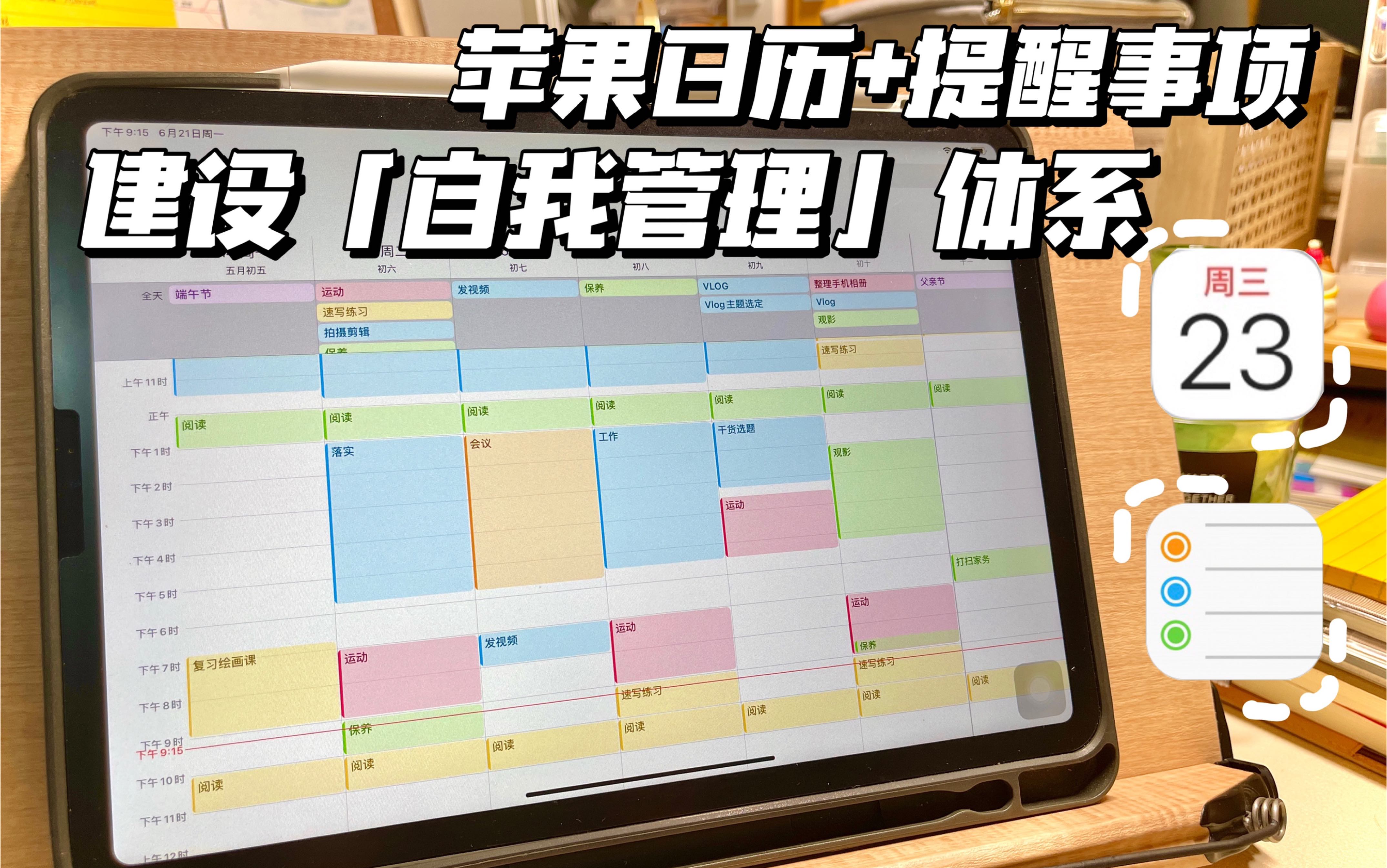
打开手机上的“日历”App,点击右下角的加号图标,就会弹出新建事件页面,这里需要填写标题、位置、起止时间,还可以设置提前提醒,需要注意的是,如果没设置时间,系统会默认按“全天”事件来处理。
通过Siri语音快速添加
在锁屏或主屏幕状态下,直接说“嘿Siri,明天上午9点添加一个会议”,系统会自动解析时间、标题并创建事件,这种方式适合正在走路或开车时操作,识别准确率近年来已经相当稳定。
从邮件或短信中智能识别
iPhone的日历能自动识别短信和邮件里的日期、时间信息,比如收到“6月15日下午3点见”这类消息时,文字下方会出现浅灰色下划线,长按这个时间点,就能直接选择“创建日历事件”,这个功能比较隐蔽,但实战中特别省事。
iPhone日历添加共享日历的完整操作
共享日历是iPhone日历中容易被忽略但实用性很强的功能,尤其适合家庭协作、团队排班或情侣之间同步行程,很多用户不知道的是,共享日历不只是看对方的安排,还能实现多人编辑,比如一起规划周末旅行时,每人添加一天的活动,所有人都能实时看到变化。
创建共享日历的步骤
- 打开日历App,点击底部中间的“日历”按钮,再点击左上角的“添加日历”。
- 选择“添加共享日历”,输入名称,家庭安排”“项目排期”,再点击“添加”。
- 添加完成后,点击日历名称右边的红色叹号图标,进入日历设置页。
- 选择“添加成员”,输入对方的Apple ID邮箱或手机号,对方接受邀请后,共享日历就会出现在他的日历列表里。
共享权限怎么设置
点击成员名字,可以看到“查看且编辑”和“仅查看”两个选项,给家人或协调者用第一个,给只需要了解行程的人用第二个,行业共识认为,共享日历的权限管理应该遵循最小化原则,能看就行,别给编辑权,避免误删或改乱。
如何取消共享或停止共享
同样在日历设置页,找到成员列表,向左滑动某个成员的名字,会弹出“移除”按钮,如果想彻底关闭整个日历的共享,直接点击日历设置最下方的“删除日历”即可,删除后所有成员端的这个日历会同步消失。
iPhone日历添加节假日和生日提醒的技巧
很多人用iPhone日历只记自己的事,忽略了系统其实内置了节假日订阅和生日提醒功能,设置一次,之后每年自动循环,不用再手动添加。
添加中国大陆节假日
按照近年的惯例,国内用户想在iPhone日历中显示法定节假日,可以通过“添加订阅日历”功能实现,操作路径为:日历App底部“日历”按钮,点击“添加日历”,选择“添加订阅日历”,然后输入节假日订阅网址(网上搜索“iPhone日历订阅 中国节假日”能找到公开的.ics地址),点击订阅即可,订阅后,春节、国庆等假期会自动显示在日历上,部分订阅源还带调休信息。
iphone日历添加生日提醒最省心的方案
- 打开“通讯录”App,找到联系人,点击“编辑”。
- 向下滑到“添加生日”一栏,填入日期。
- 保存后,日历会自动生成一条每年的生日事件,默认在当天早上9点提醒。
这样设置的好处在于,你不需要在日历里重复建事件,只要通讯录里有生日数据,日历就会自动同步,注意需要在“日历”App底部的“日历”列表中,勾选“生日”这一项,才能显示出来,如果你之前用别的App记录生日,也可以手动录入通讯录,批量操作建议在Mac上的通讯录里编辑更快。
极端情况下,iphone日历添加不显示生日,可以依次检查两点:第一,日历列表里“生日”是否打钩;第二,通讯录中该联系人的生日字段是否填写完整,两处都没问题,基本就能正常显示。
iPhone日历添加提醒不响的排查方案
有相当一部分用户反馈,明明添加了日历事件,到点却不提醒,这个问题大多数情况跟通知设置或时区有关,不是日历本身的故障。
检查通知权限
- 打开“设置”App,进入“通知”,找到“日历”。
- 确认“允许通知”开关是打开的,且“提醒”样式没有被设为“无”。
- 在日历事件详情页,检查提醒时间是不是默认的“无”,新建事件时,提醒可以选“事件发生时间”“5分钟前”“1小时前”等,如果没选,系统不提醒是正常的。
时区问题导致提醒时间错乱
iPhone日历受时区设置影响,如果你出差或翻墙使用网络,且系统时区没有设为“自动”,事件提醒时间就会按旧时区计算,建议在“设置-通用-日期与时间”里打开“自动设置”,并且尽量避免在日历事件中手动指定时区。
后台App刷新和低电量模式的影响
低电量模式会暂时限制一些后台行为,但理论上不影响日历本地通知,如果是iOS系统版本较低的老机型,可以尝试重启手机,或者在“设置-日历-同步”中把“过去事件”改为“无限”,强制刷新日历数据。
用表格对比iPhone日历添加中的常见疑问
| 使用场景 | 推荐方式 | 备注 |
|---|---|---|
| 一个人记录日程 | 日历App内直接新建 | 最基础,无学习成本 |
| 快速记录临时安排 | Siri语音添加 | 适合开车、走路时 |
| 家庭多人同步行程 | 创建共享日历 | 需对方使用iCloud |
| 每年固定的生日纪念日 | 通讯录填生日字段 | 自动同步,无需重复建 |
| 查看法定节假日 | 添加订阅日历 | 需自己找订阅源 |
| 从短信邮件提取时间 | 长按识别文字 | 适合快递、预约场景 |
iPhone日历添加QQ邮箱和Google日历的注意事项
有些用户习惯用第三方邮箱的日历服务,想在iPhone日历中统一显示,技术上可行,但体验上有差别,尤其是国内网络环境下,Google日历的同步偶尔会出现延迟。
添加QQ邮箱日历
在“设置-App-日历-账户”中,点击“添加账户”,选择“QQ邮箱”,输入QQ号和授权码(不是QQ密码),打开“日历”开关,QQ邮箱里的日历日程就会同步到iPhone日历中,需要注意,QQ邮箱的日历服务依赖Exchange或CalDAV协议,同步速度一般,偶尔延迟几分钟属于正常。
添加Google日历
同样在“设置-App-日历-账户-添加账户”中选择“Google”,登录后打开日历开关,但由于网络环境原因,国内用户可能会出现无法连接、同步失败等情况,如果确实需要,建议保持全局网络稳定后再操作,业内专家指出,第三方日历同步的可靠性,根本上取决于邮件服务商的服务器稳定性。
常见问题解答
iphone日历添加了事件但家人看不到,怎么回事?
最可能的原因是事件建在了“我的iPhone”这个私有日历上,而不是共享日历中,新建事件时,点击“日历”字段,选择你之前创建好的共享日历,而不是默认的“个人”日历,确认对方已经接受共享邀请,并且在设置中勾选了显示该日历。
iphone日历添加订阅后怎么取消?
打开日历App,点击底部“日历”按钮,找到你要取消的订阅日历,点击旁边的红色叹号,滑到最下方选择“取消订阅”或“删除日历”即可,取消订阅不会影响其他日历数据,也不会删除手机上的本地事件。
iphone日历添加事件时没有提醒选项怎么办?
这是初学者常遇到的问题,新建事件时,“提醒”选项默认可能是“无”,你需要点击“提醒”这一行,然后选择具体时间或自定义时间,如果你选择的是“全天”事件,提醒时间默认在“上午9点”左右,也可以手动改成“事件发生当天”“1天前”等不同选项,设置完成后保存,提醒才会生效。


