

iPhone访问限制密码忘了怎么办,怎么找回

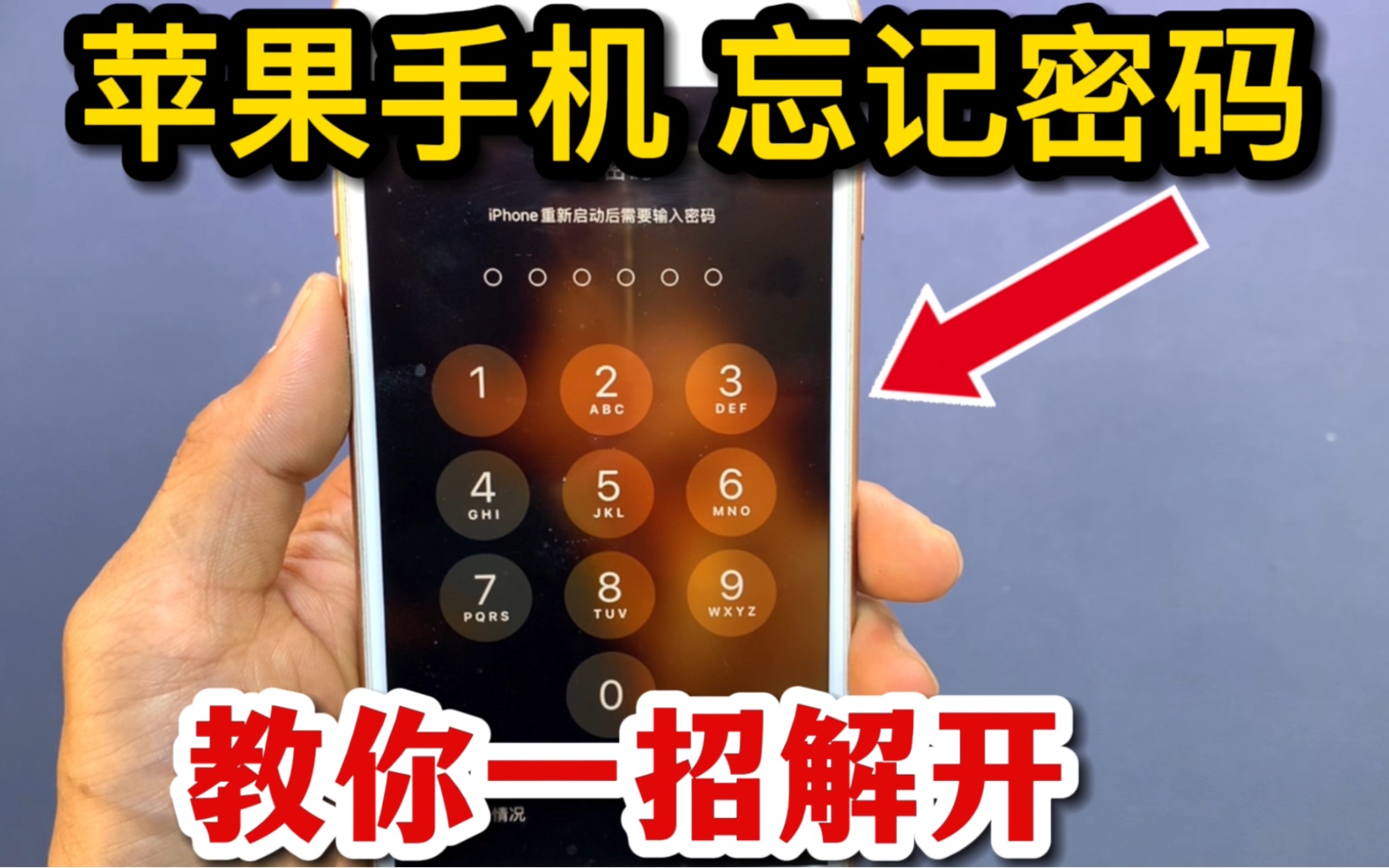
iPhone访问限制密码就是屏幕使用时间密码,忘记密码时先尝试Apple ID重置,无法重置只能抹掉iPhone恢复,日常建议开启“忘记密码”邮箱恢复选项。
iphone访问限制密码忘了怎么办
访问限制密码和屏幕使用时间密码在iOS 12之后其实是同一个东西,只是改了个名字,老用户习惯叫访问限制,新系统里叫屏幕使用时间,本质都指向同一把锁。

先区分你遇到的是哪种情况
打开“设置”看一眼,如果你找的是“设置>通用>访问限制”,说明你的系统还停留在iOS 11或更老版本,如果你看到的是“设置>屏幕使用时间”,说明系统已经升级到iOS 12或更新版本,两条路径不同,但密码是同一套逻辑。
通过Apple ID找回密码的最快路径
系统版本在iOS 13.4及以上,在输入密码界面反复输错后,界面下方会出现“忘记密码?”入口,点击后输入当时绑定屏幕使用时间功能的Apple ID和密码,系统会引导你重置访问限制密码。
这一步成功率相当高,前提是你还记得绑定的Apple ID本身,不少人在这一步卡住,是因为Apple ID密码也不记得了,那就得先去iforgot.apple.com找回Apple ID密码,再回来重置。
没有Apple ID选项的硬解方法
如果你用的系统版本太老,或者当初没绑定Apple ID,输入密码界面不会出现“忘记密码”入口,行业共识认为,这种情况下唯一可靠的办法是恢复系统。
具体操作路径:把iPhone连接到电脑,用Finder(macOS Catalina及以上)或iTunes(Windows或旧版macOS)进入恢复模式,然后选择“恢复”而非“更新”。
恢复模式进入方式分机型:
- iPhone 8及以后机型:快速按音量加、按音量减,然后长按侧边键直到出现恢复模式界面
- iPhone 7系列:同时按住侧边键和音量减键
- iPhone 6s及更早机型:同时按住Home键和顶部(或侧边)电源键
注意这会抹掉所有数据,操作前如果iCloud或电脑上有备份,后续还能恢复回来,如果完全没备份,数据会丢,这个步骤没有绕过的办法。
为什么不建议用第三方工具
网上不少教程推荐各种“绕过工具”或“解锁软件”,这类工具的原理大多是暴力破解或利用系统漏洞,风险相当大。
系统更新后漏洞会封堵,工具失效很快,第三方工具容易被植入恶意代码,苹果官方不承认这类操作,用完之后可能出现面容ID失灵、无法正常系统更新等后遗症,花了钱不说,设备可能越搞越糟。
iphone屏幕使用时间密码怎么设置
设置访问限制密码这个动作本身很简单,但很多人在“设置”和“内容与隐私”两个环节里容易混淆。
全新设置第一步:找到入口
打开“设置”应用,往下拉,点击“屏幕使用时间”,首次进入会看到“屏幕使用时间”的功能介绍页,点击“继续”,系统会询问这台设备是“这是我的iPhone”还是“这是我的孩子的iPhone”。
是不是给孩子用,影响不大,差别主要在家长控制功能的引导流程上,选哪一项都可以,后续功能不影响。
设置密码的关键开关位置
进入屏幕使用时间主界面后,往下找到“限定与通信”或“内容与隐私访问限制”,点击进入。
如果之前从未设置过,系统会提示你设置一个新密码,这里有个细节:系统会先让你输入一次四位数字密码,然后要求输入Apple ID作为备用,这一步很多人会直接跳过Apple ID绑定,建议还是填上,不然后续忘记密码就难办了。
密码设置完成后,再进入“内容与隐私访问限制”,把顶部开关打开,下面会出现一排分类限制选项,比如App安装、应用内购买、允许的App、内容访问限制等,这些开关需要逐个打开才能生效,系统默认全是关闭状态。
修改或关闭访问限制密码的路径
想改密码的话,进入“屏幕使用时间”,点击“更改屏幕使用时间密码”,输入旧密码后即可设置新密码,想关闭所有限制,直接点击“关闭屏幕使用时间”,确认密码后就能全部停用。
iphone访问限制密码修改过程中的常见问题
修改密码时最容易翻车的场景是:你记得旧密码,但系统就是提示错误,这种情况多数是数字键盘输入法问题,或者是键盘有延迟导致误输入,另一个高频场景是修改后忘了同步给家人,尤其是家里孩子的设备设置了家长控制,密码在家长手机上,孩子手机上的提示会误导人以为是设备锁密码。
设备和访问限制密码的混淆
屏幕上弹的密码提示框不一定是访问限制密码,App store下载时的密码、重启后的开机密码、屏幕使用时间密码,三者完全独立,如果你在App Store里输错密码被锁,那是Apple ID问题,去设置里重新登录App Store账号就行,和访问限制无关。
恢复备份时密码被意外启用
还有一种情况比较隐蔽:从旧手机备份恢复到新手机时,如果备份里带有屏幕使用时间设置,新手机上会直接继承旧密码,这种情况下,旧密码可能在旧设备上被关掉了,但在备份里还没清除,恢复后就会莫名其妙弹出来,解决办法还是用Apple ID重置或恢复系统,没有第三条路。
忘记访问限制密码时Apple ID的作用
屏幕使用时间绑定Apple ID这个设计,本身就是苹果留的后门,用对地方能省很多事。
绑定Apple ID的细节
在设置访问限制密码时,系统会弹出一个界面显示“如果忘记此密码,您可以使用Apple ID来重设”,一定要在这个界面输入自己的Apple ID账号和密码,不能跳过。
如果你已经设好密码但没绑定Apple ID,可以进“屏幕使用时间”下拉到底部,查看是否有“使用Apple ID重设”选项,有些版本支持后期补绑定,有些版本不支持,这种情况就只能在电脑上进行恢复操作。
Apple ID双因素认证对重置的影响
近年来苹果强化了账户安全机制,开启双重认证的Apple ID在重置访问限制密码时会更顺畅,反过来,如果Apple ID本身开了双重认证,但受信任设备或手机号丢失,重置流程会变得繁琐,建议把Apple ID的受信任手机号保持常用状态。
iphone访问限制密码忘记后的系统恢复具体步骤
这个方法要放最后,因为代价最大,但有时候确实是唯一出路。
备份数据的优先级
在恢复系统之前,先确认最近一次备份的数据量级,如果你有iCloud自动备份,且备份时间在近期,那恢复系统后数据损失是可控的。
iCloud备份路径:设置>Apple ID>iCloud>iCloud云备份,看“上次成功备份”的时间,没有云端备份的话,尝试在电脑上做一次加密备份,加密备份会连同密码在内的关键数据一起保存,但屏幕使用时间密码不会保存在备份里。
使用电脑恢复的具体操作细节
设备连接电脑后,先不要急着选“恢复”,先点“更新”,让系统尝试在不抹掉数据的情况下重装固件,部分情况下,“更新”操作能清除异常状态但保留数据,成功概率不高,但值得试一次,因为几乎零成本。
更新”无效,再进行“恢复”,恢复过程会下载完整固件包,网络状况直接影响耗时,恢复完成后,iPhone会进入激活锁界面,需要输入Apple ID密码,这一步要确保Apple ID密码在手,否则恢复完后设备会变成砖头。
恢复后重新设置访问限制
设备恢复激活后,屏幕使用时间密码已经被清除,按前文设置步骤重新配置即可,设置时记得绑定Apple ID,这样下次忘记还能走重置流程。
Q&A:iphone访问限制密码相关问题
iPhone访问限制密码和屏幕使用时间密码是同一个吗
iOS 12及以上系统里,访问限制功能被整合进屏幕使用时间模块,二者密码是同一个,老系统里的访问限制密码在升级系统后会迁移到屏幕使用时间里,苹果官方的支持文档在“使用屏幕使用时间”这个页面上对两者的关系做了说明。
忘记iPhone访问限制密码是否只能刷机
绑定Apple ID的情况下可以走“忘记密码”流程重置,不算刷机,没有绑定Apple ID、系统版本低、且无法进入“忘记密码”入口时,恢复系统是唯一方法,第三方工具能绕过密码但没有官方保障,有变砖风险。
访问限制密码能否用iTunes备份恢复来解决
不能,iTunes或iCloud备份里不包含屏幕使用时间密码的密钥信息,恢复备份后密码依然存在,因为密码是跟Apple ID关联的,备份只保留应用数据和媒体资料,不保留安全信息,所以刷机后密码确实被清除,但那是刷机本身的效果,不是备份的功劳。


