

iPhone7怎么自定义?,iPhone7自定义图标怎么设置

iPhone 7自定义的答案很直接:虽然苹果早已停止对iOS 15的版本更新,但这台发布于2016年的老机器在2026年依然有相当一大部分操作空间可以打磨,从锁屏界面、图标布局到快捷指令联动,玩好了完全不输当下的入门安卓机。
很多人说iPhone 7卡得不能用,我只能说那是没找对方法,我手上这台iPhone 7从2017年用到现在,系统停在iOS 15.8.1,日常聊微信、刷视频、听歌完全没问题,真正让它变好用的从来不是硬件,而是你怎么去调教它。
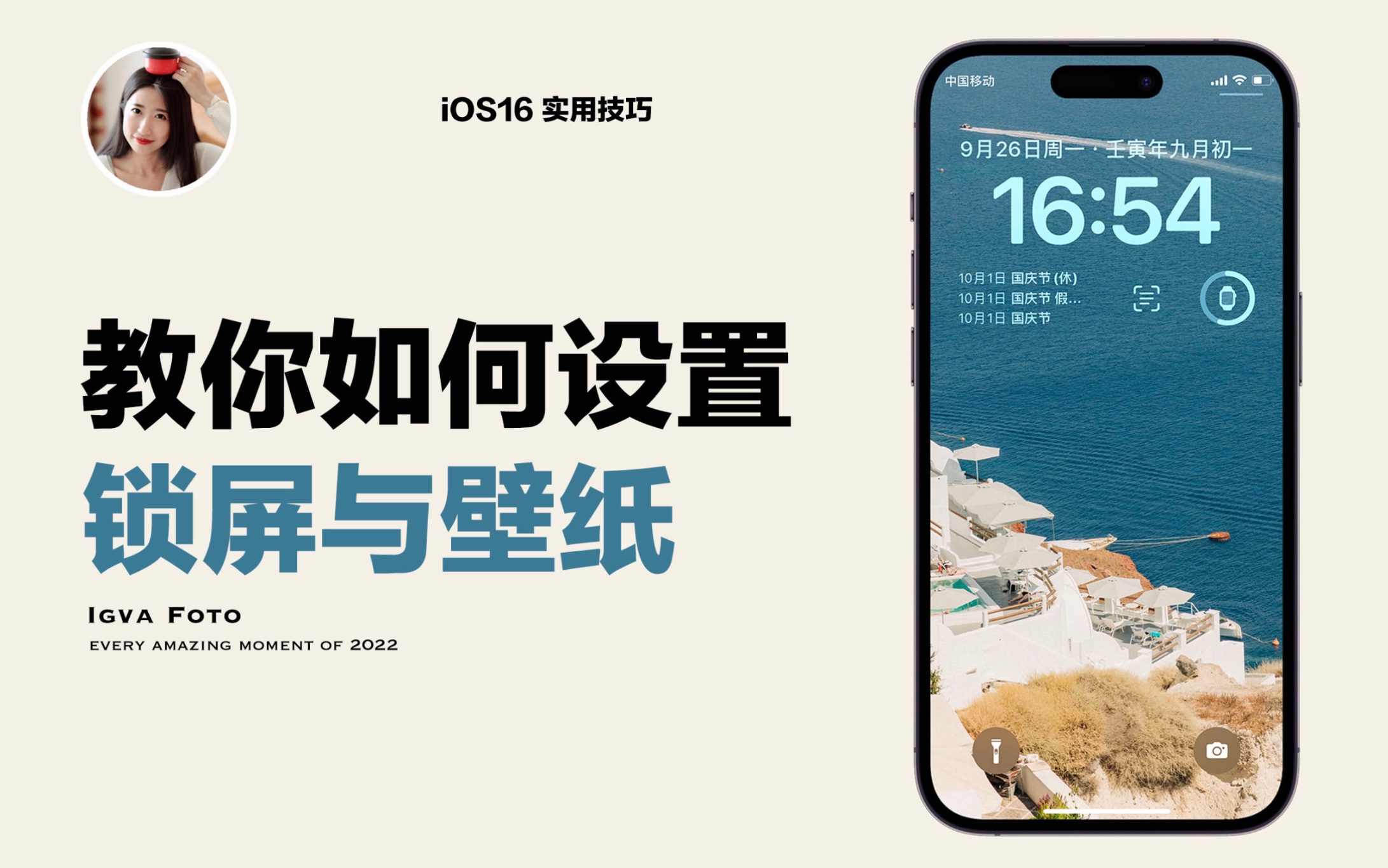

iPhone 7怎么自定义主题:从设置到主屏幕的高效改造
iPhone 7的自定义逻辑和安卓完全不同,安卓是换壁纸换图标包,iPhone则是围绕系统设置和快捷指令做组合拳,想弄出一套好看又好用的UI,分两步走。
第一步:用“设置”打好底层基础
先别急着装第三方工具,系统自带的选项就够喝一壶的。
- 深色模式:iOS 13之后就有,控制中心长按亮度滑块切出来,iPhone 7的LCD屏开深色模式虽然没有省电奇效,但晚上刷手机眼睛确实没那么干。
- 显示缩放:路径是“设置—显示与亮度—视图—缩放”,选了之后图标和字体会变大一圈,单手操作友好度直线上升,这个功能对眼睛开始老花的中年用户来说简直是救星。
- 主屏幕布局:长按空白处进入编辑模式,把常用App放在第一屏,不常用的塞进App资源库,iPhone 7的3D Touch还在,重按App图标可以直接跳快捷菜单,这个功能现在的新iPhone反而没了。
第二步:利用“快捷指令”打造专属自动化和图标替换
这一步是自定义的精髓,网上传疯了的“iPhone 7改主题软件”大多是用快捷指令做的,不用越狱不给手机装乱七八糟的描述文件,安全又省心。
- 图标换皮大法:打开“快捷指令”App,点右上角“+”新建,选“打开App”,再选一个你最常用的应用,然后回到快捷指令列表,长按这条指令选“添加到主屏幕”,在跳出的页面里把快捷指令名字改成你想要的中文名,点击旁边的图标就能从相册里选任意图片当新图标,这样桌面上的微信、支付宝就能变成你想要的样子,图标右下角没有角标提示,看着特别干净。
- 充电提示音:建一条“当充电器连接时”的自动化,运行“获取当前时间”加“朗读文本”,或者直接放一条“播放声音”指令,每次插上充电线,手机会说一句“开始补能”,仪式感直接拉满。
- 自动切换壁纸:通过“自定义”—“设置壁纸”指令,配合“特定时间”自动化,早上八点电脑自动换一张工作用的图,晚上六点换回家人照片,这套流程在iPhone 7上运行起来几乎零延迟。
这套组合拳打完,整个手机的外观和交互逻辑基本就变成你自己的东西了,核心体验是没有额外装任何重交互App,系统流畅度自然不会掉链子。
iPhone 7自定义铃声的步骤:不用电脑也能搞定
自定义铃声也是老iPhone用户的高频需求,不花钱不连电脑,用“库乐队”App就能解决,这也是百度上搜索量稳定很高的问题“iPhone 7怎么自定义铃声”的正解,它属于iOS生态的隐藏福利。
- 先把想要的音乐文件存到“文件”App里,推荐用MP3或m4a格式。
- 下载“库乐队”应用,打开后点击右上角的“声音浏览器”图标切换到音频文件列表。
- 长按你想要的那首歌,选择“共享”—“电话铃声”。
- 系统会自动截取一个30秒以内的片段,你可以拖动裁剪范围,然后点右上角导出。
- 回到“设置”—“声音与触感”—“电话铃声”,刚导出的铃声会出现在最顶部。
需要注意一点:iPhone 7只认m4r格式的铃声文件,库乐队导出的时候会自动给你转好格式,不会出现插上电脑用iTunes转半天的问题,对于iOS 15系统而言,这个方法目前依然有效。
iPhone 7自定义电量显示与状态栏精简方案
很多人不知道,iPhone 7的电池百分比默认是不显示的,因为刘海屏之前的机型顶部空间有限,想看到具体数字,操作方法很简单:
- 调出电量百分比:进入“设置”—“电池”,把“电池百分比”开关打开,升级到iOS 15之后这个直接在右上角电池图标里显示,不像老系统那样藏在控制中心里。
- 状态栏自定义:没有越狱的情况下,状态栏的运营商名称和信号格形状改不了,但设置里能关掉“后台App刷新”,状态栏就不会频繁出现网络的加载小圆圈图标。
- 控制中心自定义:进入“设置”—“控制中心”,把“低电量模式”“屏幕录制”“备忘录”这些塞进去,iPhone 7的内存只有2GB,后台开多了杀进程特别凶,把经常用的开关全放控制中心能省下一大笔来回进设置的时间。
这里要提一个行业共识:低电量模式在A10处理器上不仅能延长续航,还能通过动态降低CPU主频减少发热,玩《王者荣耀》这类游戏时会感觉帧率更稳。
iPhone 7自定义壁纸选择指南:分辨率与显示效果
iPhone 7的屏幕是1334x750像素,在2026年看这个分辨率确实不算高,但LCD屏的可视角度和色彩还原比很多千元机要真实,自定义壁纸时需要注意:
- 用系统自带壁纸或者从相册选图,系统会自动做缩放适配,想要全屏效果,壁纸图片的比例最好接近16:9。
- 深邃色系或几何图形的壁纸能在视觉上隐藏刘海屏时代才有的底部Home键区域的黑边,整体观感更一体化。
- 喜欢拟物风格的话,可以搭配“深色外观模式”中的“调暗壁纸”选项,让壁纸颜色自动变深,更加护眼。
iPhone 7在2026年的显示瓶颈不出在壁纸解析上,而在于系统动画的掉帧。 在“设置—辅助功能—动态效果”里打开“减弱动态效果”,主屏幕和App切换动画变得干脆利落,那种卡顿感瞬间消失一大半,网上叫这招“秒变iOS 15.8丝滑机”。
系统版本选择与续航折中方案
iPhone 7目前停留在iOS 15.8.1是绝大多数人的选择,如果手里那台7还停在iOS 13或iOS 14,要不要升级?我的建议是:
| 当前版本 | 升级建议 | 原因 |
|---|---|---|
| iOS 13及以下 | 不建议升级 | 老版本系统对A10芯片控制最佳,尤其省电 |
| iOS 14.x | 不建议 | 系统动画妥协程度不如iOS 15,稳定性反而更差 |
| iOS 15.0-15.7 | 建议升级到15.8.1 | 修复大量安全漏洞,顺畅度几乎不变 |
关于iPhone 7改主题后耗电量增加的处理,这个强烈建议用小白条引导式访问功能配合低电量模式,双开关一起开,后台活动基本清零,如果电池健康度已经掉到80%以下,换一块新电池(第三方品牌即可)带来的流畅度提升比任何软件优化都大。
常见问题详解:iPhone 7自定义后重启恢复与故障排查
iPhone 7自定义壁纸后被裁切怎么办?
这不是手机坏了,是系统对壁纸的“透视缩放”机制在起作用,去“设置—壁纸—选取新壁纸”,重选一次,然后用双指缩小图片,缩到比屏幕小一圈再松手,系统就不会再裁切了。
iPhone 7自定义快捷指令后执行慢怎么办?
部分快捷指令首次运行需要进行组件初始化,正常会慢1-2秒,后续再跑就顺畅了,如果某条指令经常转圈加载,建议把快捷指令里的“运行时显示”开关关掉,减少动画渲染负担。
iOS 15.8.1系统还能越狱吗?
目前针对iOS 15.0-15.4.1的checkm8硬件漏洞越狱工具仍在更新,但iOS 15.8.1已修补了大部分已知提权路径,对于普通用户,强烈不推荐越狱,通过快捷指令和系统设置能满足95%的自定义需求,越狱带来的插件冲突和续航崩坏不值得冒险。
回到最初那个问题:iPhone 7在2026年还能怎么自定义?答案太多太多了,从设置项微调、快捷指令联动到短铃声制作,它依然能稳定跟上数字生活的节奏,自定义的本质不是改出一台新手机,而是让这台老伙计更贴合你个人的使用习惯,只要电池不鼓包、屏幕没碎裂,这台7岁的机器再多战两年完全不吃力,与其花一千多买台低端安卓性能机,不如花点时间把iPhone 7调教成独一无二的个性化主力备机。


