

iphone怎么删除越狱插件,删除越狱插件的方法

删除越狱插件最彻底且安全的方式是通过Cydia或Sileo等包管理器直接卸载,若遇到插件失效或系统卡顿,则需进入Safe Mode(安全模式)后使用Terminal命令行强制移除,最后务必执行重启操作以清除残留缓存。
越狱后的iOS设备就像一台拆除了原厂限制的自由机器,虽然能安装各种增强功能的插件,但随着时间的推移,这些插件往往会成为系统稳定性的隐患,很多用户发现手机变卡、发热严重,或者App频繁闪退,这通常是因为某些插件之间存在冲突,或者插件本身已经不再适配当前的系统版本,单纯地隐藏插件图标并不能解决问题,必须从底层彻底删除相关文件。
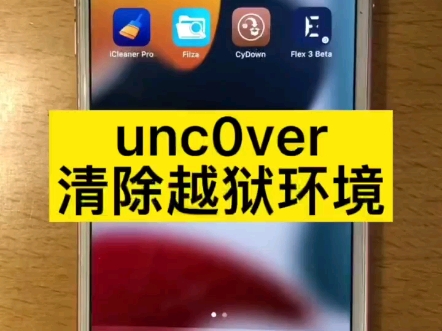

常规卸载:通过包管理器精准移除
对于大多数日常使用的插件,通过包管理器进行卸载是最标准、最安全的操作路径,这种方法能够自动处理依赖关系,避免因为删除主程序而留下孤立的配置文件,从而减少系统垃圾。
使用Cydia卸载步骤
Cydia是越狱生态中最经典的包管理器,尽管近年来Sileo和Zebra等替代品逐渐流行,但Cydia依然是许多老用户的首选,操作逻辑非常直观,适合处理那些明确知道名称的插件。
- 打开Cydia应用,点击底部的“管理”选项卡。
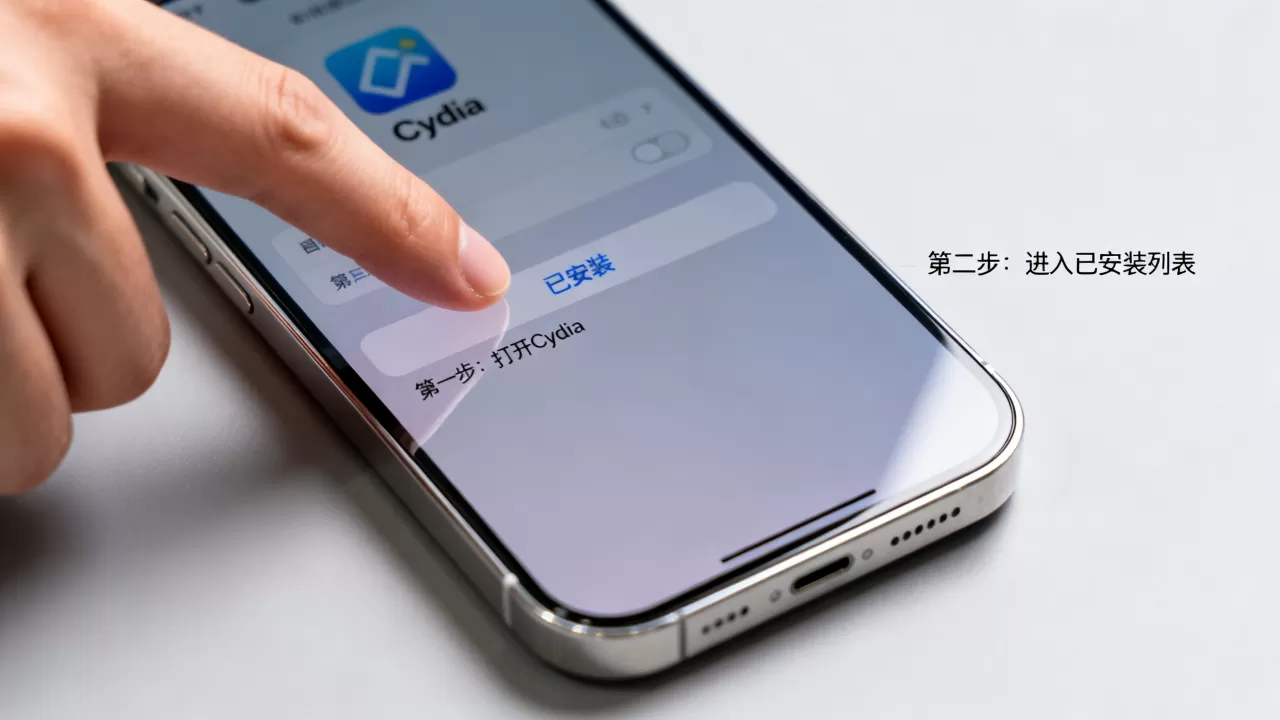
- 选择“已安装”列表,这里列出了所有通过Cydia安装的软件包。
- 在搜索栏输入插件名称,或者在列表中手动查找,建议按字母顺序浏览,效率更高。
- 点击目标插件,进入详情页后,点击右下角的“修改”按钮。
- 在弹出的菜单中选择“移除”或“删除”。
- 系统会提示该插件的依赖项,确认无误后点击“确认移除”。
- 等待进度条走完,Cydia会自动处理文件的删除和配置清理。
使用Sileo或Zebra卸载步骤
如果你使用的是较新的越狱工具,如unc0ver或checkra1n,Sileo和Zebra提供了更现代化的界面体验,它们的卸载逻辑与Cydia类似,但在处理依赖冲突时往往更加智能。
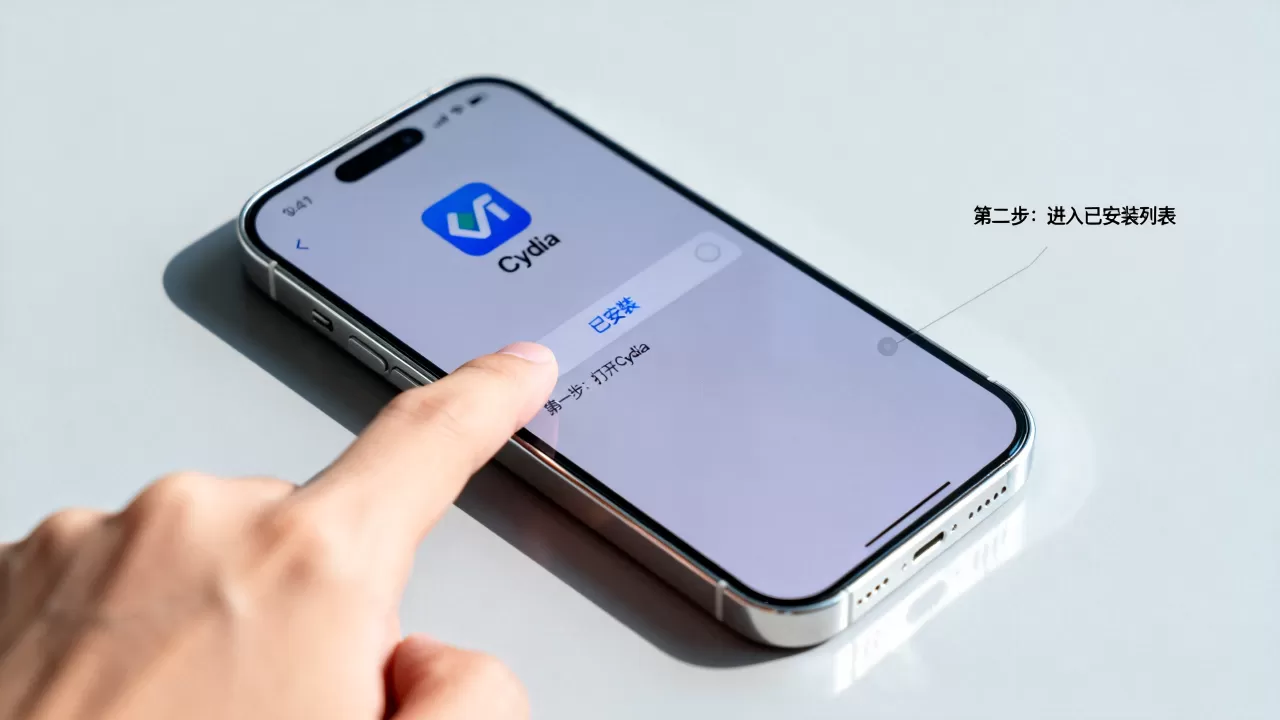
- 搜索与定位:在搜索框输入插件名,点击右侧的“已安装”标签页找到目标。
- 执行删除:点击插件卡片,选择“移除”。
- 处理依赖:如果插件A依赖于插件B,删除A时系统通常会询问是否同时删除B,如果B是其他插件的基础组件,请选择“否”,仅删除A。
进阶清理:解决插件冲突与系统卡顿
即使你卸载了插件,手机依然感觉卡顿,或者某些App无法打开,这可能是因为插件在卸载过程中未能完全清除配置文件,或者多个插件在后台产生了资源竞争,这时,需要采用更深层级的清理手段。
进入Safe Mode(安全模式)
Safe Mode是一种只加载系统核心组件,不加载任何第三方插件的状态,它是诊断和修复越狱问题的“急诊室”。
如何进入安全模式
不同越狱工具进入安全模式的方法略有不同,但主流方法如下:
- unc0ver:长按电源键,出现关机滑块时,不要滑动,而是长按音量减键(iPhone 8及以后机型)或Home键(iPhone 7及以前机型),直到屏幕出现“Safe Mode”字样。
- checkra1n:通常通过SSH连接后执行特定命令,或通过设置中的越狱选项进入。
在安全模式下删除顽固插件
进入安全模式后,Cydia或Sileo可能无法直接打开,或者打开后无法安装/卸载插件,此时需要使用终端命令。
使用Terminal命令行强制移除
这是业内专家指出最有效的彻底清理方式,你需要一个终端模拟器App(如iTerminal或a-Term),或者通过电脑上的SSH工具连接手机。
- 打开终端App,获取Root权限(输入密码,默认通常是alpine)。
- 输入命令:dpkg -l | grep 插件关键词
,查找插件的完整包名。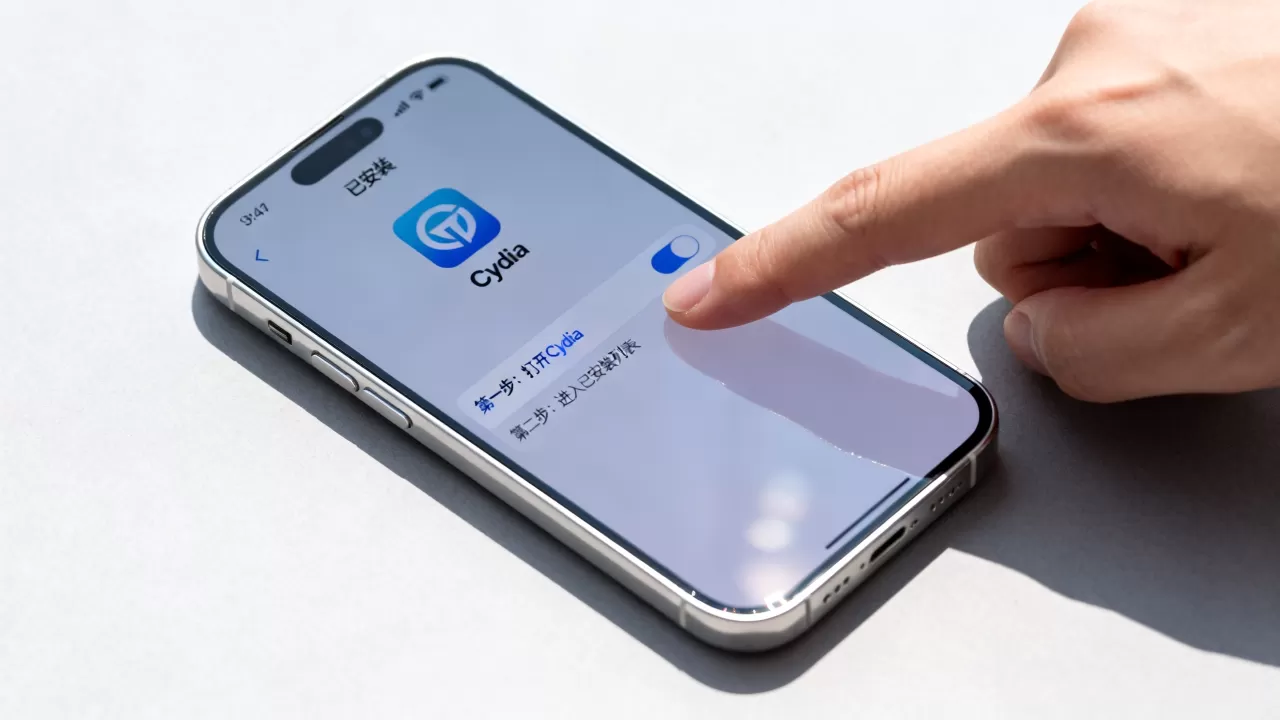
- 确认包名后,输入命令:dpkg --purge 完整包名。
- 如果插件名为“OpenSSH”,命令则为:dpkg --purge openssh。
- 执行完毕后,输入reboot重启手机。
清理残留配置文件
即使使用dpkg命令删除了插件,其配置文件可能仍留在/var/mobile/Library/Preferences目录下,这些plist文件虽然不占太大空间,但积累多了会影响系统读取速度。
- 使用文件管理器(如Filza)进入/var/mobile/Library/Preferences。
- 根据插件名称查找对应的plist文件并删除。
- 同时检查/Library/MobileSubstrate/DynamicLibraries,删除对应的.dylib文件。
特殊场景:彻底移除越狱环境
有些用户可能因为银行App无法使用,或者担心隐私泄露,决定彻底退出越狱圈子,这种情况下,仅仅删除插件是不够的,必须恢复系统的完整性。
备份与恢复
在操作之前,务必通过iTunes或Finder对设备进行完整备份,越狱环境的移除过程不可逆,且存在变砖风险。
使用Restore功能
在Cydia或Sileo中,通常有一个“Restore”或“恢复”选项,点击后,系统会尝试移除所有越狱相关的框架和文件,这种方法并不总是彻底,有时需要配合电脑端的iTunes进行“恢复”操作。
电脑端恢复步骤
- 将iPhone连接至电脑,打开iTunes(Windows)或Finder(Mac)。
- 选择设备,点击“恢复iPhone”。
- 此操作将抹掉所有数据并安装最新的官方iOS系统。
- 恢复完成后,你可以选择从备份还原,但建议先不还原备份,以测试系统纯净度。
常见问题与注意事项
卸载插件后电池续航变差怎么办?
这通常是因为某些插件在后台持续运行,即使被卸载,其残留进程可能仍在消耗电量,建议在删除插件后,进入“设置”->“电池”,查看后台应用活动,如果发现异常耗电应用,尝试强制停止或再次确认插件是否已完全移除。
如何判断插件是否真的删除干净?
可以通过检查系统设置中的“通用”->“关于本机”->“越狱状态”来查看(如果插件提供了此功能),更可靠的方法是重启手机后,观察是否有插件图标出现,或者使用终端命令检查相关进程是否还在运行。
越狱插件价格与选择建议
虽然大多数越狱插件是免费的,但部分高级插件如WinterBoard、Activator等可能需要付费,行业共识认为,对于普通用户,免费的开源插件足以满足日常需求,付费插件通常提供更精美的主题或更稳定的性能,但并非必需品,在选择插件时,应优先查看评论和更新日期,避免安装长期未维护的插件。
iPhone怎么删除越狱插件相关Q&A
iPhone怎么删除越狱插件后App闪退怎么处理?
App闪退通常是因为插件依赖库未清理干净,建议进入Safe Mode,使用dpkg命令重新卸载相关插件,并手动删除/var/mobile/Library/Preferences下的残留plist文件,如果问题依旧,可能需要重新安装该App或更新App版本。
iPhone怎么删除越狱插件而不丢失数据?
通过包管理器卸载插件不会删除用户数据(如照片、联系人),但如果在卸载过程中出现系统错误,可能导致数据丢失,操作前务必通过iTunes或iCloud进行完整备份,使用dpkg命令卸载插件也是安全的,不会触及用户数据分区。
iPhone怎么删除越狱插件对系统稳定性有何影响?
正确删除越狱插件能显著提升系统稳定性,减少卡顿和发热,残留的插件文件可能导致系统资源冲突,甚至引发内核恐慌(Kernel Panic),彻底清理后,系统响应速度通常会得到改善,电池续航也会恢复正常水平。


