

iphone如何同步itunes?iphone连接itunes失败解决方法

iPhone用iTunes的核心答案很直白:用数据线把iPhone连上电脑,打开iTunes,你就能完成备份、恢复、传照片、更新系统这些事。但很多人第一步就卡在“连接不上”或“不认设备”上,这篇文章直接把所有实操路径和坑位给你排干净,看完照着做就行。
iPhone连接iTunes的基础准备:先搞定驱动和版本
不少用户电脑插上iPhone后毫无反应,第一步就劝退,问题多半出在三个地方:iTunes版本太老、电脑没装Apple驱动、数据线只能充电不能传数据。
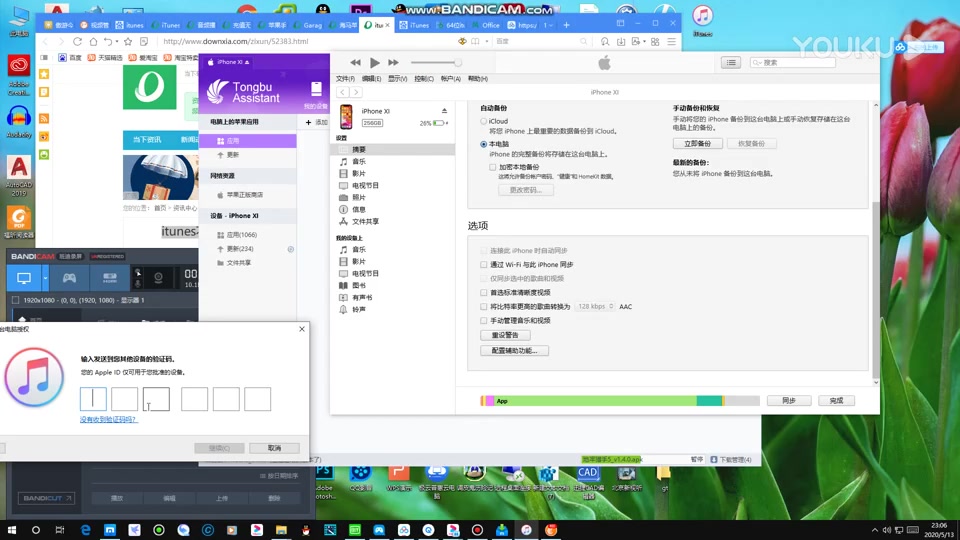

检查你的iTunes和电脑系统
- Windows用户:先确认iTunes是不是最新版,打开iTunes → 菜单栏“帮助” → “检查更新”,如果是旧版本,直接去微软商店或Apple官网下载新版,别用第三方安装包。
- Mac用户:macOS Catalina及以后版本里没有独立iTunes,功能拆到“访达”里了,连接iPhone后打开访达,左侧栏点设备名就能操作,老系统继续用iTunes。
- 驱动问题:Windows下设备管理器里看“便携设备”或“通用串行总线控制器”有没有黄色感叹号,有的话,右键卸载设备,然后重新插拔数据线让系统自动装驱动。
为什么连不上?数据线是最大嫌疑人
行业共识认为,非原装或仅支持充电的线缆是连接失败的常见原因,判断方法很简单:把线插在电脑上,看手机是否弹出“信任此电脑”,没弹窗,基本就是线不行,另一个坑是电脑前置USB接口供电不足,优先插主机背面的USB接口。
连接后的正确操作顺序
- 用数据线连接iPhone和电脑。
- 手机上点“信任”并输入锁屏密码。
- 打开iTunes(或访达),右上角设备图标出现,点击进入管理界面。
- 如果还没反应,重启电脑和手机各一次,再按上述步骤走一遍。
iphone连接itunes备份照片的详细操作
很多人只想用iTunes把照片倒腾到电脑上,但iTunes的备份机制和直传不太一样,先分清一件事:iTunes备份是把整个手机数据打包成加密文件,不是给你生成一个图片文件夹,想直接看照片,得用“同步照片”这个功能。
备份照片到电脑的两种方式
| 方式 | 操作路径 | 后续能不能直接看照片 |
|---|---|---|
| 整机备份 | 连接后点“立即备份” | 不能,只能用于恢复还原 |
| 同步照片到电脑 | 点设备 → “照片” → 勾选“同步照片” → 选择文件夹 | 可以,会在电脑指定文件夹生成图片 |
具体同步步骤:
- 在iTunes左侧栏点击你的设备图标。
- 找到“照片”选项卡。
- 勾选“同步照片”,来源选“自定文件夹”,新建一个专门存iPhone照片的文件夹。
- 点击右下角“应用”或“同步”,稍等片刻就全部导出了。
备份照片时最常踩的坑
- 备份卡在“正在备份”:大概率是之前备份文件损坏,Windows下删掉
C:\Users\你的用户名\AppData\Roaming\Apple Computer\MobileSync\Backup里的旧备份文件夹,再重新备份。 - 占用C盘空间巨大:把备份位置改到D盘,Windows下用
mklink /J指令创建符号链接,把Backup文件夹移到其他盘,具体命令是:先剪切Backup文件夹到D盘,然后以管理员身份打开CMD,输入mklink /J "C:\...\Backup" "D:\新位置\Backup"。 - 照片同步后手机上有,电脑上没有:检查同步来源文件夹是否选中了正确的子目录。
itunes更新iphone一直失败?试试这三步
系统更新提示弹出来,点了“更新”却反复失败,错误代码从4013到4000都有人遇到,业内专家指出,这类问题基本围绕网络、空间、驱动和电脑环境。
常见失败原因和解决路径
- 网络不稳定:iTunes连接Apple服务器超时,换一个网络(比如手机热点),或在“设置 → iTunes Store与App Store”里退出账号重新登录。
- 磁盘空间不足:更新包下载后需要临时空间,C盘剩余少于10GB基本会失败,清理磁盘或改下载路径。
- 安全软件拦截:杀毒软件会干扰iTunes写入,更新时暂时退出360、腾讯管家等软件。
- 驱动冲突:USB驱动异常导致设备断连,进设备管理器卸载Apple Mobile Device USB Driver,重启电脑后让系统重装。
完整手动更新步骤(不依赖iTunes自动更新)
这个是稳定方案,适合反复失败的人。
- 下载固件:在手机设置的“通用 → 关于本机”查看型号或系统版本,到第三方固件下载站(比如ipsw.me)对应型号下最新固件文件(.ipsw),这是公开平台,不涉及破解。
- 连接iPhone:用原装线连电脑,打开iTunes。
- 刷机方式:选中设备后,按住Shift键(Mac是Option键),点“更新”(选这个保留资料),再选取下载好的.ipsw文件。
- 等待进度条走完:期间不要拔线,不要动手机,一般15-30分钟,期间手机会白屏或出现进度条,属正常现象。
iPhone没有电脑,如何用iTunes管理数据
家里没电脑、或者电脑太老装不上iTunes,不代表完全没辙,iTunes生态打通以后,你可以用“无线局域网同步”和文件共享绕过数据线。
开启无线同步,彻底摆脱数据线
前提:你至少要连接过一次数据线,并在iTunes里勾选了“通过Wi-Fi与此iPhone同步”,后续只要手机和电脑在同一Wi-Fi下,设备就会出现在iTunes里,具体开启路径:
- 连接手机 → 点击设备图标 → 找到“选项” → 勾选“通过Wi-Fi与此iPhone同步” → 点“完成”。
之后你可以在iPhone的“设置 → 通用 → iPhone存储空间”里看到“iTunes”条目,能查看正在等待的同步内容,这个方法适合固定位置办公的人,家里Wi-Fi覆盖不好会经常断连,体验打折。
无电脑环境下,iTunes的等效替代
如果你连第一次有线连接都没条件,那iTunes本身就无法激活,这时候得走“App Store + iCloud”闭环,比如用“文件”App配合iCloud云盘,把照片、文档传到Windows电脑上(登录iCloud官网网页版直接下载),要传照片到安卓手机,可以用第三方工具,但这不是iTunes功能范围。
把iTunes恢复备份到新iPhone的操作细节
换新手机或手机白苹果后,iTunes恢复是最省心的方式,但很多人恢复完发现照片不全、微信聊天记录没了,那是因为没勾对选项。
恢复前必做的三件事
- 关闭查找我的iPhone:设置 → Apple ID → 查找 → 关闭“查找我的iPhone”,不然恢复会提示“无法激活”。
- 确认备份完整性:在iTunes里点“编辑 → 偏好设置 → 设备”,查看有没有备份记录以及备份时间,没有备份记录就谈不上恢复。
- 检查备份是否加密:如果备份时勾选过“加密备份”,恢复时必须输入当时设置的密码,忘了就彻底完蛋。
恢复操作路径
- 连接新iPhone到电脑,打开iTunes(或访达)。
- 点击设备图标 → 点“恢复备份”。
- 选择最近一次备份,点击“恢复”。
- 等待进度条走完,手机自动重启,输入Apple ID密码即可。
恢复过程中如果卡在“正在恢复备份”超过1小时,长按Home键+电源键(有面容ID的按音量+和音量-再按住电源键)强制重启手机,再重新连接电脑继续恢复。
iPhone与iTunes使用中的高频问题解答
iPhone连接iTunes时反复弹“信任此电脑”但点了没反应?
最常见原因是数据线损坏或USB接口供电不足,先换一根原装线,插到电脑背面USB 2.0口,如果还不行,在手机端设置 → 通用 → 还原 → 还原位置与隐私,然后重新连接时会再次弹窗,点信任即可,若彻底无弹窗,卸载iTunes并重新安装最新版,过程中不要插入手机。
iTunes备份的文件路径在哪儿?想提取出来怎么操作?
Windows默认路径是C:\Users\用户名\AppData\Roaming\Apple Computer\MobileSync\Backup,Mac是~/Library/Application Support/MobileSync/Backup/,但备份文件是加密格式,普通用户无法直接打开查看内容,只能用于iTunes恢复,如果想备份后单独提取某个应用的数据,需要借助第三方管理工具(如爱思助手),不过这类工具不属于iTunes本身,操作前请备份原文件。
iTunes提示“无法同步,因为此设备的同步会话可能仍在进行中”怎么解决?
说明上次同步没有正常结束,拔掉手机,在任务管理器里结束所有Apple相关进程(Apple Mobile Device Service、iTunes Helper等),重启电脑,重新插上手机,如果依旧报错,在电脑上删除C:\ProgramData\Apple\Lockdown文件夹里所有文件(Mac下是/var/db/lockdown),再重新连接,这个路径删除后不影响手机数据,只是重新建立信任关系。


