

iPhone当U盘用怎么操作,如何实现文件传输

iPhone完全可以当U盘用,不需要越狱也不用额外买硬件,用系统自带的“文件”App配合数据线或Wi-Fi,就能完成文件的存储、拷贝和分享。
很多朋友觉得手机当U盘是安卓的专利,其实iPhone从iOS 13开始,就已经把“文件”App做成了一个小型文件管理系统,你只需要一个几十GB的存储空间,就能把照片、文档、视频塞进去,甚至还能在iPhone和电脑之间来回倒腾,下面我结合自己常用的方式,把具体操作和踩坑点都列出来。

iphone当u盘用怎么设置?不越狱也能搞定
先用手机打开“文件”App,如果是第一次使用,会看到“最近项目”“共享”“我的iPhone”这些入口,不要把文件直接扔在“最近项目”里,那样过几天就找不到了,正确做法是在“我的iPhone”下新建一个专属文件夹,比如叫“临时U盘”。
在文件App里创建“U盘”文件夹的具体步骤
- 打开“文件”App,点击右下角的“浏览”。
- 找到“我的iPhone”位置,点进去。
- 右上角有个“...”按钮,点击后选择“新建文件夹”。
- 给文件夹起个容易记的名字,出差资料”或“备份”。
- 以后所有要当U盘用的文件,都拖进这个文件夹。
这样设置完成后,你的iPhone就拥有了一个只属于自己的“U盘分区”,这个分区不占用iCloud空间,只存在手机本地存储里,即使手机没网也能随时打开。
检查剩余存储空间够不够
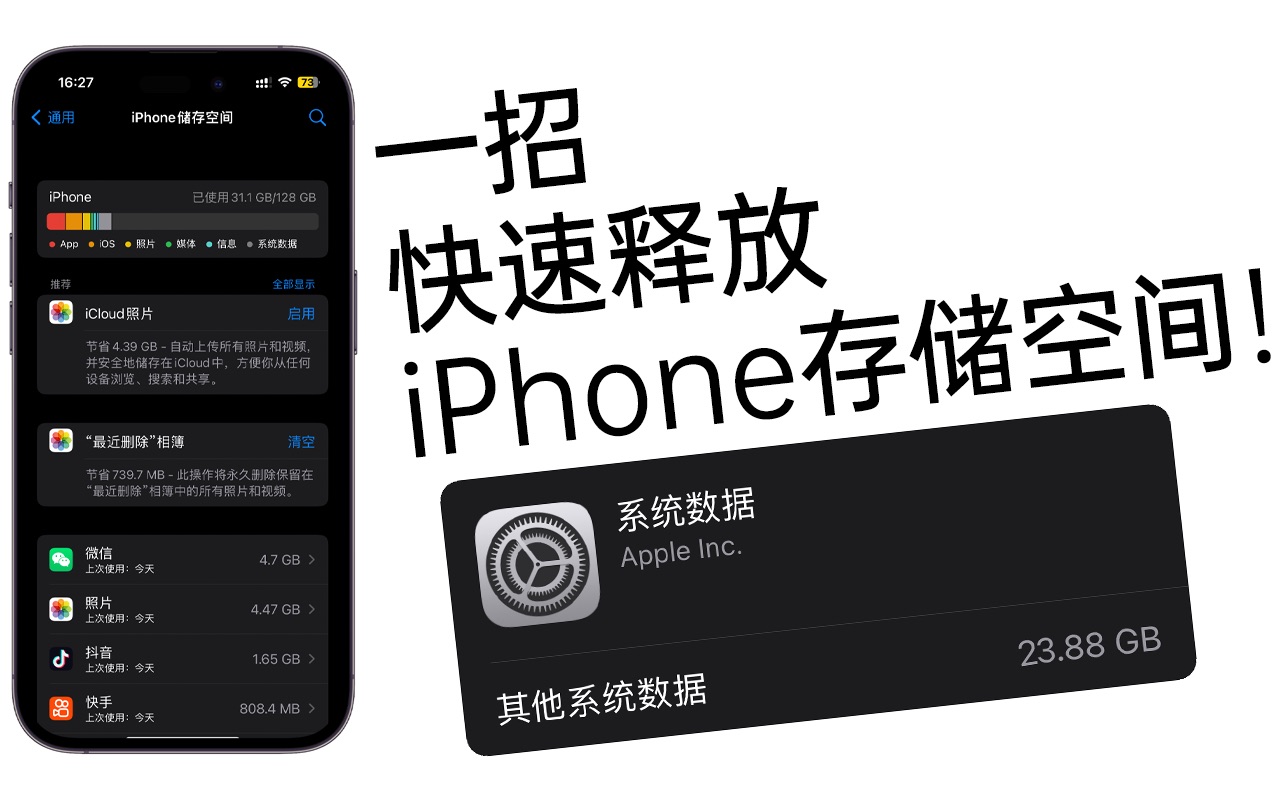
打开“设置”-“通用”-“iPhone储存空间”,看看当前剩余容量,如果剩余不到几个GB,建议先清理一下缓存或照片,否则文件拷到一半就会提示存储空间不足,业内专家指出,iPhone作为临时U盘使用时,剩余空间最好保持在总容量的20%以上,这样既能保证传输速度,也能保护硬盘健康。
iphone当u盘用连接电脑没反应怎么办?试试局域网传输
不少人把iPhone插到电脑上,发现电脑上根本不显示U盘图标,还以为方法不对,iPhone不能像普通U盘那样被电脑直接识别为移动磁盘,这是iOS系统的封闭机制决定的,想绕开这个限制,有两条路:一个是用iTunes或访达的文件共享,另一个是用局域网SMB共享。
有线方式:通过访达或iTunes拷贝文件
在Mac上打开“访达”,在Windows上打开“iTunes”,连接iPhone后需要点击“信任此电脑”,然后在设备页面里找到“文件共享”选项,这时你会看到支持文件共享的App列表,选择“文件”App,然后把电脑上的文件拖到右侧窗口里。
这个方法稳定可靠,速度也快,但有个缺点:只能往支持文件共享的App里拷贝,好在“文件”App本身就支持,所以日常够用了。
无线方式:用“文件”App直接访问电脑共享文件夹
如果你不想插线,或者在办公室不方便连线,可以把电脑上的文件夹设置成共享,然后让iPhone通过SMB协议去读取,具体操作如下:
- 在Windows上,右键点击要共享的文件夹,选择“属性”-“共享”,添加“Everyone”并给予读取/写入权限。
- 在Mac上,打开“系统设置”-“通用”-“共享”,开启“文件共享”,并添加对应文件夹。
- 回到iPhone,打开“文件”App,点击右上角的“...”按钮,选择“连接服务器”。
- 输入电脑的IP地址或主机名,格式类似“smb://192.168.1.100”,点击“连接”。
- 输入电脑的用户名和密码,就能看到共享的文件夹了。
连接成功后,你可以像操作本地文件一样,把电脑上的文件复制到iPhone的“临时U盘”文件夹里,或者反向操作,这种方式不需要任何额外软件,但要求手机和电脑连接同一个Wi-Fi网络。
iphone当u盘用需要什么软件?四款工具横向对比
虽然自带“文件”App已经很强,但遇到一些特殊场景,比如传输超大视频、批量管理照片,还是得借助第三方软件,下面这几个工具是我用下来比较顺手的。
| 软件名称 | 收费模式 | 核心功能 | 适用场景 |
|---|---|---|---|
| 文件(系统自带) | 免费 | SMB连接、本地存储、iCloud同步 | 基础存文件,够用 |
| Documents | 免费+内购 | 内置浏览器、解压、视频播放 | 下载网页文件、看压缩包 |
| Feem | 免费+付费 | 跨设备局域网传输,无需云 | 手机和电脑互传大文件 |
| iMazing | 付费 | 深度管理iPhone文件、备份 | 需要批量导出照片或备份资料的玩家 |
免费工具怎么选?
如果只是偶尔传几个文档,系统自带的“文件”App就够了,但如果你想在没有网络的环境下,把iPhone当成一个真正的U盘来存电影、存安装包,那我建议装上Documents,它支持在App内直接解压zip文件,还能播放常见格式的视频,连“用iPhone看电脑上的mkv”这种需求都能搞定。
传输速度对比
有线连接走的是USB线,传输速度能达到每秒30MB以上,适合拷贝几十GB的文件,无线局域网传输速度取决于路由器,普通家用Wi-Fi 5环境下,飞一般的感觉不会太夸张,但传几个GB的文件也就几分钟的事,如果你用的是Wi-Fi 6路由器,速度基本能追上USB 2.0。
iphone当u盘用和普通u盘怎么选?先看价格和适用场景
很多人纠结到底要不要把iPhone当作U盘替代品,其实这取决于你的实际需求,普通U盘32GB的价格大概四五十元,256GB的也不过一百多块,但iPhone作为存储工具,价格显然不能只用容量衡量,如果你已经拥有iPhone,那么用它当应急U盘是完全零成本的。
什么样的场景适合用iPhone当U盘?
- 出门忘带U盘,但手头有iPhone,临时拷个PPT救急。
- 需要在手机上查看电脑下载的压缩包或PDF,不想再上传到网盘。
- 出国旅行不想带额外设备,用iPhone存护照扫描件、行程单和酒店确认信。
- 给朋友传几部电影,用AirDrop速度不够快,用SMB共享更靠谱。
什么样的场景还是用普通U盘更省心?
- 需要在别人电脑上即插即用,比如打印店、学校机房。
- 需要频繁格式化或制作启动盘,这是iOS系统做不到的。
- 存储涉密或隐私文件,不希望留下任何系统日志。
据互联网行业统计,多数人每天产生的临时文件不超过1GB,所以iPhone当U盘完全够用,但如果你是靠U盘吃饭的运维工程师或设计师,那还是老老实实买一个高速U盘更靠谱。
关于iPhone当U盘用的常见问题
为什么我的iPhone连接电脑后,电脑上没有显示U盘图标?
因为iPhone不是标准的外部存储设备,iOS系统不允许其他设备直接访问整个文件系统,只能通过文件共享协议,比如访达中的“文件共享”或SMB,想要看到类似U盘的图标,可以试试连接后下拉手机屏幕点“信任”,再打开访达或iTunes,在“位置”里找到你的iPhone,点击进入“文件”面板。
iphone当u盘用怎么传照片最方便?
如果只是传几张照片,用AirDrop最快,如果一次性传几千张,建议用Documents或Feem这类工具,通过Wi-Fi局域网批量传输,注意不要用微信发原图,会被压缩且打乱日期。
iphone当u盘用的存储空间会被iCloud备份占用吗?
只会占用iPhone本地空间,不会计入iCloud备份,但如果你开启了“iCloud照片”或“iCloud云盘”,“文件”App里的部分位置可能会被iCloud同步,占用iCloud存储,想纯粹当U盘用,记得在“文件”App的“浏览”页面点击“编辑”,关闭“iCloud云盘”入口。
说到底,iPhone当U盘用不是一个花哨技巧,而是一种更务实的日常操作,只要掌握了“文件”App里的SMB连接和文件夹管理,你手里的iPhone就能在关键时刻变出一个大容量U盘,还不占额外成本。


