

刷机大师刷机教程安全吗,手机刷机失败变砖怎么办

借助这款PC端一键刷机工具,即使是第一次接触系统重装的新手,也能在备份好数据、选对ROM包的前提下,用二十分钟左右完成整个刷机流程,成功率远高于手动线刷。
刷机这件事,听起来像极客的专属操作,但刷机大师这类工具把门槛压得很低,它像一位不怕折腾的老操作员,把复杂的Fastboot指令和odin界面全藏在了背后,你只需要点几下鼠标,下面这套流程,是我反复操作多次后总结出的稳路,照着走,基本不会翻车。
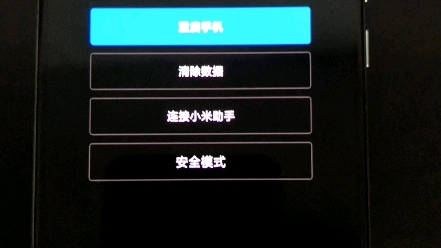
刷机大师怎么用:从连接手机到刷入系统的完整流程
第一步:下载安装与USB调试开启
先到刷机大师官网下载Windows客户端,安装时注意杀毒软件可能会拦截,因为刷机工具涉及底层驱动,部分安全软件会误报,添加信任即可,手机端需要做的准备工作,列出来就是这几项:
- 打开手机设置,找到“关于手机”,连续点击版本号7次,开启开发者模式
- 在开发者选项里,勾选“USB调试”和“OEM解锁”(部分机型没有此项就不用管)
- 用数据线连接电脑,手机弹窗选择“允许USB调试”
第二步:驱动识别与ROM包选择
连接后,刷机大师会自动识别机型并安装匹配驱动,识别成功会在界面显示手机型号和当前系统版本,这时关键一步来了:选择ROM包,点击界面上的“ROM市场”,那里按机型分类存放着大量第三方ROM,包括MIUI、Flyme、LineageOS等,也有官方原厂固件。
选择ROM的要点就一条:必须匹配你的具体型号,比如小米8青春版和标准版的刷机包不能混用,高通骁龙660的包不能刷到骁龙710机型上,搞不清的就在刷机大师的ROM详情页看支持列表,那里标注得很清楚。
第三步:一键刷入与等待
确认ROM无误后,点击“开始刷机”,刷机大师会先备份当前系统,然后自动将手机重启到Recovery模式或Fastboot模式,接着开始写入系统镜像,这个过程大约耗时10到20分钟,具体看你手机的存储速度。
刷机期间千万别去碰数据线,也别切换电脑网络状态,屏幕会实时显示刷机进度,完成后手机会自动重启,首次开机较慢——多数机型需要等待3到5分钟进入桌面,这是正常现象,不必紧张。
刷机大师刷机前需要做好的三件关键准备
很多人刷到一半变砖,究其原因,大半不是工具的问题,而是准备工作偷了懒,这套准备清单,来自我身边不少刷机老手的一致习惯:
- 完整备份数据:刷机相当于对系统分区做重写,相当于给手机重装一次系统,内置存储里的照片、聊天记录、应用数据都会被清空,用刷机大师自带的备份功能,或者手机自带的云备份,先把数据弄到安全的地方
- 保证电量不低于60%:刷机过程中断电是变砖的头号原因,数据线连接时充电效率会下降,电量太低的手机插上电脑反而越充越少,足足撑不了完整刷机流程
- 核实手机当前状态:如果手机已经被刷过第三方Recovery或Root过,和官方固件间的兼容性需要评估,曾经解锁过Bootloader的机器,刷入官方包时可能会出现校验失败
ROM包下载的几个靠谱途径
除了刷机大师自带的ROM市场,还有几个在圈内口碑比较稳的地方,XDA Developers论坛是全球最权威的第三方ROM发布地,不过那位老外的界面是全英文的,新手找起来要花些时间,国内的话,各手机品牌官方社区的刷机板块相对靠谱,例如小米社区的“ROM下载”专区明确区分了开发版和稳定版,官方包和第三方包是分开的。
刷机大师和线刷宝哪个好:两种主流工具的客观对比
很多人在刷机前会在刷机大师和线刷宝之间纠结,到底选哪个得看你的具体场景,我做了一个对比表格,把两者核心差异直接摊开来看:
| 对比维度 | 刷机大师 | 线刷宝 |
|---|---|---|
| 上手难度 | 一键式操作,自动匹配驱动 | 需要手动选择刷机包,步骤稍多 |
| ROM资源丰富度 | 内置ROM市场,覆盖常见品牌 | 老机型资源较多,小众机型覆盖更全 |
| 刷机方式 | 自动线刷,备份还原一体化 | 支持线刷和卡刷两种模式 |
| 救砖能力 | 自带深度恢复功能 | 支持知名品牌的底层修复 |
| 适合人群 | 首次接触刷机的新手 | 有一定基础的折腾爱好者 |
行业共识认为,刷机大师的亮点在设计逻辑,它把很多技术细节都替你做好了,自动备份、驱动安装、模式切换全都在后台完成,你在前台只需要看着进度条走完,线刷宝则更适合那些手里拿着老旧机型、寻找稀缺ROM资源的老玩家,它的搜索库对多年前的经典机型的支持力度确实更厚道。
刷机大师刷机失败怎么办:常见报错与回血方案
哪怕每一步都照做了,也难免遇到意外,下面按出现频率从高到低,列出刷机大师使用过程中常见的几个坎:
报错日志提示无法识别设备
驱动没装好是头号原因,检查电脑的设备管理器,看是否有带黄色感叹号的设备,刷机大师安装包自带的驱动助手可以重新安装,如果还不行,换根数据线试试,相当一部分“无法识别”的问题,根本原因是线材太劣质,只支持充电不支持数据传输。
刷机过程中进度条卡住不动
卡住超过15分钟不要犹豫,直接拔线,然后长按电源键加音量下键强制重启,重启后手机会进入一个可能只显示安卓机器人倒地图案的界面,不用慌,重新打开刷机大师,选择“深度恢复”功能,它能重新写入底层引导分区,让手机回到可刷机状态。
刷完后手机无限重启循环
这种情况大多是ROM包与机型不匹配或包本身损坏,重新下载匹配的ROM,在刷机大师的“高级工具”里选择“清除数据与缓存”,然后再刷一次,绝大多数情况下,第二次刷入就能正常开机。
刷机大师刷机教程常见问题解答
刷机大师刷机会变砖吗?
存在这个风险,但可控,只要不刷错型号的包、保证电量充足、不在刷机过程中断开数据线,变砖概率很低,即使真的卡在开机界面,刷机大师自带的深度恢复功能也能在多数主流机型上将手机救活。
刷机大师刷机需要多长时间?
从连接手机算起,驱动识别、备份数据、刷入系统、自动重启这四个环节加起来,通常耗时20到30分钟,其中系统写入占大头,手机存储芯片的快慢直接影响这个环节的时长,相比手动命令行线刷动辄一两个小时,确实省时不少。
刷机后还能收到官方系统更新吗?
如果你是刷入官改包或第三方ROM,之后就无法通过系统自带的“在线更新”升级官方版本了,想回归官方系统,用刷机大师重新刷入原厂固件包即可恢复,系统会自动匹配当前机型,收不到更新推送的问题也一并解决。
刷机这件事,工具选对、步骤走稳、心态放平,多数机型都能顺利完成,刷机大师的定位就是让普通人也能安全地折腾系统,只要遵循本文这套流程,包你少走弯路,刷机是为了让旧手机重新焕发活力,而不是制造麻烦,所以备份永远在前,刷机永远在后,这个顺序,值得记住。


