

iphone通讯录怎么导入sim卡,苹果手机联系人导出sim卡方法

iPhone通讯录导入SIM卡并非像安卓那样直接“存到卡上”,而是需要通过“导出vCard文件”或“借助iCloud/第三方工具”间接实现,且SIM卡本身只能存储约250个联系人,并非所有字段都能保留。
为什么iPhone通讯录默认不存SIM卡
很多从安卓换到iPhone的用户,第一个困惑就是:为什么通讯录里找不到“存到SIM卡”的选项?这不是你操作失误,而是iPhone的系统设计本身就不依赖SIM卡作为联系人存储介质。
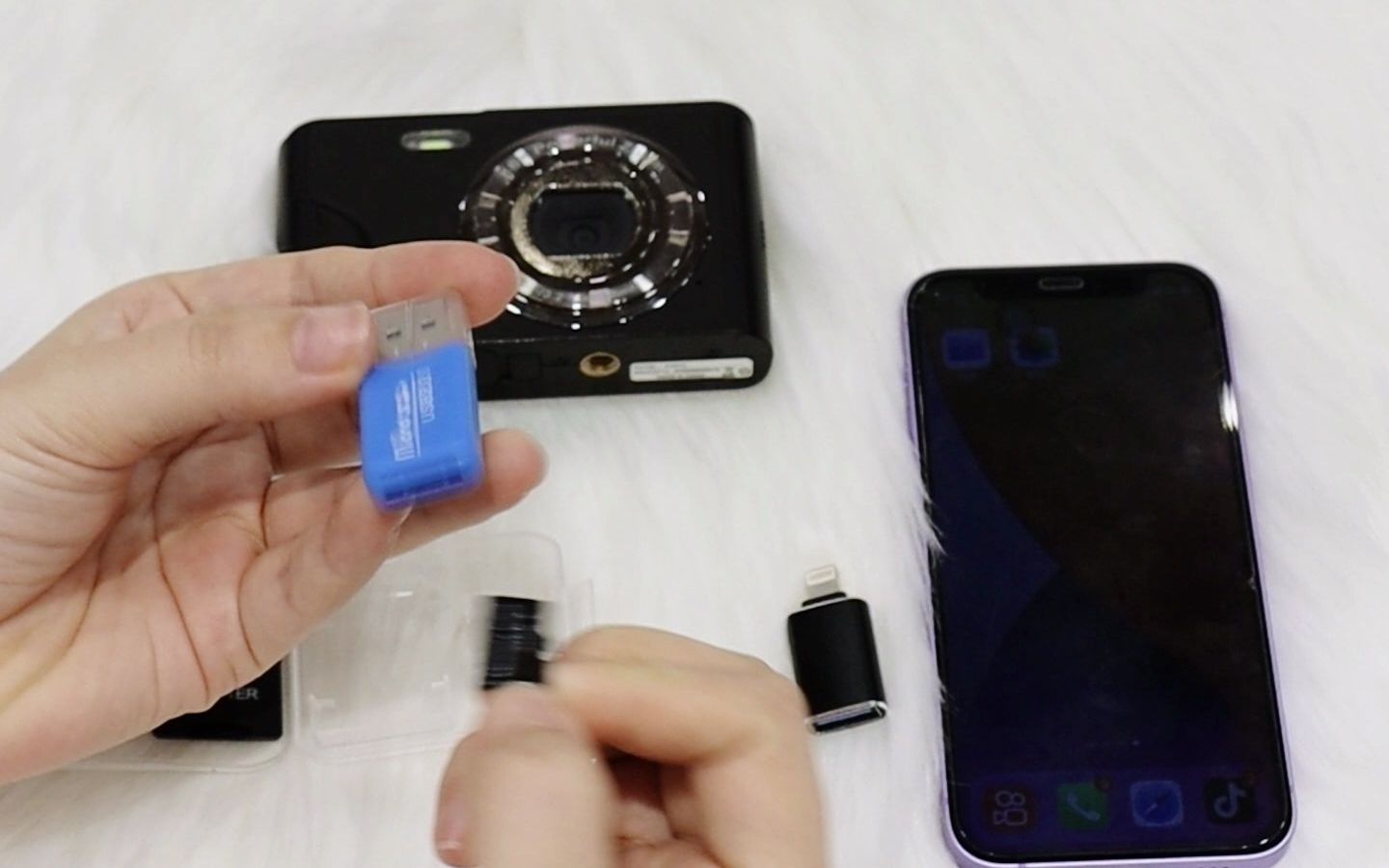

iOS系统从设计之初就将通讯录视为“账户级”数据,而不是“SIM卡级”数据,也就是说,联系人默认归属于iCloud、Exchange、Google等账户,而非物理SIM卡,行业共识认为,SIM卡容量小、读写慢、字段支持有限,早已不适合作为现代智能手机的联系人存储方案。
如果你问“iPhone通讯录导入SIM卡怎么弄”,先要明确你的真实需求,通常分为三种情况:
- 你想把iPhone上的联系人导出到SIM卡(比如换到功能机或老式安卓机)
- 你想把旧手机SIM卡里的联系人导入iPhone
- 你想把通讯录备份到SIM卡以防丢失
这三种场景的操作路径完全不同,下面逐一拆解。
iPhone通讯录导入SIM卡怎么操作:三种实用方法
如果你确实需要将iPhone联系人写入SIM卡,直接操作是做不到的,必须借助中间步骤,目前主流方法有三条路,按推荐程度排序。
通过“导出vCard文件”再写入SIM卡(最推荐)
这是目前最接近“iPhone通讯录导入SIM卡”操作的路径,也是成功率最高的方案。
具体操作步骤如下:
- 打开iPhone的设置 > 点击顶部的你的Apple ID头像 > 选择iCloud
- 确保通讯录开关为开启状态,等待云端同步完成(建议连接Wi-Fi操作)
- 在电脑浏览器中访问
iCloud.com,使用同一Apple ID登录 - 点击通讯录图标,进入联系人列表页面
- 按下
Ctrl+A(Windows)或Command+A(Mac)全选所有联系人 - 点击左下角的设置齿轮图标 > 选择导出vCard
- 浏览器会自动下载一个
.vcf格式文件,这就是你所有联系人的集合
拿到vCard文件后,后续写入SIM卡的工具因设备而异:
- 安卓手机:多数机型支持直接在通讯录App中导入
.vcf文件,导入后选择“复制到SIM卡” - 功能机:需要借助第三方SIM卡读写器,或者通过蓝牙传输vCard后用手机内置工具写入
- 电脑端:可以购买USB SIM卡读卡器,配合相关软件将vCard内容写入SIM卡
借助第三方传输App(适合没有电脑的情况)
如果你手边没有电脑,又想把iPhone通讯录导入SIM卡,可以试一下这种纯手机操作的方式。
操作路径:
- 在App Store下载支持SIM卡写入的工具类App(搜索关键词“SIM卡联系人管理”或“SIM卡备份”)
- 安装后按提示授权通讯录读取权限
- 选择“导出到SIM卡”或“写入SIM卡”功能
- 等待进度条走完,插入任意手机检查写入结果
需要提前了解的限制:
- 这类App在App Store的审核较严格,能上架的通常只支持“备份”或“导出”,真正支持“写入SIM卡”的较少
- 免费版一般有数量限制,超过一定条数需要内购
- SIM卡写入次数过多可能加速卡片老化,建议一次性写好
通过“旧手机中转”实现批量迁移(换机场景适用)
如果你是想把iPhone联系人转到另一台旧款手机使用,不一定要经过电脑,利用一台旧安卓手机作为中转站即可。
- 在iPhone上打开设置 > 通讯录 > 选择导入SIM卡通讯录(如果当前SIM卡本来就有联系人)
- 在旧安卓手机上也登录同一个Google账户或微信,用同步方式拉取联系人
- 在安卓手机的联系人App中,选择“全部复制到SIM卡”
这种方式本质上绕开了iPhone无法直写SIM卡的限制,借助安卓的通讯录管理能力完成最终写入。
SIM卡联系人导入iPhone的正确姿势
说完了导出,再来说反向操作,很多用户真正的问题是:“苹果手机sim卡联系人怎么导入”——也就是把SIM卡里存的老号码迁移到iPhone通讯录中,这个反而简单很多。
操作步骤(自带功能,无需第三方)
- 将SIM卡插入iPhone,确保手机能识别(设置 > 通用 > 关于本机 > 查看ICCID是否为正常数字)
- 打开设置 > 向下滑动找到通讯录
- 点击导入SIM卡通讯录
- 系统自动扫描SIM卡中所有联系人,并在几秒内完成导入
- 导入完成后,打开电话App > 通讯录,确认号码是否已显示
几个容易被忽略的细节:
- 导入过程中要保持SIM卡稳定接触,不要中途拔卡
- 如果卡上联系人超过约250个,系统只会导入前250条,你需要分批导入
- 导入后的联系人默认存储在“我的iPhone”分组中,如果你想同步到iCloud,需要手动选中联系人并添加到iCloud分组
双卡用户如何区分导入来源
如果你使用iPhone的双卡功能(物理SIM + eSIM),在设置 > 通讯录 > 导入SIM卡通讯录时,系统会让你选择从哪张卡导入,这里有个典型的场景:你有一张专门收验证码的副卡,里面存了十几个老客户的号码,另一张主卡是eSIM,系统默认只显示物理SIM卡可导入,eSIM联系人则整合在账户联系人中。
导入后如何整理和去重
SIM卡联系人通常字段不全(只有姓名和电话号码),导入后会混入原有通讯录中,容易出现重复,行业共识建议按以下顺序清理:
- 打开通讯录App,查看“我的iPhone”分组
- 使用“合并重复联系人”功能(设置 > 通讯录 > 重复联系人合并)
- 手动检查名称空白或只有数字号码的条目,逐个编辑补全
常见问题:容量限制、批量删除和换机注意事项
SIM卡最多能存多少联系人
很多人以为SIM卡能存几百上千个号码,实际上标准SIM卡的容量上限约为250个联系人,每条约50-70字节,不同运营商定制的卡容量略有差异,据行业资料,部分新式SIM卡支持更多容量,但iPhone并未开放直接写入能力,所以上述250条上限主要影响使用中转设备写入时的数量限制。
如何批量删除SIM卡联系人
如果你导入后想清理SIM卡上的旧数据,iPhone本身不提供删除SIM卡联系人的功能,连“清空SIM卡”选项都没有(出于安全考虑,iOS不允许修改SIM卡内部数据),你需要:
- 将SIM卡插入安卓手机,在联系人App中选择“删除SIM卡联系人”
- 或使用SIM卡读写器配合电脑端软件清除
换新iPhone时联系人迁移的优先级建议
如果你正在纠结“要不要把联系人存SIM卡”来换机,我的建议是:不要,SIM卡联系人在新手机上导入后可能会出现乱码、字段丢失、无法同步等问题,更稳妥的换机路径是:
- 旧iPhone开启iCloud通讯录同步
- 新iPhone登录同一Apple ID,通讯录自动同步
- 或者使用“快速开始”功能,两台iPhone近距离传输全部数据
关于iPhone通讯录备份的额外提醒
有些用户想把联系人存SIM卡,实质是想要一个“不依赖手机品牌”的备份方式,如果你是这个目的,建议优先做这两件事:
- 开启iCloud通讯录同步,并在设置中确认“最后一次同步时间”为刚刚
- 定期导出vCard文件到电脑或网盘,作为离线备份
再次强调核心结论:iPhone通讯录导入SIM卡并非系统原生支持的功能,最可靠的方式是通过iCloud导出vCard文件后,借助安卓手机或电脑端工具完成写入,如果你只是想把SIM卡里的联系人导入iPhone,那么在设置中直接点击“导入SIM卡通讯录”即可完成,整个过程不超过一分钟。
你可能关心的其他问题
iPhone换安卓后,通讯录怎么迁移到新手机?
在iPhone上用iCloud导出vCard文件,将文件发送到安卓手机后直接在联系人App中导入,部分安卓手机(如小米、华为)自带“一键换机”App,支持从iPhone迁移通讯录、照片和备忘录,比手动操作更快。
SIM卡联系人导入iPhone后为什么有些号码显示乱码?
SIM卡联系人编码格式较为老旧(通常为UCS2或GSM 7-bit编码),而iPhone默认使用UTF-8,当旧卡中的联系人包含特殊字符、空格或非数字字符时,导入后可能显示为乱码或断行,解决方法是导入后在通讯录中手动编辑有问题的条目,或在导入前先用安卓手机整理SIM卡联系人格式。
用iCloud导出vCard会丢失哪些联系人信息?
vCard格式本身支持姓名、电话、邮箱、地址、生日等字段,但SIM卡最终能存储的只有姓名和号码,如果你的联系人有多个电话号码(例如手机+座机+工作电话),vCard文件会保存全部号码,但写入SIM卡时只保留前两个,行业共识建议,核心联系人的完整资料以手机内存或云端备份为主,SIM卡仅作为基础号码的辅助存储。


