

rec怎么刷机

刷REC最稳妥的方法是用官方解锁工具先解BL锁,再通过线刷命令或第三方工具把Recovery镜像写入对应分区,不同品牌和芯片平台的步骤差异很大,下面按主流机型拆开讲。
刷REC前的准备工作
刷REC不是下载个镜像双击安装那么简单,整个过程涉及的变量很多,必须先把前置条件理清楚。

先搞清楚你的设备能不能解锁
绝大多数品牌要求先解除Bootloader锁,否则即使把REC镜像写进去,开机后也会被系统校验机制自动还原,具体规则因品牌而异:
- 小米/红米:必须先在开发者选项中绑定账号,等7天或30天解锁时长(具体时长随官方政策调整)
- 三星:国行版解锁BL会永久触发KNOX熔断,保修作废,支付类App可能无法通过安全检测
- 一加/OPPO/realme:一加老机型解锁简单,新机型需要深度测试申请;OPPO和realme的解锁通道较窄
- 华为/荣耀:2020年之后的机型基本没有官方解锁渠道,刷REC的可行性极低
- 谷歌Pixel:解锁相对开放,但部分运营商定制版仍受限
- 摩托罗拉:官方提供解锁渠道,但会清除全部数据
行业共识认为,解锁BL是刷机中最容易卡住的一步,多数人的报错都能追溯到解锁过程出了问题。
备份数据是硬性前提
解锁BL和刷REC本身通常不抹数据,但后续进入Recovery后如果你选择格式化Data分区或双清,数据就全没了,建议在电脑上留一份完整备份,至少导出联系人、照片和微信聊天记录。
下载正确的REC镜像文件
这一步特别容易出错,REC镜像必须匹配你的机型型号、系统版本和安卓底层版本,三个条件缺一不可,例如小米11 Ultra刷入Kona平台的TWRP没问题,但如果刷成小米11青春版的镜像,大概率直接变砖。
获取渠道优先选官方TWRP站、XDA论坛对应机型板块或品牌官方社区,网上下载的整合包建议核对MD5校验值。
主流刷REC方法实操对比
刷入REC的路径大体只有两条:线刷和卡刷,两者原理不同,适用场景也不同。
| 方法 | 原理 | 适用场景 | 难度 |
|---|---|---|---|
| 线刷(Fastboot) | 通过USB连接电脑,用fastboot命令写入REC分区 | 大多数Android机型 | 中等 |
| 卡刷(ZIP包) | 在已有REC中刷入另一个REC的ZIP包 | 已有第三方REC且能正常进Recovery | 低 |
| 专用刷机工具 | 厂商或第三方提供的桌面/手机端工具 | 小米、一加、OPPO等特定品牌 | 低 |
线刷REC完整步骤
以最常见的Fastboot方式为例,通用流程如下:
- 手机进入Fastboot模式,通常是关机状态下同时按住音量下+电源键,部分机型是音量上,具体组合因品牌而异
- 手机连接电脑,安装好对应品牌的USB驱动
- 在电脑上打开命令提示符或终端,进入adb和fastboot工具所在目录
- 输入
fastboot devices验证设备是否被识别,能看到设备序列号说明连接正常 - 输入
fastboot flash recovery twrp.img将REC镜像写入recovery分区 - 写入完成后输入
fastboot reboot recovery直接重启进Recovery确认
这里有一个必须注意的坑:很多机型刷完REC后第一次重启必须手动进入Recovery模式,如果直接正常开机,系统可能自动替换回原厂REC,进入方法通常是关机状态下按住音量上+电源键。
不同品牌的刷入差异
小米/红米刷REC
小米机型除了通用fastboot命令,还有更省事的替代方案:
- 使用小米官方刷机工具直接刷入开发版,开发版自带Recovery但功能受限
- 使用TWRP官方App,在已Root或有REC支持的情况下直接安装
- 通过Magisk模块刷入TWRP,在已Root的机型上可行
小米机型刷REC最容易踩的坑是底包版本不匹配。MIUI或HyperOS的新版本可能带防回滚机制,刷入旧版REC后开机会卡死,只能靠救砖工具兜底。
三星刷REC的特别之处
三星不支持fastboot,必须使用Odin工具配合.tar格式的REC文件,步骤概括为:
- 手机进入Download模式(关机后按住音量上+音量下,再插USB线)
- Odin界面勾选AP槽位,选择REC的tar包
- 点击Start写入,等待绿色PASS提示
三星刷REC的核心难点在于:国行版解锁BL后相机、指纹、安全文件夹等功能可能异常,且部分新机型(如S24系列)的刷REC方案至今未完全适配,刷之前建议去对应机型板块确认有没有成功案例。
一加/OPPO刷REC
一加老机型(8系列以前)走fastboot通道,成功率较高,新机型需要在深度测试页面申请解锁资格,审核通过后才能继续刷REC,OPPO和realme的玩法类似一加,但解锁通道更严格。
卡刷REC的方式
如果你手机里已经有第三方REC,或者系统自带支持手动选择ZIP更新包的功能,可以直接下载REC的ZIP包放入内置存储,然后在Recovery中选择安装,这个过程等于用一个REC替换另一个REC,风险更低,适合不想碰命令行的朋友。
刷REC失败和变砖的常见场景
刷REC失败很常见,但大部分情况都是可逆的,不必过度焦虑。
刷完后卡在开机Logo
多数情况下是REC镜像与当前系统版本不兼容,解决办法是强制重启进REC,如果进不去,就回到fastboot模式重新刷回官方REC或官方全量包。
fastboot无法识别设备
- 换一根原装数据线,部分第三方线只支持充电不支持数据传输
- 检查电脑有没有装对应品牌驱动,小米需要小米USB驱动,三星需要Samsung USB Driver
- 退出电脑上各类手机助手软件,它们可能抢占设备接口
刷完后Recovery黑屏或闪烁
大概率是REC版本与屏幕驱动不匹配,或者是动态分区机型刷了非对应版本,建议换一个更新版本或旧版本再试,不要同时刷入多个REC包。
救砖的基本逻辑
只要Bootloader还活着,手机就还在可控范围内。所有机型的救砖思路都是同一个:进入fastboot模式,重新刷官方全量包,小米有MIFlash工具,三星有Odin,谷歌有Flash Tool,一加可以恢复出厂脚本,如果连fastboot都进不去,才需要考虑9008深度刷机或售后。
刷完REC之后的验证和必要操作
确认REC是否写入成功
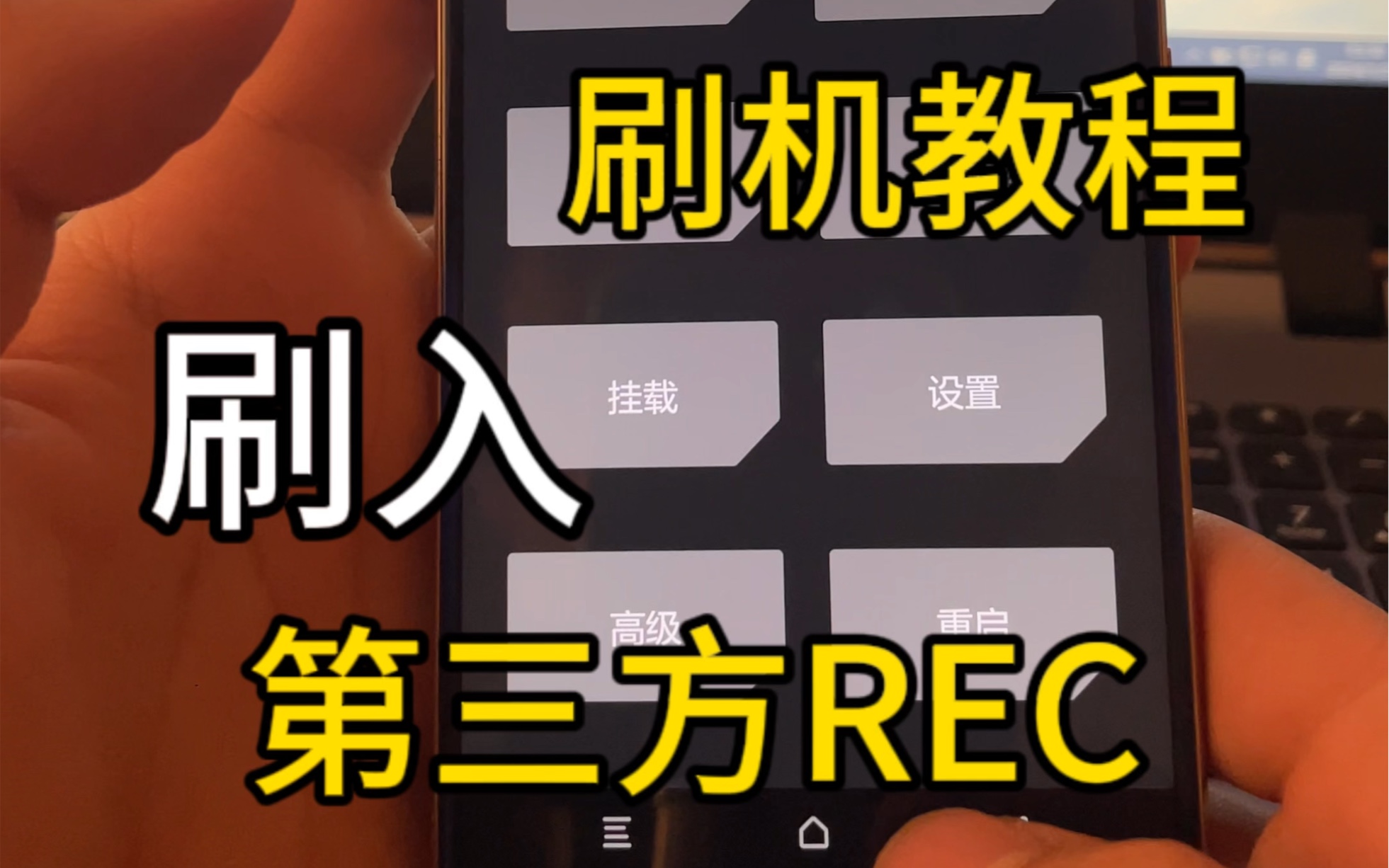
重启进Recovery模式后,你会看到TWRP或对应REC的图形界面,触摸或音量键能正常操作,说明REC工作正常,部分REC首次进入会询问是否保持系统只读,通常选择保留只读更安全(如果你后续想Root,就选允许修改)。
刷入REC后的必备操作
执行双清或格式化Data分区是刷第三方ROM前的常规动作,在TWRP中依次操作:
- 点击清除(Wipe)
- 选择格式化Data分区,输入
yes确认 - 返回主界面,选择高级清除,勾选Cache和Dalvik缓存
- 完成后回到主界面,点击重启到Recovery让Recovery调整分区
如果是直接刷magisk补丁或保留原系统,就不需要清除数据,直接重启即可。
REC的日常使用场景
刷入第三方REC不只是为了刷ROM,它还能做很多事:
- 备份当前系统:完整备份Boot、System、Data几个分区,出问题随时还原
- 挂载U盘和OTG设备:通过USB线读U盘里的刷机包,不占手机存储
- Root手机:配合Magisk的zip包在REC中刷入,一次性完成Root
- 清空密码锁:忘记锁屏密码时,在REC中删除相关数据文件可解锁
常见问题解答
刷REC之后还能收到官方系统更新吗?
可以,但OTA增量更新大概率会失败,因为第三方REC与官方更新校验机制不兼容,多数情况下你需要手动下载完整包在REC中刷入,或者先恢复官方REC再更新。
刷REC需要电脑吗?
如果手机已经拥有第三方REC,后续换REC或刷ZIP包不需要电脑,但第一步解锁BL和刷入首个REC几乎都必须借助电脑完成。
刷REC失败导致无法开机怎么办?
先尝试进入fastboot模式重新刷回官方镜像,按住音量下键同时连接电脑,用官方刷机工具恢复,若无法进入fastboot,则只能依赖品牌售后或第三方维修点处理,不存在其他捷径。
刷REC本身的逻辑并不复杂,但品牌差异很大,只要对照自己的机型查证锁定条件、选对镜像版本、按正确的线刷命令执行,多数朋友都能顺利完成,真遇到卡住的情况,优先去对应机型的社区板块看看是否有同样的案例。


