

刷机精灵的recovery怎么进入,recovery模式进不去解决方法?

刷机精灵的recovery本质是一个基于CWM或TWRP深度定制的临时恢复系统,它的核心价值是让普通用户无需理解底层命令,在图形界面下完成系统备份、双清、卡刷ROM包等操作,尤其适合早期安卓机型的一键刷机场景。
为什么刷机精灵要内置专属recovery
刷机精灵的recovery并非独立开发的第三方项目,而是行业内对开源代码的二次封装,多数情况下,刷机精灵PC版在检测到设备后,会通过网络下载对应机型的专属recovery镜像,并通过ADB接口将其推送到手机缓存分区临时加载。
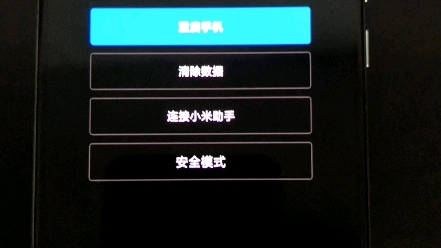

这类recovery的典型特征集中在以下几点:
- 简化操作路径:原版recovery中需要音量键移动、电源键确认的物理按键逻辑,被替换为触控点击或PC端图形化映射。
- 内置脚本引擎:刷机精灵recovery中嵌入了自动挂载分区、自动校验ROM签名、自动清除用户数据的脚本,降低手动误操作的概率。
- 深度适配硬件:针对部分老机型,刷机精灵的recovery补充了原版CWM缺失的触屏驱动或OTG支持,保证在USB连接状态下也能响应指令。
行业共识认为,这类定制recovery的出现大幅拉低了刷机门槛,用户不需要记住“adb sideload”或“fastboot flash recovery”等命令,只需在电脑上点击“一键刷机”,整个流程就会被自动编排执行。
刷机精灵recovery怎么用:两种核心操作方式
接触刷机精灵recovery时,你会遇到两种完全不同的使用场景,理解它们之间的区别,可以让后面的操作思路变得更加清晰。
PC端联动模式(自动进入)
这是最经典的使用方式,当手机处于开机状态且已开启USB调试,连接刷机精灵PC客户端后,软件会执行以下步骤:
- 向手机推送临时recovery镜像。
- 自动重启进入recovery并挂载存储分区。
- 将PC端选定的ROM包推送至手机内存。
- 在recovery内执行脚本刷入操作。
此模式下用户不需要手动操作手机屏幕,只要保证数据线连接稳定、电量充足,剩余工作全部由PC客户端与recovery的通信协议自动完成,如果过程中出现“recovery启动失败”提示,通常是因为bootloader锁未解开或驱动不兼容。
手动卡刷模式(硬件按键进入)
当PC端无法识别设备,或者你手头有独立的ROM压缩包时,手动操作刷机精灵recovery的需求就会出现。
具体操作路径如下:
- 先将zip格式的ROM包复制到手机SD卡根目录。
- 将手机完全关机,同时按住音量上键+电源键(部分机型是音量下键)进入recovery界面。
- 在recovery主菜单中,用音量键移动光标至“install zip from sdcard”选项,按下电源键确认。
- 在文件列表中找到此前复制的zip文件,再次确认开始刷入。
刷机精灵的recovery主界面默认显示“reboot system now”“apply update from sdcard”“wipe data/factory reset”等选项,多数情况下,即便不连接电脑,你也能通过这套逻辑完成完整的刷机流程。
刷机精灵recovery进不去怎么办:常见故障排查
既然recovery承担了系统恢复的核心任务,一旦它无法正常启动,整个刷机流程就会中断,遇到这种情况时,请先确认手机的具体状态。
黑屏或无响应
- 检查电量是否过低,低于15%时recovery很可能无法正常加载。
- 尝试长按电源键10秒强制重启,再重新执行按键组合。
- 确认是否安装了第三方Recovery导致原进入方式被覆盖。
卡在Recovery界面无法操作
- 部分老版本刷机精灵recovery仅支持按键操作,若触摸无反应,尝试用音量键移动光标。
- 界面显示“E:signature verification failed”签名验证失败的提示时,由于官方recovery只接受签名包,请回到主菜单选择“wipe cache partition”清除缓存后重试。
你遇到的大部分进不去的问题,本质上都和驱动或引导权限有关,建议优先使用刷机精灵官方网站提供的驱动安装工具重新安装USB驱动,然后更换电脑USB 2.0接口再次尝试连接。
从一开始就想想清楚:刷机精灵recovery与TWRP的本质差异
很多用户会问,刷机精灵的recovery和现在主流的TWRP(Team Win Recovery Project)到底有什么本质差异,了解这一点能帮助你判断它是否适合自己的具体机型。
| 对比维度 | 刷机精灵recovery | TWRP |
|---|---|---|
| 操作逻辑 | PC端联动为主,手动按键为辅 | 全触控操作,界面支持鼠标映射 |
| 备份能力 | 基础备份,覆盖主要分区 | 支持分区级备份与压缩存储 |
| 脚本支持 | 执行厂商封装的刷机脚本 | 兼容绝大多数第三方脚本与主题 |
| 维护周期 | 随刷机精灵软件版本更新 | 独立社区长期维护,适配新安卓版本 |
| 适用场景 | 新手快速刷入官方固件或精简版ROM | 深度DIY、系统迁移、完整数据备份 |
如果你的机型较老,且需要刷入的ROM包专门注明要求刷机精灵recovery环境,那使用原配版本会更稳妥,如果你需要跨安卓大版本刷机,或需要精细备份当前系统数据,TWRP会是更合理的选择。
刷机精灵recovery模式怎么退出:保存数据与退出路径
完成刷机操作后,如何正确退出recovery直接关系到系统能否正常启动,请严格按照以下顺序操作:
- 若刷机成功后停留在recovery界面,选择“reboot system now”并确认,设备会自动重启进入新系统。
- 若刷机失败或想放弃操作,不要直接扣电池,先进入“advanced”菜单选择“power off”正常关机。
- 如果只是进入recovery查看一下情况,没有做任何修改,直接选择重启即可,不会影响原系统数据。
很多意外变砖的情况,都是因为用户在recovery中错误执行了“wipe data”后强制断电,只要未清除数据分区,退出时选择“reboot system now”就是安全的。
需要特别留意的风险场景:
当你使用刷机精灵recovery对尚未解锁Bootloader的机型执行“选择ROM包”操作时,系统会自动向bootloader传递解锁指令,如果中途退出,可能导致系统分区异常挂载,此时需要进入recovery的“mount”菜单,手动勾选“system”分区,再通过PC端重新推送官方完整包修复。
Q&A:刷机精灵recovery常见疑问解答
刷机精灵recovery怎么用才能避免刷入失败?
关键在于ROM包与机型的严格匹配,下载ROM时,核对包名中标注的机型代号与设置里的型号是否一致,刷入前进入recovery主界面,选择“wipe data/factory reset”清除旧数据残留,这样能避免大部分因数据冲突导致的启动异常。
刷机精灵recovery和TWRP哪个好用,怎么选择更合理?
刷机精灵recovery的优势在于操作路径极短,适合对安卓分区结构完全不了解的新手,TWRP的优势在于灵活的备份与恢复机制,适合需要频繁更换ROM的进阶用户,结合自身对系统的掌控需求来判断才是核心标准。
老机型使用刷机精灵recovery还有什么实际优势?
对于骁龙801时代的老机型,刷机精灵recovery内部预置了特定机型的去除校验补丁,允许直接刷入精简优化包,据工信部数据显示,国内老旧安卓设备保有量依然占据相对比例,这部分用户通过该recovery可以重新激活性能受限的闲置设备,延长使用寿命,从成本角度看,这比购买新机更具经济性。


