

270显卡怎么设置高性能,270显卡设置高性能方法

要将NVIDIA GeForce GTX 270显卡设置为高性能模式,核心在于通过NVIDIA控制面板强制开启“高性能处理器”选项,并配合降低分辨率或抗锯齿以平衡帧率,同时需确保散热良好以防过热降频。
这款发布于2008年的经典显卡,虽然在当今看来性能已显老旧,但在特定场景如老游戏怀旧、轻度办公或作为备用显示输出时,合理的设置依然能挖掘其剩余价值,许多用户在使用GTX 270时遇到卡顿或画面撕裂,往往不是硬件彻底损坏,而是驱动设置未针对该卡特性进行优化,以下将从驱动设置、游戏内参数调整、系统环境优化三个维度,详细拆解如何最大化这款老卡的潜力。


GTX 270显卡设置高性能的具体操作步骤
NVIDIA控制面板是调整显卡性能的第一道关卡,对于GTX 270这样的架构较老的显卡,默认的“节能”或“自适应”模式往往会导致在突发负载下响应迟缓,我们需要手动介入,强制显卡保持高频率运行。
调整3D设置中的电源管理模式
进入NVIDIA控制面板后,找到“管理3D设置”选项,全局设置会影响所有应用程序,而程序设置可以针对特定游戏进行微调,建议优先修改全局设置,以确保系统层面的响应速度。
- 电源管理模式:这是最关键的一项,将其从“正常”或“优化电源”更改为“最高性能优先”,这一设置会告诉显卡驱动,在空闲和负载状态下都尽量维持较高的核心频率,减少频率跳变带来的延迟。
- 线程优化:虽然GTX 270是单核心架构,但NVIDIA驱动仍保留了此选项,建议设置为“自动”或“开”,以便更好地利用多核CPU的预处理能力,减轻CPU负担。
- 垂直同步:对于追求极致帧率的老玩家,建议设置为“使用应用程序设置”或“关”,垂直同步虽然能消除画面撕裂,但会显著增加输入延迟并限制最高帧数,在GTX 270的性能瓶颈下,关闭V-Sync通常能获得更流畅的操作感。
图像锐化与抗锯齿的取舍
GTX 270在高分辨率下处理抗锯齿(AA)的压力巨大,为了提升帧率,我们需要在画质和性能之间做出妥协。
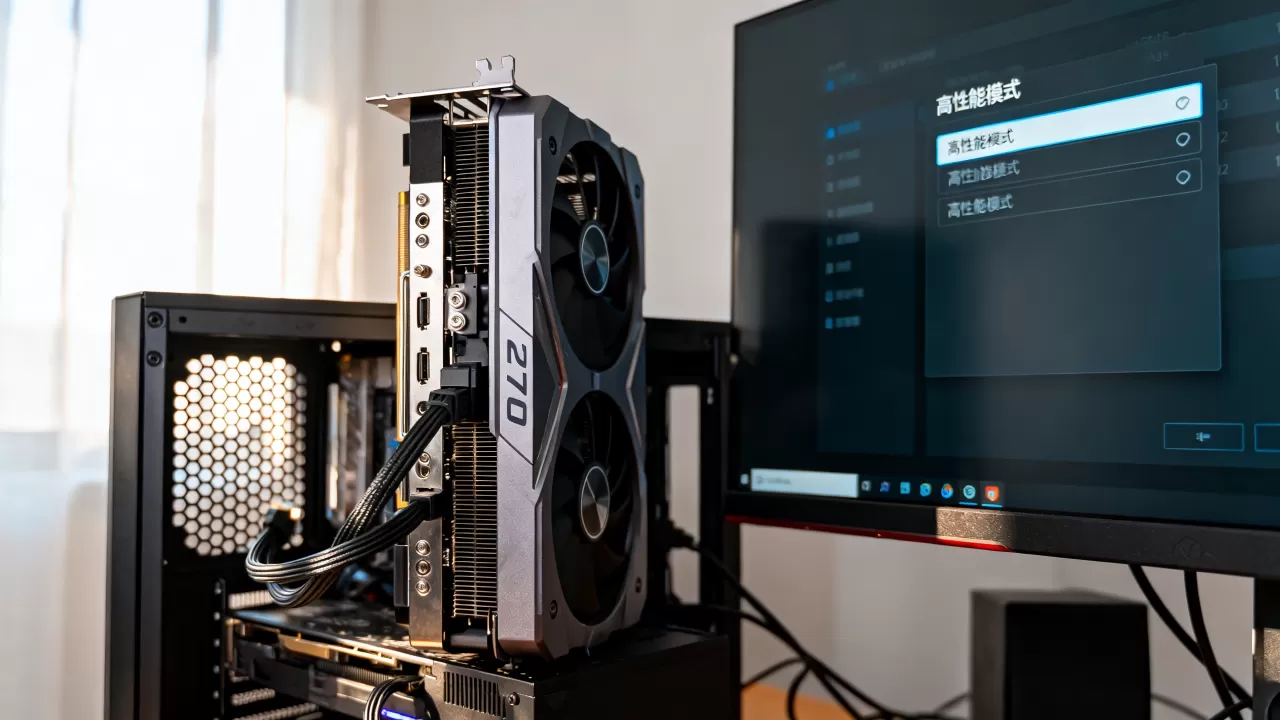
- 抗锯齿模式:建议设置为“应用程序控制”或“关闭”,如果必须开启,优先选择MSAA而非SSAA,因为后者对显存带宽的消耗极大,GTX 270的512MB显存在开启高倍率SSAA时极易爆显存导致卡顿。
- 纹理过滤-质量:将其从“高质量”调整为“高性能”,这一设置对视觉影响微乎其微,但能释放部分GPU计算资源。
- 阴影质量:在游戏内设置中,将阴影质量调至“低”或“中”,阴影渲染是GTX 270的主要性能杀手之一,降低阴影分辨率或关闭实时阴影,能带来显著的帧数提升。
老显卡性能优化的常见误区与对比
许多用户在尝试提升GTX 270性能时,容易陷入一些误区,比如盲目更新驱动或过度超频,了解这些误区,有助于避开性能陷阱。
驱动版本的选择策略
业内专家指出,对于GTX 270这类老显卡,并非驱动版本越新越好,NVIDIA在后续驱动中逐渐停止了对旧架构的深度优化,新版驱动可能引入更多现代游戏所需的后台服务,反而增加系统开销。
- 推荐驱动版本:建议寻找GTX 270生命周期末期(约2012-2013年)的“Game Ready”或“Studio”驱动的最终稳定版,这些驱动经过充分测试,对DirectX 9/10/11的支持最为成熟。
- 清洁安装的重要性:每次更新或回退驱动时,务必选择“清洁安装”,残留的旧注册表项可能导致新驱动无法正确识别硬件状态,从而引发性能波动或蓝屏。
超频的风险与收益评估
GTX 270基于GT200架构,其核心频率和显存频率有一定的超频空间,但风险并存。
- 核心频率:GTX 270默认核心频率约为600MHz,通过MSI Afterburner等工具,可以尝试提升50-100MHz,但需注意,GT200架构对温度敏感,一旦超过85摄氏度,性能反而会因过热保护而大幅下降。
- 显存频率:GTX 270配备GDDR3显存,超频潜力有限,建议仅微调显存频率,避免导致花屏或驱动崩溃。
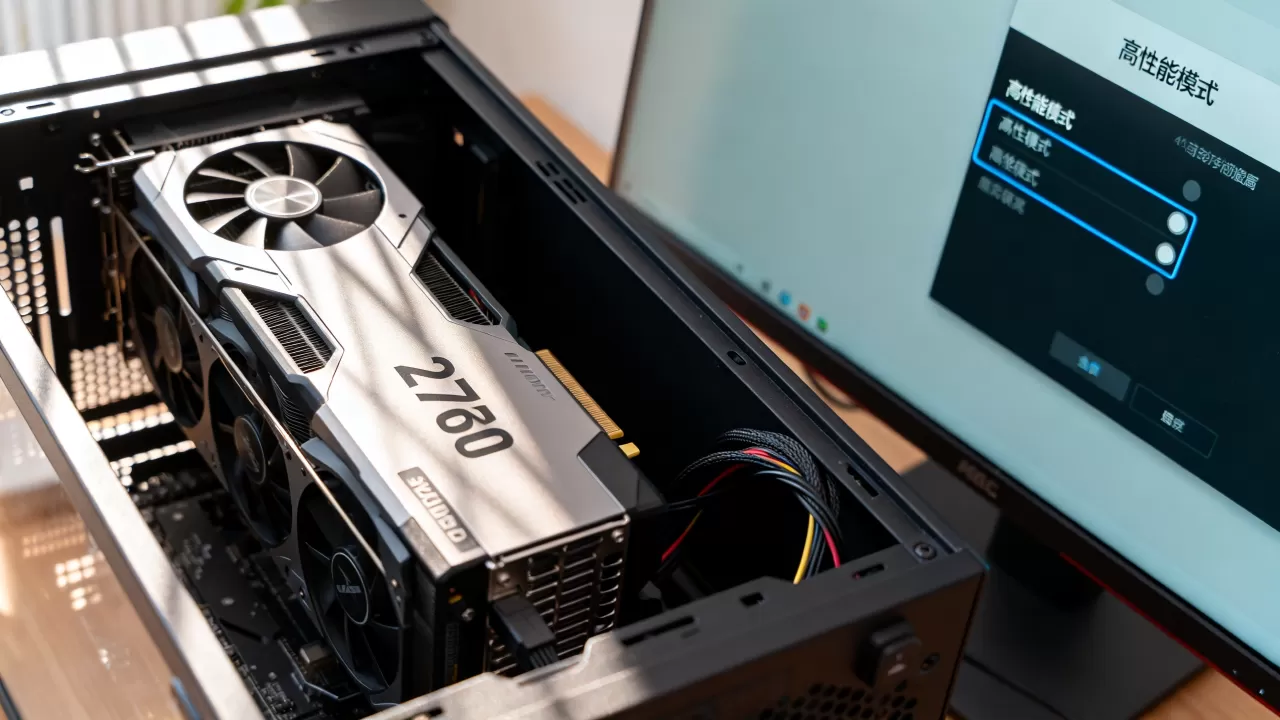
- 散热优化:相比软件超频,改善物理散热更为重要,清理显卡风扇灰尘,更换高质量硅脂,能显著降低核心温度,从而让显卡在更高频率下稳定运行更长时间。
针对不同使用场景的性能调优指南
GTX 270在不同应用场景下的表现差异巨大,针对老游戏、现代轻量级应用以及多屏显示,需要采取不同的优化策略。
老游戏怀旧场景
对于《魔兽世界》经典版、《CS 1.6》或《魔兽争霸3》等老游戏,GTX 270依然能胜任1080P甚至2K分辨率下的流畅运行。
- 分辨率匹配:尽量使用游戏原生支持的分辨率,如果游戏支持,关闭全屏抗锯齿,依靠驱动层面的纹理过滤来提升清晰度。
- 兼容性模式:右键点击游戏快捷方式,选择“属性”,在“兼容性”选项卡中勾选“以兼容模式运行这个程序”(选择Windows XP SP3),并勾选“禁用全屏优化”,这能减少Windows 10/11系统对老游戏的干扰,提升帧率稳定性。
现代轻量级应用与办公
虽然GTX 270不适合运行《赛博朋克2077》等大型3A大作,但在日常办公、视频播放和网页浏览中,合理设置能减少卡顿。
- 硬件加速:在浏览器(如Chrome、Edge)的设置中,确保“硬件加速”功能已开启,这将利用GTX 270的解码能力来处理高清视频,减轻CPU负担。
- 多显示器支持:GTX 270支持双显示器输出,如果用于多屏办公,建议在NVIDIA控制面板中将“多显示器配置”设置为“扩展这些显示器”,并确保每个显示器的刷新率设置为60Hz,以避免不必要的性能浪费。
价格与性价比考量
对于预算有限的用户,GTX 270二手市场价值极低,但其性能在特定领域仍有优势,据工信部数据显示,二手显卡市场流通量巨大,GTX 270作为入门级老卡,其价格通常远低于现代入门级显卡如GTX 1650。
| 显卡型号 | 显存容量 |
|
推荐场景 | 当前市场定位 |
|---|---|---|---|---|
| GTX 270 | 512MB GDDR3 | 600MHz | 老游戏、轻度办公 | 极低成本备用卡 |
| GTX 1650 | 4GB GDDR5 | 1485MHz | 1080P主流游戏 | 入门级新卡 |
| RX 580 | 8GB GDDR5 | 1257MHz | 1080P高画质游戏 | 二手性价比之选 |
从表格对比可见,GTX 270在显存容量和核心频率上均落后于现代入门卡,但在极低预算下,它仍是体验老游戏的有效工具,用户需明确,其“高性能”是相对于其自身硬件极限而言,而非与现代显卡对比。
常见问题解答
GTX 270显卡设置高性能后温度过高怎么办?
温度过高会导致显卡降频,反而降低性能,首先检查机箱风道,确保进气和排气通畅,清理显卡散热片和风扇上的灰尘,如果温度仍高于85度,可考虑更换导热系数更高的硅脂,或使用第三方软件如ThrottleStop限制最大频率,以牺牲少量性能换取稳定。
GTX 270支持DirectX 11吗?性能如何?
GTX 270支持DirectX 10.1,对DirectX 11的支持非常有限且效率低下,在DX11游戏中,它通常无法流畅运行,或只能以极低画质和分辨率运行,建议在这些游戏中切换回DX9或DX10模式,以获得更好的兼容性和帧率表现。
GTX 270显卡设置高性能能玩哪些现代游戏?
GTX 270无法流畅运行绝大多数2015年后发布的3A大作,它适合运行《英雄联盟》低画质、《DOTA 2》低画质、《我的世界》Java版低画质等对硬件要求较低的游戏,对于更现代的游戏,建议升级显卡以获得更好的体验。


