

oppor9s什么时候录音,oppor9s手机怎么开启录音功能

OPPO R9s手机支持录音功能,录音文件默认保存在“录音机”应用中,通过该应用即可随时回放或管理录制的音频内容。
很多用户在拿到这款经典机型时,第一反应往往是寻找那个熟悉的录音入口,虽然R9s发布已有年头,但其系统逻辑依然清晰,对于需要记录会议、灵感或重要通话的朋友来说,掌握正确的录音路径比纠结“能不能录”更重要。

OPPO R9s录音功能在哪里找
R9s搭载的是基于Android深度定制的ColorOS系统,录音作为基础功能,入口设计得非常直观,你不需要去复杂的设置菜单里翻找,只需关注桌面图标。
桌面应用图标识别
在R9s的主屏幕上,寻找一个名为“录音机”的应用图标,这个图标通常是一个红色的麦克风形状,或者是一个带有声波线条的圆形图标,点击它,即可进入录音界面,如果桌面上没有,可以通过下拉搜索栏输入“录音”快速找到。
系统应用分类查找
若你习惯使用应用列表,可以进入“应用抽屉”,在“系统工具”或“实用工具”分类下,能找到“录音机”应用,这是ColorOS系统自带的原生应用,无需额外下载第三方软件,保证了基础的稳定性和兼容性。
OPPO R9s录音文件存储路径在哪里
录完音后,文件存在哪里?这是用户最常问的问题之一,了解存储路径有助于你快速备份或传输文件到电脑。
默认保存位置
录音文件默认保存在手机内部存储的特定文件夹中,具体的路径通常为:
- 内部存储 > Recordings > 录音机
- 或者:内部存储 > Music > Recordings
不同版本的ColorOS系统,文件夹命名可能略有差异,但核心目录“Recordings”或“录音机”是通用的。
通过文件管理器查看
如果你不习惯用录音机应用回放,可以直接打开手机自带的“文件管理器”。

- 打开文件管理器应用。
- 点击“手机存储”或“内部存储”。
- 找到“Recordings”文件夹。
- 进入后,你会看到所有以“.m4a”或“.amr”格式结尾的音频文件,这些就是你的录音内容。
OPPO R9s如何开始和停止录音
操作录音机应用的过程非常直接,遵循简单的三步逻辑:开始、暂停、结束。
基础录音操作流程
- 打开“录音机”应用。
- 界面中央会有一个巨大的红色圆形按钮,这是开始录音键。
- 点击该按钮,倒计时结束后,录音正式开始,此时界面会显示实时声波跳动。
- 录音过程中,点击中间的暂停键可临时中断,再次点击继续。
- 录音结束后,点击停止键(通常是一个方形图标)。
- 系统会提示你为录音命名,你可以直接输入标题,如“会议记录01”,然后点击保存。
录音设置与格式选择
在录音界面右上角,通常有一个“设置”齿轮图标,点击进入后,你可以调整以下参数:
- 录音格式:支持MP3、M4A等常见格式,MP3兼容性最好,M4A音质相对更优且文件体积较小。
- 采样率:一般默认为标准模式,适合日常记录,若需专业级录音,可选择高采样率,但文件体积会显著增加。
- 降噪功能:部分ColorOS版本支持智能降噪,开启后可在嘈杂环境中提升人声清晰度。
OPPO R9s通话录音功能解析
除了手动录音,用户更关心的是打电话时能否自动录音,这是R9s用户高频关注的场景。
系统原生通话录音支持
据工信部相关通信规范及行业共识认为,早期安卓机型对通话录音的支持存在地区差异,OPPO R9s在国内版本中,通常内置了通话录音功能,但入口可能较为隐蔽。
手动开启通话录音
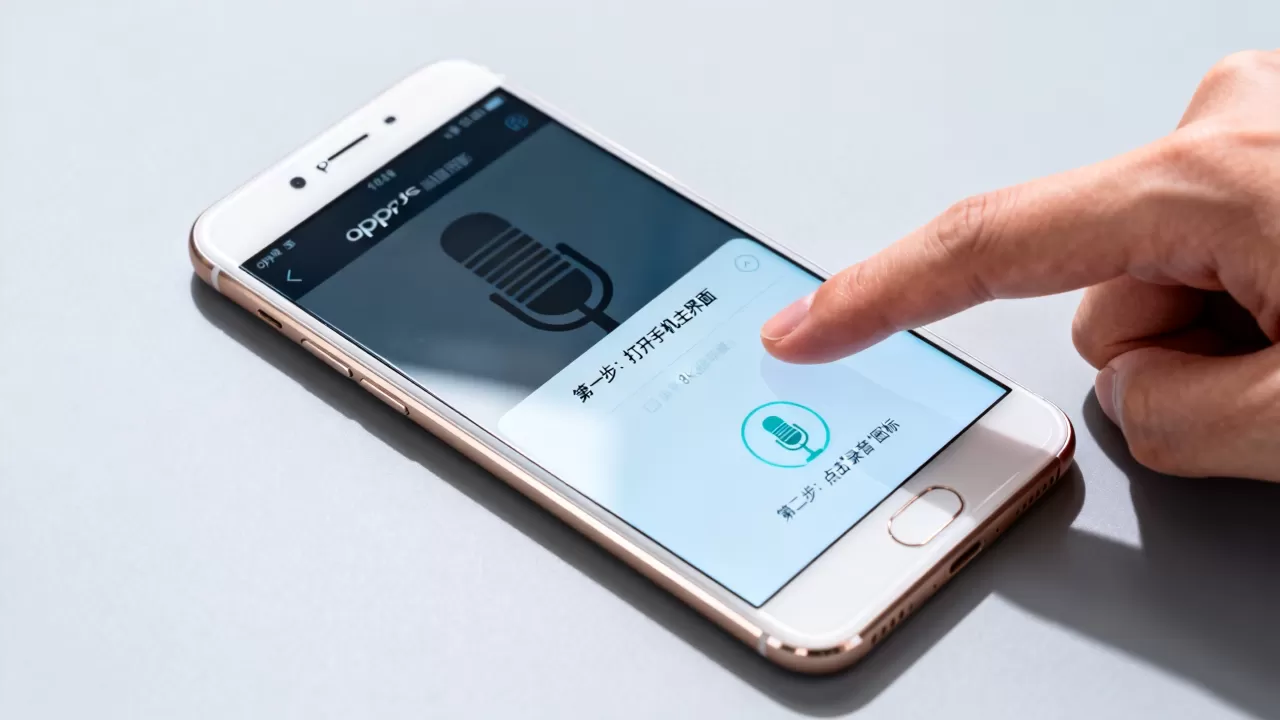
- 进入“电话”应用,点击右上角菜单或设置图标。
- 找到“通话录音”或“录音设置”选项。
- 选择“手动录音”或“始终录音”。
- 手动录音:每次通话时,屏幕会出现录音提示,需手动点击开始。
- 始终录音:所有来电和去电均自动录制,无需干预。
注意事项
- 隐私提示:开启录音后,对方通常会听到“通话正在录音”的提示音,这是为了符合法律法规要求。
- 文件位置:通话录音文件通常保存在“Recordings”文件夹下的“CallRecord”子文件夹中,或直接在录音机应用的“通话录音”分类里查看。
- 版本差异:部分海外版或特定运营商定制版R9s可能移除了通话录音功能,若无法找到设置选项,建议联系OPPO官方客服确认。
OPPO R9s录音常见问题排查
有时用户会遇到录音失败、无声或文件丢失的情况,以下是针对这些问题的实操解决方案。
录音无声或音质差
- 麦克风堵塞:检查手机底部麦克风孔是否被灰尘或保护壳遮挡,用软毛刷轻轻清理。
- 权限问题:进入“设置” > “应用管理” > “录音机” > “权限”,确保“麦克风”权限已开启。
- 音量设置:录音时确保手机媒体音量未静音,部分机型在静音模式下可能限制麦克风灵敏度。
录音文件无法播放
- 格式不兼容:尝试将文件后缀名改为.mp3,或在电脑上使用VLC等通用播放器打开。
- 文件损坏:若录音中途断电或存储异常,文件可能损坏,建议在录音结束后立即重命名并备份。
存储空间不足
- 清理空间:录音文件虽不大,但长期积累会占用空间,定期通过“手机管家”清理缓存,或删除不需要的旧录音。
- 扩展存储:R9s支持MicroSD卡扩展,可将录音保存路径设置为SD卡(若系统支持),以节省内部存储。
OPPO R9s录音与其他机型对比
在2026年的今天,回顾R9s的录音功能,其优势在于简洁稳定,劣势在于缺乏智能化功能。
与新款机型对比
- 智能转写:新款手机普遍支持录音实时转文字,R9s仅支持音频录制,需后期手动整理。
- 云端同步:新款机型可自动备份录音到云端,R9s需手动传输或借助第三方同步工具。
- 音质优化:新款机型配备多麦克风阵列,降噪效果更佳;R9s为单麦克风或双麦克风基础配置,抗噪能力有限。
适用场景建议
- 适合:日常灵感记录、简单会议备忘、通话留证。
- 不适合:专业音乐录制、大型会议全程记录、对音质有高要求的采访。
OPPO R9s录音机Q&A
OPPO R9s录音文件默认保存格式是什么?
OPPO R9s录音机默认保存格式为M4A,该格式在音质和文件大小之间取得了良好平衡,兼容大多数播放设备,用户可在设置中更改为MP3格式,以提升在不同播放器上的兼容性。
OPPO R9s如何删除录音文件?
进入“录音机”应用,长按需要删除的录音条目,勾选后点击删除图标即可,若需批量删除,可进入“文件管理器” > “Recordings”文件夹,全选后删除,删除操作不可逆,建议提前备份重要录音。
OPPO R9s录音机支持后台录音吗?
支持,当录音机应用处于后台运行时,录音功能依然有效,用户可切换至其他应用,录音会在后台持续进行,屏幕熄灭后,录音仍会继续,直到手动停止或存储空间不足。


