

iPhone怎么精简系统更流畅?,iPhone精简设置教程

很多人以为iPhone变卡变慢是手机老了的锅,其实90%的情况是存储空间告急、后台垃圾堆积导致的,一套系统的“iPhone精简”操作下来,老机型完全可以恢复出厂时的流畅手感。 我自己的iPhone 13 Pro就是这么救回来的,从“存储空间几乎已满”到腾出60GB空间,全程只花了一个下午,我把整套流程拆解成短视频平台没人细讲的实操步骤,强烈建议你跟着操作一遍。
第一步:搞明白你的存储空间到底被什么吃了
动手清理之前,先得知道敌人在哪,打开 设置 > 通用 > iPhone存储空间,这里会按占用大小列出所有App,还会贴心标注每个App的“上次使用时间”,这是整个精简工作的起点,千万别跳过。

- 看占用总量:顶部有彩色柱状图,绿色是照片,蓝色是App,红色是系统数据,哪块颜色最长,哪块就是重灾区。
- 看低频App:往下滑,找那些“上次使用”是一个月甚至几个月前的,这类App就是典型的“留着不用,删了还怕”的鸡肋。
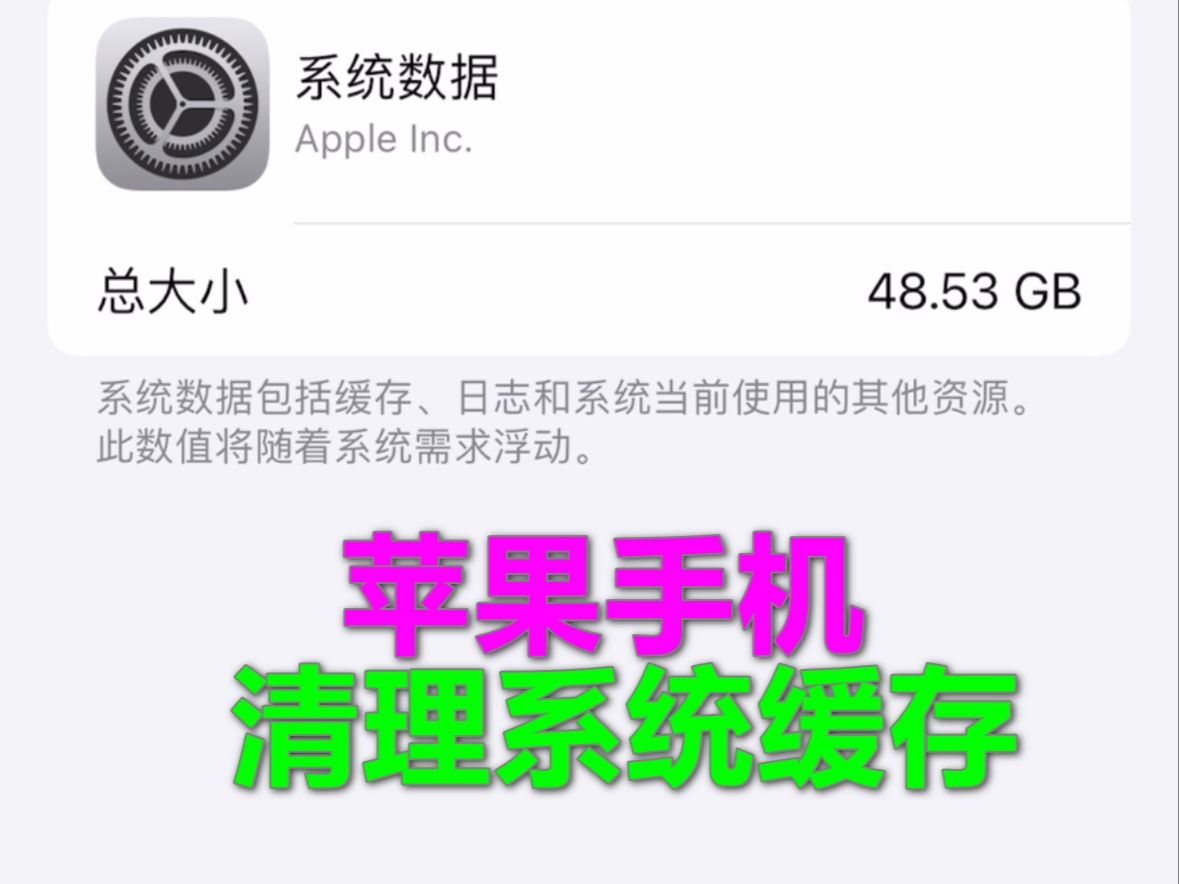
- 看系统数据:返回上一级,在设置 > 通用 > 关于本机里能看到“系统数据”占了多少,正常应该在10GB以内,超过20GB就需要重点清理了。
行业共识认为,iPhone存储空间不足是导致系统卡顿的第一诱因,闪存余量低于10%时,读写性能会明显下降。
删哪些App才能治本:我的四类精简法则
别看到App就想删,那样容易误伤,我按“杀伤力”把App分成四类,对号入座就行。
- 视频类App(爱优腾芒):这类App的缓存是最恐怖的,一部1080P电影就能缓存3-5GB,如果在线看为主,直接删除重装,立马瘦身。
- 社交类App(微信、QQ):不建议删,但必须进App内清理缓存,微信路径是 我 > 设置 > 通用 > 存储空间,这里能单独清理缓存,还能管理聊天文件。
- 电商购物类(某宝、某东):平时刷得多,缓存也多,保留App,但定期清除缓存或卸载重装(注意确认账号已记住密码)。
- 游戏类App:大型游戏动辄10GB起步,如果一个月没打开过,直接删,数据在云端,想玩随时下回来。
一个判断标准:凡是“上次使用”超过3周,且不是工具类、不是社交刚需的App,直接删。 你会发现,删完根本不影响生活。
“iPhone照片怎么清理”才是最大的空间刺客
大多数人iPhone里最占空间的根本不是App,而是相册,高清照片一张4-7MB,4K视频一分钟就要400MB,几年攒下来,几百G的iPhone都不够装,这就是为什么每年WWDC都要强调计算摄影和存储优化。
最有效的一招:开启“优化iPhone储存空间”,路径是 设置 > 你的名字 > iCloud > 照片 > 优化iPhone储存空间,开启后,iPhone会自动把原图传到iCloud,本地只保留压缩版,看照片时会实时下载原图,这能瞬间腾出一半以上的相册空间。
但iCloud免费只有5GB,大概率不够,这时候就需要手动清理了:
- 在相册里筛选“视频”,把超过3个月没看的、拍废了的视频片段删掉。
- 连拍照片只保留一张最优的,其余删除。
- 用系统自带的“照片”App里的“清理推荐”功能,它能智能识别截图、重复照片和模糊照片,一键清理。
实际操作建议:如果你不想付费买iCloud,就按“视频 > 连拍 > 截图 > 重复照片”这个优先级来手动清理,能省出非常可观的空间。
如果空间依然告急,试试“iPhone存储空间其他怎么清理”
很多人会奇怪,照片删了、App卸了,为什么“其他”或“系统数据”还是占比巨大?这其实是iOS的缓存和日志文件,普通人不一定能找到规律。
最硬核也最有效的办法:备份后抹掉所有内容并恢复,在电脑上用Finder(Mac)或iTunes(Windows)做一次全量备份,设置 > 通用 > 传输或还原iPhone > 抹掉所有内容和设置,再从备份恢复,这一步能把隐藏的缓存彻底清空,恢复后你会发现系统“其他”占用能减小一半以上。
不建议频繁使用此方法,一年一次的大扫除就够了,如果只是日常维护,试试重启手机,长按电源键和音量键滑动关机再开机,能清理一部分临时文件。
Apple自带应用也能删,但这两个千万别动
“iPhone自带应用可以删除吗”是很多人不敢问的问题,苹果确实允许删除大多数自带应用,但精简不等于乱删。
可以放心删除的:股票、播客(如果用第三方)、提示、指南针、家庭(不用智能家居的话)、iMovie剪辑、库乐队(占空间大户)、Numbers、Pages、Keynote,基本都是用完即走或可替代的。
千万别删的:
- 设置:删了找不回来,只能恢复系统或更新系统时才能回来,非常麻烦。
- Safari浏览器:虽然可以删,但删除后再想找回,必须通过App Store搜索再下载,对于不熟悉的人来说容易卡在验证步骤上。
- 信息(iMessage):删掉以后,别人给你发iMessage你收不到,甚至会影响FaceTime激活。
行业共识认为,Apple自带应用删除后可通过App Store重新下载,但删除“设置”和“Safari”会导致部分功能异常,建议保留。
比删App更重要的是防患于未然:精简后的日常习惯
Yç͏u空间的清理不是一劳永逸,每次系统更新、每次微信聊天记录累积,空间又会慢慢被蚕食,我用了半年之后,养成了几个被很多朋友称赞靠谱的日常习惯:- 每周固定清理一次:相册里的废片随手删,别攒着,每周五下班前花两分钟清理,比月末大扫除轻松得多。
- 不装“为了偶尔用一次”的App:临时需要处理PDF或压缩文件,直接用网页版工具(比如Smallpdf在线版),用完即走,不留包袱。
- 微信聊天记录半年备份一次:用电脑版微信备份聊天记录,然后手机端清空一次聊天文件,能腾出好几个GB。
- 保持iOS系统更新:很多流畅度优化和存储管理优化都在系统更新里,老版本反而更容易堆积垃圾,但注意,大版本更新(比如iOS 18升到19)前,务必备份。
懒人版精简步骤清单:照着做就行
如果你不想看原理,直接按这个顺序操作,我就这么干的:
- 去 设置 > 通用 > iPhone存储空间,把超过3周没用的App全部删除。
- 打开 设置 > 照片,开启“优化iPhone储存空间”。
- 用系统自带工具清理“最近删除”和“清理推荐”。
- 微信内清理一次缓存(我>设置>通用>存储空间)。
- 重启一次手机。
- 如果系统数据仍然庞大,就执行一次“抹掉所有内容和设置”后从备份恢复。
这六步做完,你的iPhone少说能腾出20-30GB,对于那些“iPhone存储空间不足怎么解决”的问题,基本是根治。
关于iPhone精简常见疑问速答
删除的App重新下载,数据还能找回吗?
如果只是卸载(长按图标 > 移除App > 卸载App),会保留文稿数据,重新下载后数据还在,如果选择“删除App”,数据会被一并清除,云端数据可以通过账号重新同步,但本地沙盒内的聊天记录、草稿、游戏进度等大概率会丢失,重要的聊天记录建议先备份。iPhone老机型(XS、11系列)精简后能流畅多少?
只要系统版本不是特别老(保持在iOS 16以上),精简后打开App的速度和整体跟手度会有明显提升,因为读写压力变小了,但硬件极限摆在那里,**流畅度的核心指标是App打开速度和滑动的掉帧率**,如果你对性能有很高要求,精简之余也要正视老化电池对降频的影响。尾声:别让你的iPhone被垃圾拖垮
精简不是把手机变成“老年机”,而是把那些没用的缓存、低频App、冗余文件全部扫地出门,把iPhone交还给真正的核心功能:**通讯、影像、效率工具**,一台空间充裕、运行流畅的手机,就是你对日常最省心的投入,定期清理、保留习惯,那台陪你三年的iPhone,还能再战两年。


