

iPhone和MacBook怎么选?苹果全家桶联动体验对比,哪个更好用?

iPhone和MacBook早已不是两台孤立的设备,而是一套能无缝协同的生产力系统:用MacBook处理重度任务,用iPhone接管移动场景,两者配合能让工作效率翻倍,如果你正纠结于“iPhone和MacBook怎么选”或“苹果生态值不值得入”,这篇内容会给你最直接的答案。
iPhone和MacBook搭配使用,到底强在哪
很多人把iPhone和MacBook分开看,觉得一个是手机一个是电脑,各用各的就行,但实际用过苹果全家桶的人会告诉你,两台设备组合在一起才是完全体。
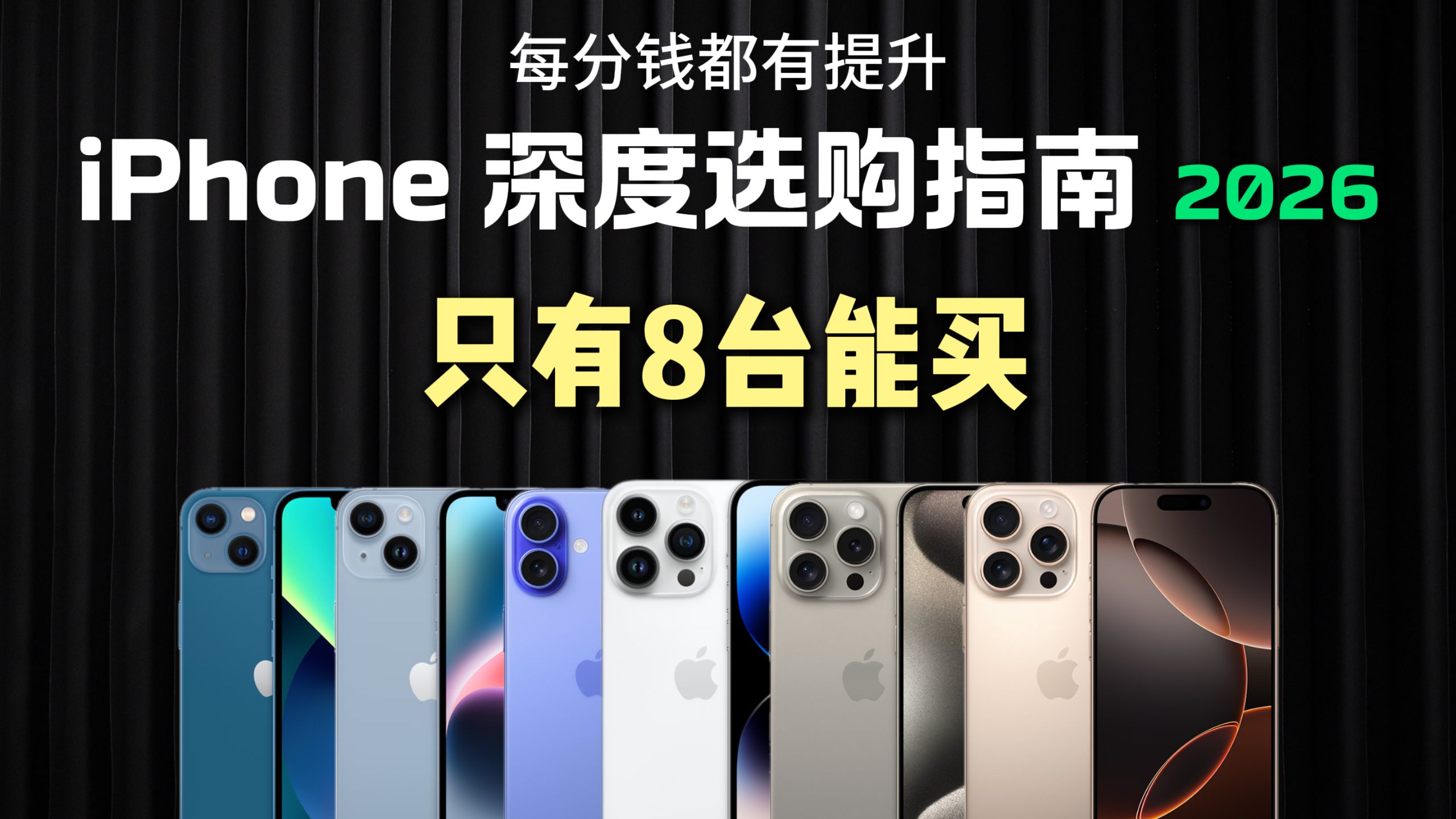

连续互通:粘贴板、通话、短信全打通
最直观的体验是通用剪贴板,你在iPhone上复制一段文字,MacBook上直接粘贴,不需要任何第三方工具,这个功能基于苹果的连续互通机制,只要是同一Apple ID、开启蓝牙和Wi-Fi,就能实时同步。
- 在iPhone复制验证码,MacBook上直接粘贴
- 在MacBook复制链接,iPhone上直接打开
- 在iPhone上拷贝图片,MacBook粘贴为文件
短信和电话同步也是高频场景,来电时MacBook会弹出通知,直接用电脑接听;短信同样同步显示,不用频繁拿起手机,对于坐办公室或经常对着电脑工作的人来说,这个体验相当省心。
隔空投送:传输文件不再靠微信
用微信传文件会压缩画质,用数据线又太麻烦。隔空投送(AirDrop)是苹果生态最被低估的功能之一,iPhone拍的照片、录的视频,MacBook接收后原图无损,速度比蓝牙快得多,而且不需要流量。
实际操作路径:iPhone控制中心长按无线区域图标 → 打开隔空投送 → 选择“仅联系人”或“所有人” → 在MacBook的访达中点击隔空投送 → 接收即可,整个流程几秒搞定,文件大小限制也比较宽松,传视频素材、设计稿、PDF文档都很方便。
跨设备接力:从手机到电脑无缝衔接
正在iPhone上写邮件,到电脑前MacBook的Dock栏会出现邮件的图标,点开就是刚才编辑的内容,这就是接力(Handoff)功能,支持的应用包括Safari浏览器、邮件、备忘录、Pages、Numbers、Keynote等原生应用,部分第三方应用也适配了。
- Safari浏览网页到一半,MacBook上继续打开同一页面
- 备忘录随手记的灵感,电脑上接着整理
- 日历里的日程安排,两台设备同步提醒
iPhone和MacBook怎么选:按使用场景对号入座
不是所有人都需要同时拥有iPhone和MacBook,如果你预算有限,或者还在犹豫先买哪个,可以参考下面几个典型场景。
学生党:MacBook优先于iPhone
学生群体的核心需求是写论文、做PPT、看网课、偶尔剪短视频,MacBook的屏幕更大,续航普遍能撑一整天,键盘输入体验也强过手机,而且macOS自带的分屏功能、台前调度,在多任务处理时效率明显更高。
苹果在2025年推出的M系列芯片机型,入门款MacBook Air已经能满足绝大多数学生需求,如果预算实在紧张,可以先入手一台iPhone,借用学校机房或图书馆的电脑完成作业,但长期看MacBook的利用率会更高。
职场办公族:两台都值得配齐
做PPT、写文档、回邮件、开视频会议,这些工作MacBook是主力,iPhone则是随手记录、及时响应的好帮手。一个典型场景:客户打电话来问项目进度,MacBook上开着文档,iPhone正好用来查资料、回微信,两台设备配合,效率确实比单用一台高很多。
具体到机型选择:
- 固定工位办公:MacBook Air(M系列芯片)+ iPhone标准版
- 经常出差:MacBook Pro(重量稍重但性能强)+ iPhone Pro系列
- 轻度使用:一台MacBook Air基本搞定,iPhone按预算选
家庭共用:iPhone人手一台,MacBook家庭共享
如果家里人已经人手一台iPhone,再配一台MacBook放在客厅或书房,性价比很高。家庭共享功能支持照片、日历、位置共享,MacBook作为家庭媒体中心或孩子的学习设备都很合适。
iPhone和MacBook价格差多少:按需分配预算
“iPhone MacBook价格对比”是很多人关心的话题,一台iPhone标准版起步价在6000元上下,Pro版通常要8000到10000元;MacBook Air起步价在8000元上下,MacBook Pro则从10000元起跳,两者价格差距不算大,主要还是看你的核心用途。
先买哪个更划算
据统计,多数情况下先买MacBook更划算,因为电脑的生产力属性更强,如果你靠电脑接活赚钱,比如设计、剪辑、写作、编程,MacBook能在更短时间内产生回报,之后再用这笔收入补一台iPhone,压力会小很多。
反过来,如果目前对电脑没有硬性需求,日常就是刷刷视频、玩玩游戏、拍拍照,iPhone的优先级更高,等真正需要电脑时再买,说不定已经出了更新款。
预算有限时的替代方案
- 购买官方翻新机(比全新便宜15%左右,保修不变)
- 教育优惠(学生和教师有专属折扣)
- 老款机型(前一年的产品往往降价明显)
- 以旧换新(旧iPhone折价后补差价入手MacBook)
MacBook入门必备:第一次使用要注意什么
如果你刚入手MacBook,建议先花十分钟做完这几步设置,体验会好很多。
从iPhone迁移数据
买新MacBook第一次开机时,系统会问你是否从其他设备迁移数据,选择“从iPhone或iPad迁移”,用摄像头对准屏幕上显示的气泡图案,就能把通讯录、照片、备忘录等基础数据同步过来,App的账号密码不会迁移,需要重新登录。
熟悉触控板和手势
MacBook的触控板是Windows笔记本上手难度最低的,但手势需要适应:
- 三指上滑:打开调度中心,查看所有窗口
- 四指捏合:打开启动台,查看所有App
- 三指左右滑:切换桌面空间
- 双指点按:相当于右键
安装必备软件
系统自带的App够用,但不少场景还是需要第三方工具:
- 截图工具:系统自带Shift+Command+4够用
- 压缩软件:Keka解压后自动归档
- 文件整理:系统自带“标记”功能按颜色分类
iPhone和MacBook常见的坑:这些细节别踩
存储空间选多大的
MacBook的硬盘不能后续扩容,买前就要想清楚。256GB基本只够日常办公,装几个设计软件、剪点视频就满了,建议至少512GB起步,iPhone同理,如果不确定,128GB是底线,经常拍照拍视频的上到256GB更稳妥。
Apple ID的坑
两台设备必须登录同一Apple ID才能使用连续互通、隔空投送、接力这些功能,如果为了隐私想分开账号,那体验会大打折扣,开启双重认证能避免账号被盗,这个建议一定打开。
系统升级别冲动
苹果每年6月发布新系统,9月正式推送,新系统刚发布时往往有各种兼容问题,建议等第一个补丁出来再升级,尤其是主力设备,避免影响日常使用。
iPhone和MacBook常见问题解答
iPhone和MacBook怎么传照片最快
用隔空投送最快,不压缩原图、不走流量、几秒完成,方法是从iPhone相册选中照片,点击分享图标,选择隔空投送,然后在MacBook上点击接收即可,如果是大量照片,还可以用“照片”App里的同步功能,但需要开启iCloud。
MacBook能直接用iPhone的流量吗
可以,MacBook没有SIM卡槽,通过个人热点功能可以共享iPhone的蜂窝网络,两种方式:一种是打开iPhone的“个人热点”,MacBook在Wi-Fi列表里找到并连接;另一种是两台设备登录同一Apple ID时,MacBook会直接出现“个人热点”选项,注意流量消耗,重度使用建议搭配大流量套餐。
安卓手机能配合MacBook使用吗
能,但体验打折,安卓手机可以通过方式传输文件,但通用剪贴板、短信同步、接力等功能基本用不了,如果你是安卓用户,想入MacBook,建议做好数据切换的心里准备,行业共识认为,苹果生态的流畅体验建立在全家桶基础上,混搭使用会损失相当一部分便利性。
写在最后
iPhone和MacBook的组合不是简单的“1+1”,而是通过系统层面的深度整合,把手机和电脑各自的优势放大,如果你注重效率、介意繁琐的文件传输、每天在手机和电脑之间频繁切换,这套组合值得投入,预算紧张就选一台最适合当下需求的,后面再慢慢补齐全家桶,真正的门槛从来不是设备本身,而是你是否真的需要它带来的便利。


