

联想刷机模式怎么进入?强制刷机方法

联想设备进入刷机模式并非单一按键组合,需根据机型(手机、平板或笔记本)区分操作路径,绝大多数情况下按住“音量减”并连接电脑即可进入FASTBOOT,而Recovery模式与一键恢复模式则差异较大。
很多朋友在网上搜“联想刷机模式”,其实对应的是完全不同的几类设备,联想手机、拯救者电竞手机、小新平板以及联想笔记本电脑,它们的引导方式各不相同,今天这篇文章,咱们不聊虚的,直接把这些机器的刷机入口捋清楚,我也会把操作中容易踩的坑一并指出来,帮你省下盲目尝试的时间。

联想手机进不去刷机模式怎么办:先分清你是哪种联想
这个问题问的人最多,因为联想手机产品线确实比较杂,老款ZUK、Z系列,后来的联想乐檬,以及现在的拯救者电竞手机,它们的刷机引导方式略有区别,但行业共识认为,核心逻辑是相通的:刷机模式(FASTBOOT)与恢复模式(Recovery)是两套独立的系统引导。
进入FASTBOOT引导模式的通用操作
这是最接近传统意义上“刷机模式”的状态,主要用于线刷底包和第三方Recovery。
- 操作前务必确保手机电量在30%以上,防止中途断电变砖。
- 关机状态下,同时按住音量减键和电源键不放。
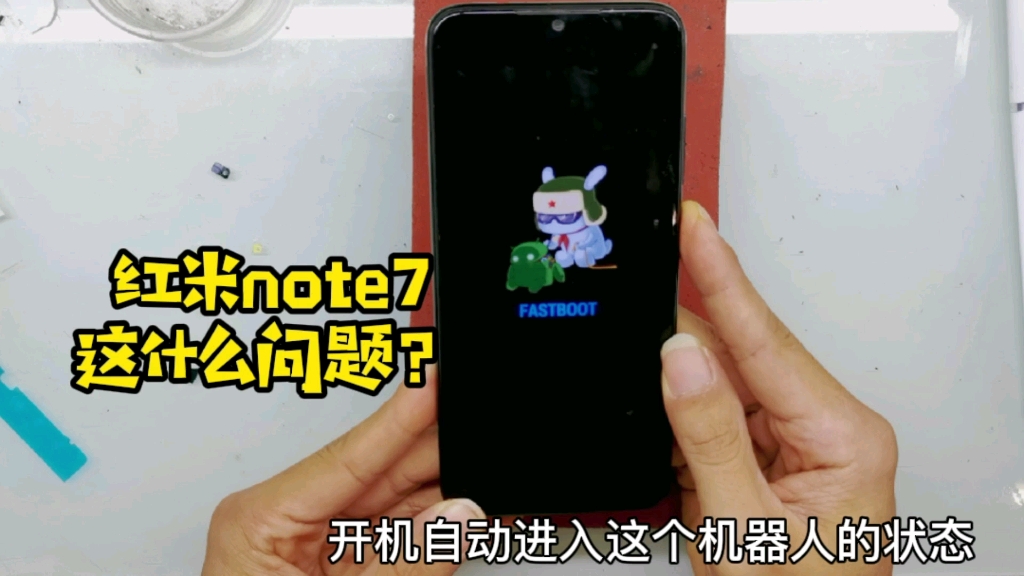
- 保持按压约5秒,屏幕亮起后出现“FASTBOOT”或者一个大大的“联想”英文Logo,即可松手。
- 连接电脑后,设备管理器中出现“Android Bootloader Interface”或者“Lenovo USB”设备,即代表成功。
Recovery模式与工程模式(M键模式)
这是用来双清、卡刷官方OTA包用的。
- 关机状态下,按住音量加键和电源键。
- 部分较老的联想K系列或A系列机型(搭载联发科芯片),使用的是**“M键”(即机身侧边的智能键)**,需要长按M键不松手再插数据线连电脑。
避坑提醒:驱动不识别远比按键错误常见
联想手机进不去刷机模式怎么办? 十次有八次不是按键问题,而是电脑端的驱动没有装好,进FASTBOOT后屏幕是亮的,但电脑没反应,建议先安装联想官方的“USB驱动”或通用的“Universal ADB Driver”,安装后重启电脑再试,注意,Win10以上的系统需要禁用驱动程序强制签名,否则驱动会显示感叹号。
联想笔记本刷机模式进不去,多半是按错了键
笔记本的“刷机”和手机完全是两码事,对于联想笔记本来说,用户常说的“刷机模式”其实指两件事:一是重装系统时要选的启动项,二是联想自带的Novo一键恢复。
通过Novo键进入一键恢复界面
这是联想笔记本恢复出厂系统的官方快捷方式,适用于拯救者系列、小新系列。
- 先彻底关机,拔掉电源适配器。
- 在机身侧面找一个小圆孔或者独立的细长按键,旁边通常印有“Novo”字样或一个弯曲的箭头图标。
- 用回形针或取卡针捅一下,机器会开机并直接进入Novo Button Menu菜单。
- 菜单里有三个选项:Normal Boot、BIOS Setup、Boot Menu,选择“System Recovery”或按F2进入联想一键恢复。
没有Novo键的老款机型怎么办
如果你手头的ThinkPad或者老款G系列、Z系列没有Novo键,那就只能进BIOS改启动顺序了。
- 开机时不停敲F2进入BIOS。
- 找到“Startup”选项卡,把“UEFI/Legacy Boot”设为Legacy优先或UEFI优先(视安装系统而定)。
- 按F10保存退出,重启时按F12呼出临时启动菜单,选择U盘或光盘启动。
联想的隐藏引导:直接按F12最省事
联想笔记本刷机模式进不去的另一个常见原因,是误以为必须进BIOS,实际上绝大多数新机型在开机的瞬间,快速连按F12可以直接弹出“Boot Menu”,这个界面下选择你的PE盘或系统安装U盘即可,不再需要去BIOS里反复折腾。
对比:联想手机与笔记本刷机模式的关键差异
为了让你更直观地判断自己该用哪种方式,这里做一个清晰的对比,联想手机进入刷机模式后,屏幕是黑底白字显示FASTBOOT;而联想笔记本的一键恢复则是一个带图标的图形化界面,前者需要配合电脑工具执行指令,后者是本地系统还原,不需要联网。联想平板(如小新Pad)则与手机逻辑一致,通常也是音量键加电源键,但注意部分型号音量键布局为左侧。
| 设备类型 | 进入刷机模式方式 | 主要用途 | 难度等级 |
|---|---|---|---|
| 联想手机/平板 | 关机后音量减+电源键(FASTBOOT) | 线刷固件、救砖 | ★★★ |
| 联想手机/平板 | 关机后音量加+电源键(Recovery) | 卡刷包、双清 | ★★ |
| 联想笔记本 | 关机后捅Novo孔(一键恢复) | 恢复出厂系统 | ★ |
| 联想笔记本 | 开机连按F12(Boot Menu) | 从U盘重装系统 | ★ |
| 联想笔记本 | 开机按F2进BIOS | 调整硬盘模式 | ★★ |
刷机模式进不去时的系统救砖思路
当你试遍了音量键和电源键组合,屏幕依然没有反应时,不要急于断定是硬件坏了,先把设备插上充电器,充至少10分钟,部分联想手机在电量耗尽后,系统会屏蔽刷机模式的入口,这是保护机制在起作用。
如果充电后依然无效,且设备连接电脑有“叮咚”的提示音,但屏幕不亮,说明系统引导分区已损坏,这种情况下,联想手机一般可以通过“高通9008深度刷机模式”救砖,不同机型进入9008的方式不同,多数是拆机短接主板上的两个触点,或者按住特定按键插线,这一步风险极高,建议普通用户直接前往联想售后或找专业的手机维修店处理,盲目的反复短接有烧毁元器件的概率。
常见问题速答
联想手机进入刷机模式后卡在开机第一屏是怎么回事?
这种情况多与system分区数据损坏有关,先尝试进入Recovery模式双清,如果无法进入Recovery,请在FASTBOOT下连接电脑,使用联想官方的“联想手机升级助手”或MSM工具重新刷入完整boot和system镜像,这属于救砖的常规操作。
联想笔记本一键恢复可以恢复到最初购买的状态吗?
可以,通过Novo键进入的联想一键恢复,在多数情况下会调用系统隐藏分区中的镜像文件,将C盘恢复至出厂状态,但注意,这个功能会清空C盘所有个人文件,部分用户因为隐藏分区损坏导致恢复失败,此时系统会提示“未找到恢复文件”,这种情况只能用U盘重新安装系统,或者到服务站进行付费维修,不同城市的联想授权维修网点收费标准不一,具体建议拨打官方400热线查本地客服电话后咨询。


