

iPhone文件怎么打开?iphone打开文件方法是什么

无论你是刚换iPhone的新用户,还是用了多年却始终没搞懂文件管理的“老果粉”,iPhone打开文件统一入口就是系统自带的“文件”App,只要文件存进了iPhone,几乎都能通过它找到并打开。
为什么你的iPhone总找不到文件
很多朋友跟我抱怨:“我在微信里下载的文件,去哪儿了?”“网页下载的东西为什么打不开?”你对iPhone文件系统的理解可能跑偏了。
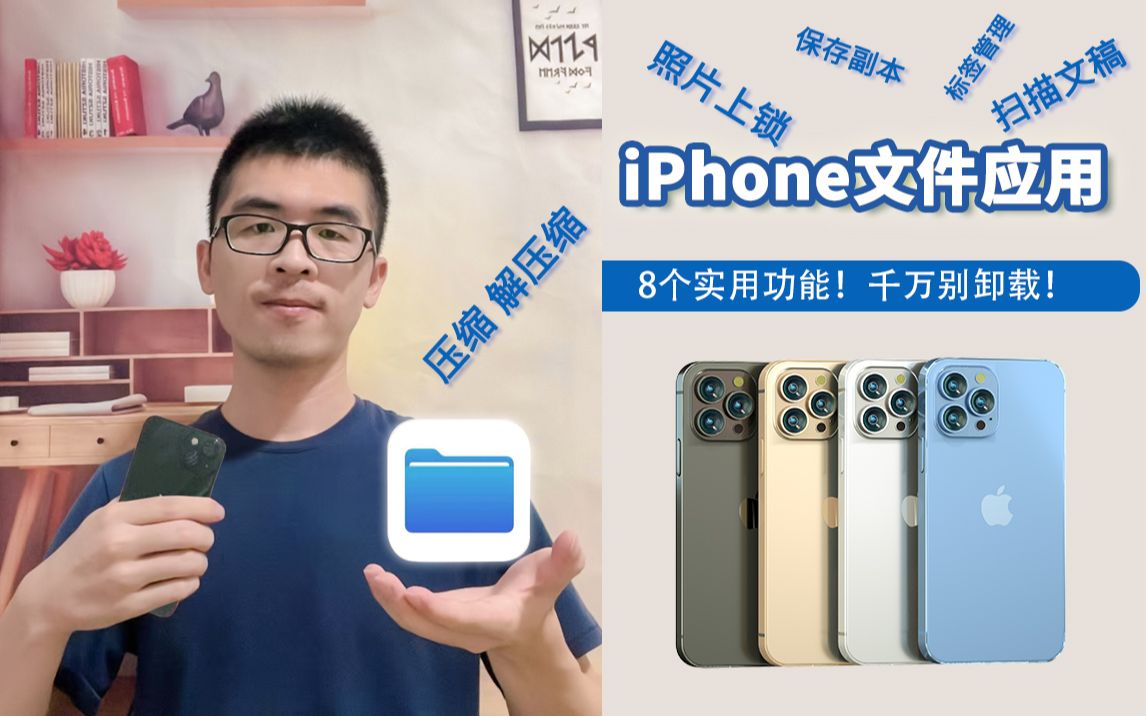

安卓手机有清晰的文件管理器,但iOS系统遵循“沙盒机制”,每个App都在独立的“盒子”里运行,不能随便翻看其他App的文件。文件App就是跨过沙盒的桥梁,它将iPhone存储、iCloud云盘和各App共享文件整合在同一个界面里。
操作路径很好记:手指从主屏幕中间下滑,打开搜索框,输入“文件”,点击匹配结果,这就是你以后管理所有文件的入口,建议长按它的图标,选择“添加到主屏幕”,以后再找就方便了。
进入文件App后,你会看到“最近项目”“iCloud云盘”“我的iPhone”几个标签。“我的iPhone”存的是手机本地文件,不联网也能看,绝大多数“文件不存在”的情况,是因为找错了存储位置——文件明明躺在“我的iPhone”里,你却总在“iCloud云盘”里翻找。
iphone文件怎么打开:常见格式逐个击破
摸清入口后,再来看具体操作,iPhone打开文件的核心逻辑是“选中文件-选择打开方式-完成预览或编辑”。
图片和PDF:最省心的格式
图片双击直接预览,PDF直接点击就能通过“标记”工具加文字、画重点。需要指出的是,PDF预览在文件App里是原生支持的,不装第三方软件也完全没问题。
Word、Excel、PPT办公三件套
如果手机里装了WPS或Office套件,点击文件会自动唤起对应App,没安装的话,iOS自带的“页面文稿”“Numbers表格”“Keynote讲演”也能打开,但格式偶尔会错乱,复杂排版建议直接装个WPS。
视频和音频:格式兼容有讲究
iPhone自带的播放器对mp4、mov格式很友好,但遇到avi或mkv格式往往干瞪眼。行业共识认为,手机上装一个全能播放器比不断转换格式省心得多,比如nPlayer或VLC,它们能硬解绝大多数视频格式。
压缩包和“其他应用无法打开”的文件
ZIP压缩包点击后iOS会询问是否解压,RAR和7z格式系统原生不支持,需借助“解压专家”或“iZip”App,至于网页下载的html网页文件、json数据文件,文件App会显示空白预览,但这不代表文件损坏——点击左下角的分享按钮,选择“存储到文件”之外的其他App,文本编辑”或第三方编辑器,就能看到真实内容。
iphone打不开文件:自己动手排查一分钟
很多用户问“iphone文件打不开怎么办”,问题往往出在权限、关联App缺失或未知格式上,按这套顺序排查最有效:
- 检查存储位置:确认文件是否在“我的iPhone”或“iCloud云盘”中,而不是某个App的内部存储里。
- 重启文件App:从后台切换器把文件App滑掉,重新打开,这个问题出现的概率不算低。
- 检查iCloud同步状态:打开设置,点击最顶部的头像,进入iCloud,确认“iCloud云盘”开关是打开状态,如果刚上传的文件还没同步完,耐心等进度条走完再操作。
- 长按文件尝试“共享”:不要双击打开,而是长按文件名,会弹出“共享”菜单,这里会列出所有支持该格式的App,选择一个就能打开。
- 下载通用解码器:如果你经常收到各类专业软件文件,提前装一个“Documents by Readdle”,它内置大量格式的预览引擎,很多iPhone打不开的文件在它里面都能正常浏览。
文件只在微信收到过:从聊天记录到手机存储
微信是很多iPhone文档的“中转站”,常见问题是“文件已过期或被清理”。业内专家指出,微信文件默认保存时间有限,及时转移是唯一稳妥的办法。
保存到手机的具体路径
- 在微信聊天界面点开文件,点击右上角的“...”图标
- 选择“用其他应用打开”
- 在弹出的列表中选择“存储到文件”
- 选择“我的iPhone”或iCloud云盘目标文件夹
- 点击右上角“存储”
这套操作完成后,文件才算真正成为“你的资产”,微信清缓存、聊天记录删除都不会影响它,平时收到重要文件顺手存一下,能替你避免很多“打不开”的尴尬。
电脑传安卓手机互传文件
AirDrop隔空投送适合苹果设备互传,但很多打工人办公用的是Windows电脑,怎么办?
用数据线连接电脑后,打开电脑端的iTunes,在“文件共享”里找到对应App,把文件拖拽进去,手机上就能在文件App里看到了,嫌麻烦的话,用同一WiFi下的“LocalSend”这类局域网传输工具,比开微信传文件清爽得多,不用压缩画质也不会被拦截。
iphone文件管理本地与iCloud:到底存哪里更合适
文件App里有两个“老家”,很多用户纠结文件该存在哪里,它们的差异主要体现在三个方面:
- 设备空间:“我的iPhone”存本地,离线可以随时访问,不消耗流量,但占用手机物理存储资源。
- 云盘同步:“iCloud云盘”存云端,iPhone、iPad、Mac多端实时同步,省本地空间,但必须联网且受5GB免费空间限制。
- 安全可靠性:“我的iPhone”的文件会随iCloud整机备份一起保存,恢复手机时也能找回来;iCloud云盘里的文件属于独立同步,即使手机丢了文件依然在云端安全,前提是你记得Apple ID。
刚换新iPhone的用户注意:如果你用“iPhone传输”功能换机,本地文件会跟过去,但旧手机上的第三方App(比如文件全能王)的本地库,某些情况下无法直接迁移,需要在换机前手动把文件转存到“文件”App的“我的iPhone”目录里,确保万无一失。
iphone打开文件app哪个好用:原生与第三方之争
很多人在应用商店搜索“文件管理”,界面花哨功能繁杂,看了一圈反而更乱,比拼哪个好用,关键看你的实际需求属于哪种场景。
日常轻度使用,原生文件App完全够用
极简、无广告、系统集成度高,PDF标注、图片浏览、iCloud云盘同步、解压逼格都具备了,iOS 15以后原生文件App还支持批量重命名、标签分类、智能搜索,对绝大多数人来说,它已经是一个称职的“iphone打开文件工具”。
重度办公和万能解码,推荐备一个第三方
- Documents(Readdle出品):免费、无广告,内置浏览器、播放器、阅读器,几乎打开什么格式都行,还能边看边下载网页内容。
- ES文件浏览器:老牌文件管理器,局域网共享尤其好用,适合经常在手机和电脑间互传文件的朋友。
- 解压专家:专注压缩包处理,支持加密解压、分卷解压,文件夹套娃也不怕。
买会员和付费解锁前先想清楚:基础文件打开行为不需要额外付费,iPhone的本地文件读取权限也没有某些安卓拟态App宣传得那么“炫酷”,花心思整理文件目录结构比付费更见效果。
在iPhone上打开隐藏文件和其他系统文件
部分用户出于好奇或工作原因,想查看.htaccess、.env文件等,iOS的限制比安卓严格得多,但并非没有变通方案:
- 下载支持SFTP或SMB协议的App,Termius”或“Documents”,连接同一局域网内的电脑或服务器。
- 打开App内置的代码预览模式,绝大多数文本型系统文件都能正常阅读。
- 不建议对系统目录进行越狱或影子越狱操作,那样会破坏iOS安全机制,得不偿失。
高频问题集中解答
为节省查找时间,以下场景有专属答案。
iphone文件app怎么用
从主屏幕底部上滑打开控制中心,蓝牙和WiFi开关下面就有个“小白点”一样的Files图标,轻点就能进文件App,也可以说“让Siri打开文件App”,一样好使,日常可把主要工作文件放入“个人收藏”标签,需要的资源管理器工具直接收藏,下次打开一步直达。
iphone打不开rar文件怎么办
iOS原生不支持RAR格式,先去App Store下载“解压专家”或“WinZip”,安装后回到文件App,长按RAR文件,选择“共享”再选对应的解压App,它会自动弹出解压选项,完成解压后回到文件App,出现一个新文件夹,里面的内容就能正常打开了,处理完毕后建议把解压后的文件夹转移到“我的iPhone”,避免iCloud云盘重复同步浪费空间。
iphone文件怎么导入电脑
数据线连电脑后,在电脑上打开“此电脑”,点击“Apple iPhone”图标,找到“内部存储”,再进入“文件”或“On My iPhone”目录,就能看到手机里的文件了,直接把想导出的文件拖到桌面即可完成导出,反向拖入则完成导入,这比早期iTunes文件共享逻辑更直观,也是现在苹果主推的直连管理方式。


