

核心显卡如何分配内存,核显共享内存怎么设置

核心显卡分配内存的核心逻辑是动态共享而非固定独占,系统会根据当前负载自动调用系统内存作为显存使用,用户可通过BIOS设置或操作系统注册表进行手动干预,但建议保持默认以维持系统稳定性。
很多用户认为独立显卡拥有专属的高速显存,而集成显卡(核显)因为“没有显存”所以性能受限,这种认知存在偏差,核显并非没有显存,而是它借用了一部分系统内存(RAM)来充当显存角色,这部分被借用的内存被称为“共享显存”,理解这一机制,是优化游戏帧率、视频剪辑流畅度以及解决“显存不足”报错的关键。


核显内存分配机制深度解析
动态共享与固定预分配的区别
核显的工作方式类似于一个灵活的“资源池”,在空闲状态下,系统会将所有内存用于常规运算;当运行大型游戏或进行4K视频渲染时,核显会向操作系统申请额外的内存空间,这个过程是动态的,取决于你的物理内存总量和系统策略。
业内专家指出,现代操作系统(如Windows 11)具备智能内存管理功能,能够识别图形处理器的需求,这种智能调度并非总是完美无缺,有时系统反应滞后,导致游戏加载瞬间出现卡顿,这是因为内存分配存在微小的延迟。
相比之下,早期主板BIOS中提供的“固定显存”设置(如固定分配512MB或1GB)是一种静态方案,这种方式虽然简单粗暴,能确保游戏启动时显存已就绪,但弊端明显:如果分配过多,会挤占系统运行内存,导致多任务处理时整体变慢;如果分配过少,则可能在高分辨率纹理加载时爆显存。
影响分配上限的关键因素
核显能调用多少内存,主要受限于三个硬件和软件层面的因素:
- 物理内存总量:这是最基础的瓶颈,如果你只有8GB内存,系统通常不会允许核显调用超过2GB-3GB的共享显存,因为必须保留足够内存给操作系统和后台服务,若拥有16GB或32GB内存,分配上限可轻松提升至4GB甚至更高。
- 主板芯片组限制:不同品牌的芯片组(如Intel UHD/Iris Xe或AMD Radeon Graphics)对共享显存的最大支持阈值不同,部分老旧主板BIOS可能锁死最大分配值为2GB,即使你安装了32GB内存也无法突破。
- 双通道内存架构:这是提升核显性能最被低估的因素,核显对内存带宽极其敏感,双通道内存(两根内存条)相比单通道,能提供近乎翻倍的带宽,其带来的帧率提升往往比单纯增加显存容量更为显著。
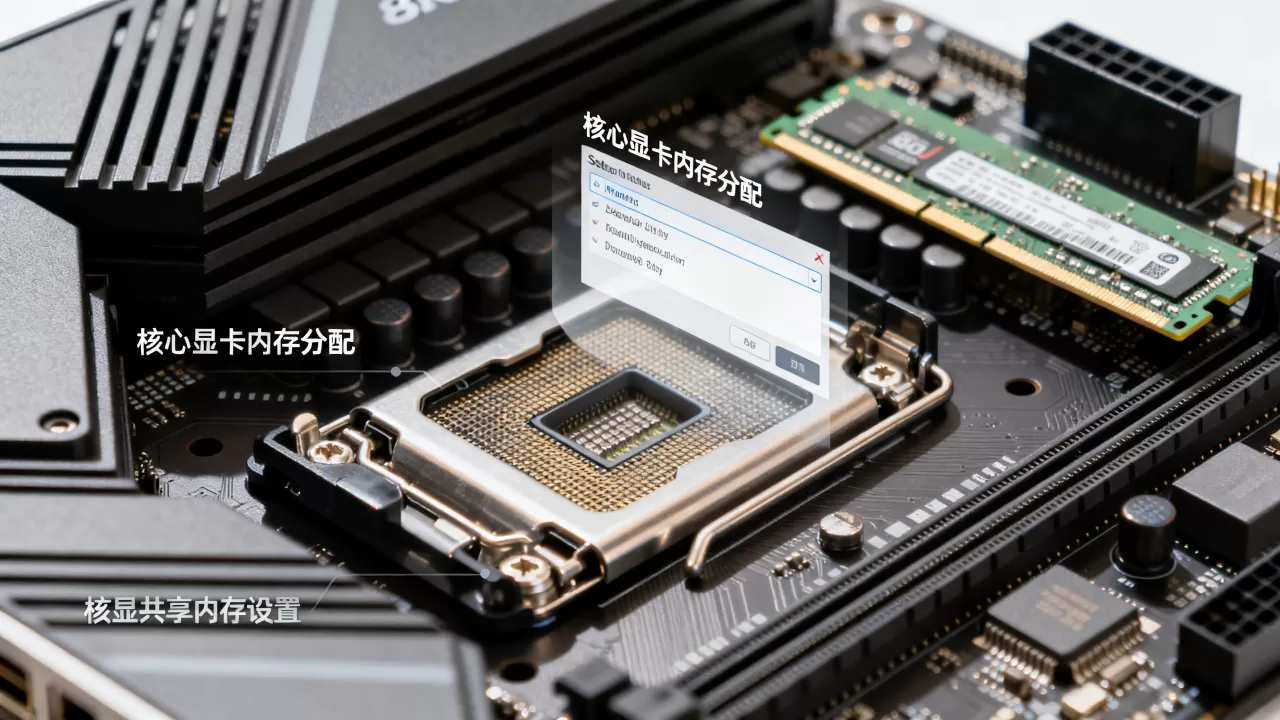
如何手动调整核显内存分配
对于追求极致性能或遇到“显存不足”警告的用户,手动调整是必要的,以下提供两种主流且安全的操作路径。
通过BIOS/UEFI设置(推荐)
这是最底层、最直接的调整方式,适用于大多数台式机主板和部分笔记本。
- 进入BIOS界面:重启电脑,在开机画面出现时连续按下Delete或F2键(具体按键视主板品牌而定,如华硕通常为F2,联想通常为F1或Novo孔)。
- 寻找高级选项:使用方向键切换到“Advanced”(高级)或“Settings”(设置)标签页。
- 定位显卡设置:找到名为“System Agent (SA) Configuration”、“North Bridge”或直接标注为“Graphics Configuration”的选项,在Intel平台上,常见路径为:Advanced > System Agent Configuration > Graphics Configuration。
- 修改DVMT Pre-Allocated:找到“DVMT Pre-Allocated”或“UMA Frame Buffer Size”选项,DVMT(动态视频内存技术)是Intel的技术标准,将其从“Auto”或“64M”调整为“2G”或“4G”,注意:如果选项中没有“4G”,说明主板或CPU不支持更大分配,需跳过此步。
- 保存并退出:按F10保存设置并重启。
通过Windows注册表调整(备用)
部分品牌笔记本(如部分戴尔、惠普机型)屏蔽了BIOS中的显存调整选项,此时可通过注册表强制指定,此方法风险较高,操作前务必备份注册表。
- 打开注册表编辑器:按下Win+R,输入regedit,回车。
- 导航至路径:依次展开HKEY_LOCAL_MACHINE\SYSTEM\CurrentControlSet\Control\GraphicsDrivers\Configuration。
- 创建新键值:在右侧空白处右键,选择“新建”->“DWORD (32位) 值”,命名为“Scaling”或根据具体GPU驱动版本查找类似“HwSchMemMB”的键值(不同驱动版本名称可能不同,建议先搜索确认)。
- 修改数值:双击新建的键值,将基数选为“十进制”,输入你希望分配的显存大小(例如4096代表4GB),若找不到确切键值,可尝试在HKEY_LOCAL_MACHINE\SOFTWARE\Intel\GMM下寻找“DedicatedSegmentSize”并修改为十进制数值。
- 重启生效:修改完成后重启电脑。
常见误区与性能优化建议
误区:显存越大,速度越快
这是一个典型的认知陷阱,显存容量决定了能加载多大的纹理和模型,但显存的速度(带宽和延迟)决定了处理这些数据的效率,核显使用的DDR4或DDR5内存,其速度远低于独立显卡专用的GDDR6显存,盲目将BIOS中的共享显存从2GB拉大到4GB,往往不会提升游戏帧率,反而可能因为占用了过多系统内存,导致CPU调度数据时出现瓶颈,引发卡顿。
优化建议:优先升级内存配置
对于使用核显的用户,提升性能的最优解不是纠结那几百MB的显存分配,而是确保内存处于最佳状态。
- 组建双通道:务必安装两根相同容量、相同频率的内存条,单根16GB的性能远不如两根8GB组成的双通道。
- 提升内存频率:在CPU支持的前提下,开启XMP或EXPO配置文件,让内存运行在标称的高频状态,对于Intel Iris Xe核显,高频内存(如3200MHz或4800MHz)能带来10%-15%的帧率提升。
- 保持充足余量:建议核显用户至少配备16GB内存,8GB内存下,系统自身占用约3-4GB,留给共享显存的空间非常有限,难以应对现代3A大作的纹理需求。
不同场景下的分配策略对比
| 使用场景 | 推荐共享显存大小 | 理由 |
|---|---|---|
| 日常办公/网页浏览 | 自动(Auto)或 512MB | 资源占用极低,固定分配会浪费系统内存,影响多任务切换速度。 |
| 1080P轻度游戏/LOL | 1GB - 2GB | 平衡性能与系统稳定性,确保游戏纹理加载流畅,同时保留足够内存给后台程序。 |
| 2K高画质游戏/视频剪辑 | 4GB | 高分辨率纹理需要大量显存空间,4GB是核显发挥极限性能的甜点区,避免爆显存导致的崩溃。 |
关于核心显卡如何分配内存的常见问题解答
核心显卡如何分配内存才能最大化游戏性能?
最大化游戏性能并非单纯增加分配数值,而是需要结合硬件瓶颈进行综合调整,确保内存为双通道模式,这是提升核显帧率最显著的手段,在BIOS中将共享显存设置为2GB或4GB(取决于总内存大小),避免设置为“Auto”导致的分配不足,在Windows电源计划中选择“高性能”,并更新最新的显卡驱动程序,以优化内存调度算法。
为什么修改BIOS后显存大小没有变化?
这种情况通常由三个原因导致:一是主板BIOS版本过旧,不支持更大的DVMT分配,需前往主板官网更新BIOS;二是CPU本身不支持该级别的核显配置,部分低端处理器锁定了内存控制器参数;三是Windows系统层面的内存管理覆盖了BIOS设置,可尝试在Windows设备管理器中查看显卡属性,或通过注册表方法进行强制指定,若仍无效,则说明硬件层面存在硬性限制。
核显共享内存会影响电脑整体运行速度吗?
在内存充足(16GB及以上)的情况下,合理分配共享内存不会显著影响整体速度,系统会自动将未使用的内存保留给应用程序,如果物理内存较小(如8GB),强行分配2GB以上给核显,会导致系统可用内存急剧减少,进而引发页面文件频繁读写硬盘,造成系统整体卡顿,内存分配应与总内存容量相匹配,遵循“够用即可”的原则,而非盲目追求最大值。


