

win7如何切换板载显卡,win7切换独立显卡与核显教程

在Windows 7系统中,切换板载显卡通常无法像现代操作系统那样通过简单的软件开关实现,核心解决方案是进入BIOS设置将首选显示适配器由“Auto”或“Integrated”更改为“PCI-E”或“Discrete”,从而强制使用独立显卡;若需切换回板载显卡,则需将设置改回“Auto”或“Integrated”并移除独立显卡。
许多老用户在使用搭载Windows 7系统的旧电脑时,常遇到性能瓶颈或显示异常的问题,随着硬件老化,用户往往希望优化显示输出以节省功耗或解决兼容性问题,Win7时代的硬件架构与如今不同,操作系统层面的显卡切换功能极为有限,业内专家指出,显卡的硬件级切换主要依赖于主板BIOS层面的配置,而非软件驱动的直接控制,理解这一底层逻辑是解决问题的关键。
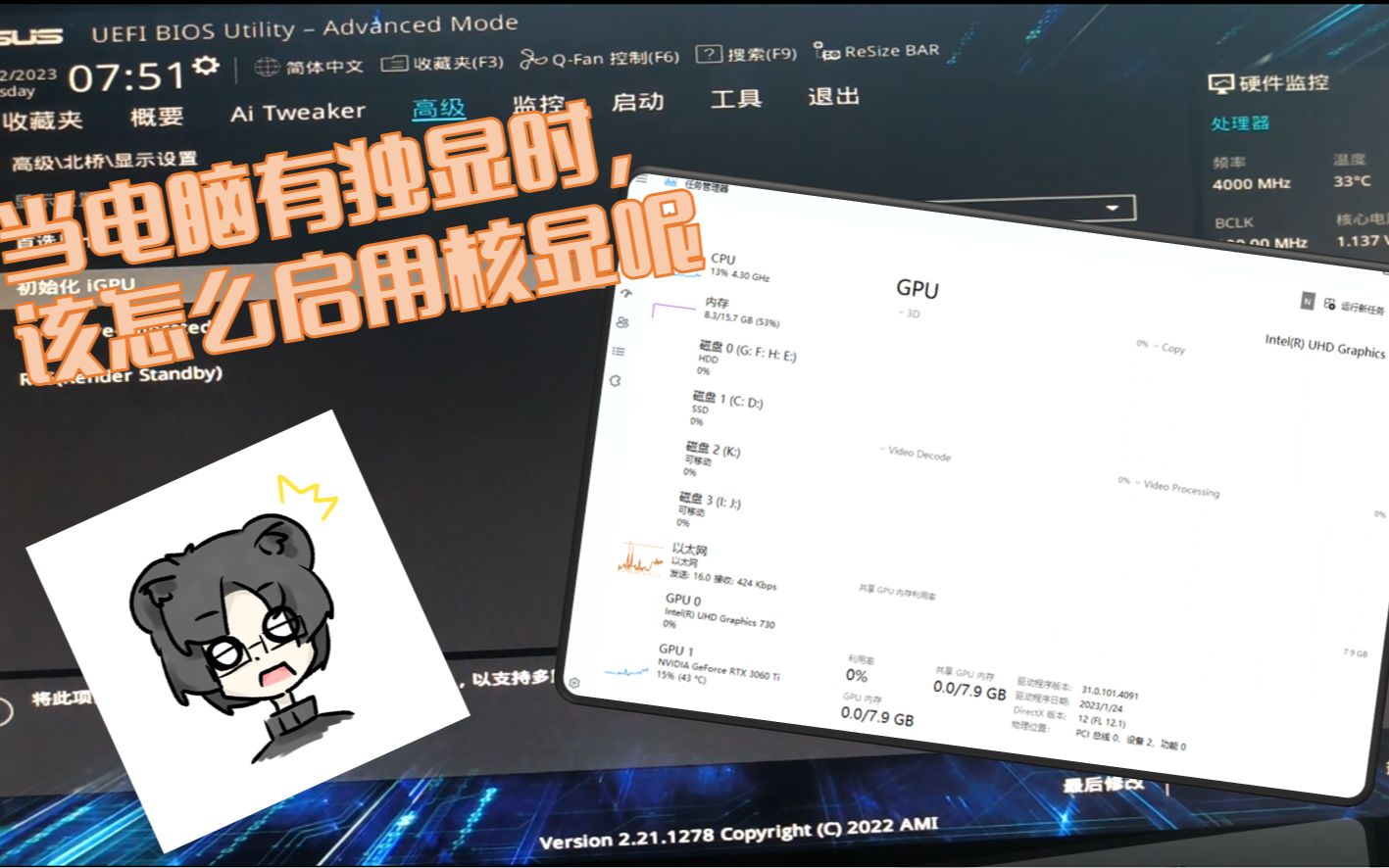

win7切换板载显卡的详细操作步骤
要真正实现对板载显卡的控制,必须深入系统底层,以下是经过验证的操作路径,适用于大多数主流品牌台式机及笔记本电脑。
进入BIOS设置界面
这是切换显卡的核心环节,不同品牌的主板进入BIOS的快捷键略有差异,但逻辑一致。
重启电脑并按键
1. 完全关闭电脑,等待几秒后重新开机。 2. 在屏幕亮起、出现品牌Logo的瞬间,连续快速敲击指定按键。 - 常见按键包括:Del(Delete)、F2、F1、F10或Esc。 - 华硕主板通常使用Del或F2,联想笔记本多用F2或Fn+F2,戴尔电脑常用F2。 3. 若不确定按键,可查阅主板说明书或观察开机画面底部的提示文字。定位显示设置选项
进入BIOS后,界面可能分为传统蓝底白字或图形化界面,需找到与显示相关的菜单。 - 在图形化界面中,寻找“Advanced”(高级)、“Chipset”(芯片组)或“Peripherals”(外设)选项。 - 在文本界面中,使用方向键移动至“Integrated Peripherals”或类似名称的子菜单。 - 关键参数通常名为:“Primary Display”、“Init Display First”、“Graphics Adapter”或“Onboard VGA”。修改首选显卡参数
找到上述参数后,按Enter键进入修改列表。 - 若当前值为“Auto”或“IGD”(Integrated Graphics Device),表示系统优先使用板载显卡。 - 若需强制使用独立显卡,将其修改为“PCI-E”、“PEG”(PCI Express Graphics)或“Discrete”。 - 修改完成后,按F10保存并退出,电脑将自动重启。验证切换结果
重启进入Windows 7桌面后,需确认切换是否生效。
- 右键点击桌面空白处,选择“屏幕分辨率”。
- 若屏幕分辨率选项变为灰色或无法调整,说明独立显卡未被正确识别或驱动未安装。
- 打开“设备管理器”,展开“显示适配器”。
- 若仅看到Intel HD Graphics或AMD Radeon HD系列集成显卡,说明板载显卡仍在运行。
- 若看到NVIDIA GeForce或AMD Radeon独立显卡型号,且无集成显卡条目,说明切换成功。
- 若两者同时存在,说明系统仍为混合模式,需进一步调整电源管理设置。
win7切换板载显卡常见问题与解决方案
在实际操作中,用户常遇到切换无效或黑屏的情况,这些问题通常源于硬件连接或驱动冲突。
切换后黑屏或无信号
这是最常见的问题,通常由以下原因导致:
- 显示器线缆接错:确保HDMI、VGA或DVI线连接在独立显卡的输出接口上,而非主板背板的集成接口。
- 独立显卡供电不足:检查显卡是否需要额外供电线(6pin或8pin),并确保电源连接牢固。
- BIOS设置冲突:部分老主板在切换为PCI-E后,若未正确初始化显卡,会导致黑屏,此时需清除CMOS重置BIOS。
如何清除CMOS重置BIOS
若黑屏无法进入系统,可通过硬件方式重置BIOS设置:
- 断开主机电源线,打开机箱侧板。
- 在主板上找到纽扣电池(CR2032),将其取下。
- 等待1-2分钟,或短接主板上的CLR_CMOS跳线(具体位置参考主板手册)。
- 重新安装电池,接通电源开机,BIOS将恢复默认设置。
驱动安装与性能优化
切换至独立显卡后,必须安装对应驱动才能发挥性能。
- 访问显卡制造商官网(NVIDIA或AMD),下载适用于Windows 7的旧版驱动。
- 安装过程中选择“清洁安装”,以清除残留的板载显卡驱动配置。
- 安装完成后,重启电脑,进入NVIDIA控制面板或AMD Catalyst控制中心,调整电源管理模式为“高性能优先”。
win7切换板载显卡与win10/win11的差异对比
随着操作系统升级,显卡切换机制发生了显著变化,理解这些差异有助于用户更好地管理旧设备。
硬件抽象层的演进
在Windows 7时代,显卡切换主要依赖BIOS层面的硬切换,用户需在开机时进入BIOS,手动选择首选显卡,这种模式简单直接,但缺乏灵活性,一旦切换,需重启才能生效,且无法在系统运行时动态调整。
相比之下,Windows 10及更高版本引入了更先进的电源管理框架,现代笔记本通常配备双显卡技术(如NVIDIA Optimus或AMD Switchable Graphics),操作系统可自动根据负载在板载和独立显卡间无缝切换,用户无需进入BIOS,只需在电源选项中调整即可,这种动态切换机制极大地提升了能效比和用户体验。
驱动模型的差异
Windows 7使用WDDM 1.1或1.2驱动模型,对多显卡的支持较为有限,驱动程序主要服务于单一显示输出,切换显卡需重新加载驱动模块,耗时较长。
而Windows 10/11采用WDDM 2.0及以上版本,支持更复杂的图形资源管理和多显示器输出,驱动层可更精细地控制显卡的唤醒与休眠,实现真正的“无缝切换”,对于用户而言,这意味着无需关心底层硬件状态,系统会自动优化显示性能。
兼容性挑战
尽管Win7的切换方式较为原始,但在某些特定场景下仍具优势,对于老旧的工业控制设备或专用软件,Win7的硬切换可确保系统始终使用同一块显卡,避免驱动冲突导致的崩溃,而在现代娱乐或办公场景中,动态切换显然更为便捷。
win7切换板载显卡的维护建议
为确保系统长期稳定运行,建议用户采取以下维护措施。
定期更新BIOS
主板厂商会发布BIOS更新以修复兼容性问题或提升稳定性,访问主板制造商官网,下载最新BIOS文件,按照说明进行刷新,注意:刷新BIOS过程中切勿断电,否则可能导致主板损坏。
清理灰尘与检查散热
显卡性能受温度影响显著,定期清理机箱内部灰尘,确保散热器风道畅通,若发现显卡温度过高,可考虑更换硅脂或增加机箱风扇。
备份重要数据
在进行任何硬件或BIOS设置更改前,务必备份重要数据,虽然切换显卡本身风险较低,但操作失误可能导致数据丢失,建议使用外部硬盘或云存储进行多重备份。
win7切换板载显卡常见疑问解答
win7切换板载显卡后如何恢复默认设置?
若切换后出现显示问题,可通过进入BIOS将“Primary Display”改回“Auto”或“IGD”,若无法进入BIOS,可尝试清除CMOS重置主板设置,使所有参数恢复出厂默认值。win7切换板载显卡会影响系统性能吗?
是的,若将首选显卡设为板载显卡,而显示器连接在独立显卡上,系统将无法输出图像,若两者均连接,系统可能仅使用板载显卡,导致图形性能大幅下降,尤其在运行游戏或视频编辑软件时表现明显。win7切换板载显卡需要额外软件支持吗?
不需要,显卡切换主要在BIOS层面完成,无需安装第三方软件,Windows 7自带的设备管理器可用于验证切换结果,但无法直接控制切换过程。


