

iphone6的字体怎么调?苹果6字体大小设置方法

iPhone 6的字体系统默认是苹方字体,但受限于iOS系统封闭性,不越狱时无法直接全局更换字体,只能通过调整“粗体文本”和“字体大小”来改变观感。这台2014年发布的经典机型,在字体这件事上确实让不少用户又爱又恨——爱它原生字体的清爽,恨它改字体的门槛太高,接下来直接拆解所有可行方案,并明确告诉你每种方案的风险和效果。
iPhone 6字体为何如此“固执”
iPhone 6出厂搭载iOS 8,后续最高支持到iOS 12.5.7,这期间苹果把系统字体从华文黑体换成了苹方,这一变化本身就是一次字体革命,但问题在于,iOS系统不像安卓那样开放字体权限,普通用户想换字体,几乎等于要跟系统权限硬碰硬。
系统字体机制的限制
- 苹方字体是苹果专门为中文用户设计的无衬线字体,笔画清晰、字重均匀,在4.7英寸的屏幕上表现中规中矩。
- iOS系统对字体文件的管理层级极深,普通App根本触碰不到系统字体目录。
- 即便通过描述文件或第三方工具修改,每次系统启动都会校验字体完整性,一旦发现异常直接恢复默认。
与安卓机型的对比
安卓手机换个字体只需要下载一个主题包,而iPhone 6从底层架构上就不支持这种操作,行业共识认为,苹果刻意保持字体统一,是为了保证App在不同设备上的显示一致性,这意味着,想给iPhone 6换字体,本质上是跟苹果的设计哲学对着干。
不越狱实现iPhone 6字体变体
如果你不想动系统根基,以下几种方案虽然不能彻底换字体,但能显著改变视觉风格。
通过“粗体文本”制造字体错觉
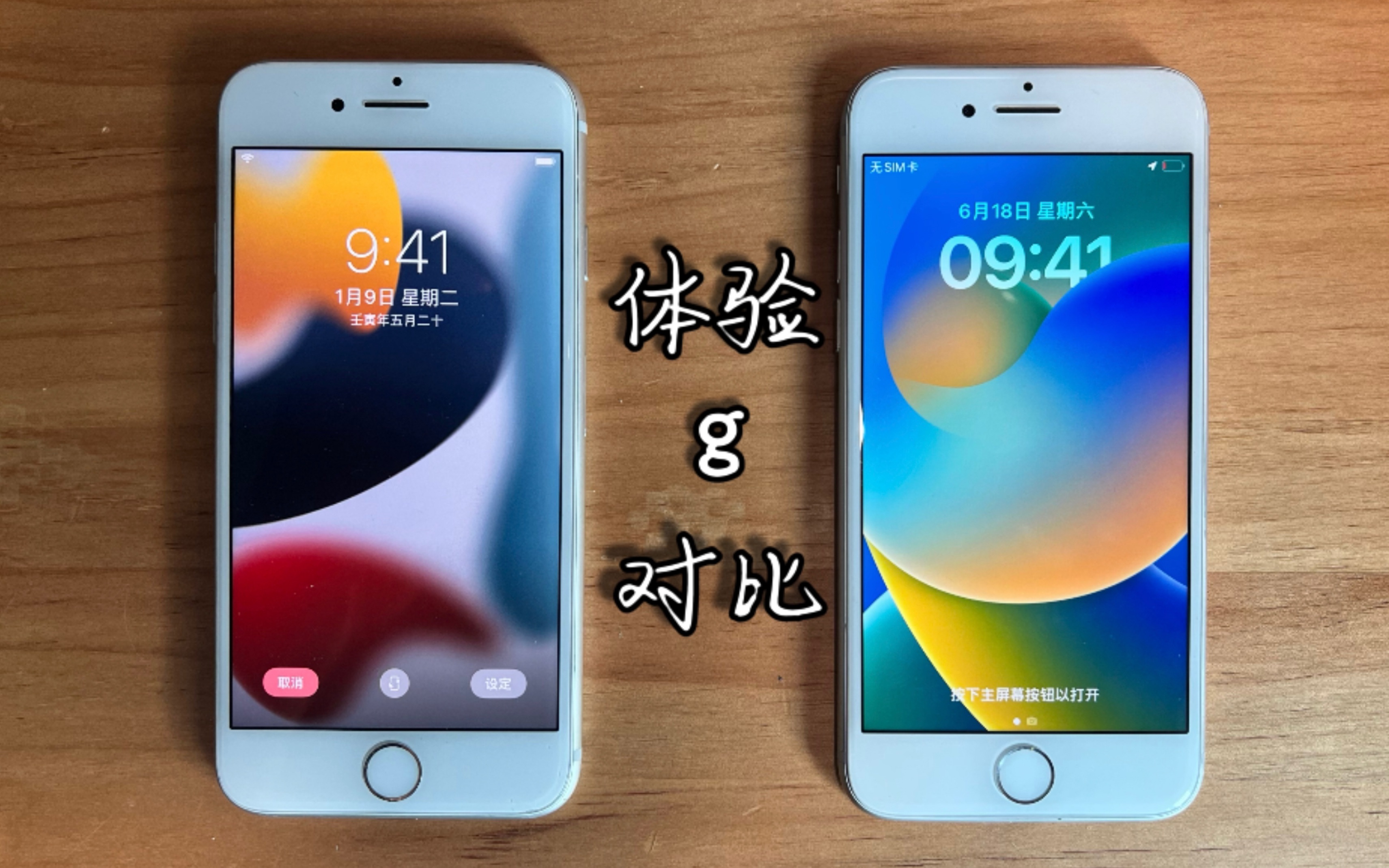
这是最简单零风险的操作,进入“设置”>“显示与亮度”>打开“粗体文本”,系统会重启动画并加载一套笔画更粗的苹方变体,实测效果接近雅黑加粗,阅读体验更厚重,尤其适合近视用户。这是唯一一个苹果官方支持的“改字体”入口,但改变幅度有限,并非真正意义上的新字体。
利用“文字大小”调节缩放比例
- 在“设置”>“显示与亮度”>“文字大小”中,拖动滑块可以缩放全局字体。
- 配合辅助功能里的“更大字体”选项,最多可放大到150%。
- 小屏机型本身视野有限,放大后信息密度下降,但确实解决了“字太小看不清”的痛点。
描述文件法(iOS 12及以上有一定效果)
部分开发者制作了基于描述文件的字体替换工具,原理是让系统加载自定义字体配置,操作路径如下:
- 使用Safari打开特定描述文件下载页。
- 安装描述文件后进入“设置”>“通用”>“描述文件与设备管理”信任该文件。
- 重启手机验证字体是否生效。
需要明确的是,这类方法在iOS 12上成功率并不高,且一次系统更新就可能失效,只适合愿意折腾的用户尝试。
越狱后更换iPhone 6字体完整指南
想要完全自定义字体,越狱是绕不开的路,iOS 12.5.7系统目前有工具支持完美越狱,过程虽繁琐,但字体自由度直接拉满。
越狱前的准备工作
- 备份资料到iCloud或电脑,越狱有概率白苹果。
- 确认手机电量高于60%并连接Wi-Fi。
- 下载适配iOS 12.5.7的越狱工具,爱思助手一键越狱可操作。
使用Anemone或SnowBoard加载字体
越狱完成后,通过Cydia安装字体管理插件,推荐SnowBoard,支持主题和字体同时管理。
操作步骤:
- 在Cydia源中添加知名字体源,下载苹方、微软雅黑、思源黑体等TTF文件。
- 将字体包放入SnowBoard的Fonts目录。
- 在SnowBoard中勾选需要的字体并点击“Apply”生效。
- 注销SpringBoard后字体全局应用,包括桌面、设置、第三方App。
字体文件名称对照表
| 字体名称 | 中文字体重命名 | 用途 |
|---|---|---|
| PingFang.ttc | 苹方中黑体 | 系统默认中文 |
| MSYH.ttf | 微软雅黑 | 替代系统默认 |
| SourceHanSansCN | 思源黑体 | 屏幕阅读优化 |
越狱后字体切换虽然自由,但个别App会对越狱环境做检测,导致闪退或功能受限,玩机用户需权衡利弊。
iPhone 6字体大小调节技巧与系统版本差异
iOS 8到iOS 12的字体调节界面有细微差别,老系统用起来稍显笨拙。
各版本调节路径速查
- iOS 8/9:设置—通用—辅助功能—更大字体,无粗体文本选项。
- iOS 10/11:设置—显示与亮度—文字大小,新增粗体文本开关。
- iOS 12:设置—显示与亮度—文字大小,配合“辅助功能”获更大缩放范围。
特定场景下的字体配置
| 使用场景 | 推荐设置 | 原因 |
|---|---|---|
| 夜间阅读 | 粗体+大号斜体 | 减少视觉疲劳 |
| 看导航 | 最大字号 | 保证清晰可见 |
| 刷微博 | 默认字号 | 信息密度更高 |
多数情况下,用“粗体+偏大一号”的组合就能达到类似新字体的视觉冲击力,没必要非得折腾越狱。
iPhone 6字体太小怎么办的实用解法
很多用户反馈,在微信、Safari等高频App里字体依然偏小。
App内字体放大实操
- 微信内“我—设置—通用—字体大小”可独立放大,不跟随系统。
- Safari阅读器模式支持自定义字体和字重,点击阅读器后调整。
- 部分阅读类App自带“排版设置”,可单独缩放正文字号。
辅助功能的妙用
开启“设置”>“通用”>“辅助功能”>“放大字体”后,三指双击屏幕即可局部放大,适合查看小字注释,同时开启“增强对比度”和“降低透明度”,字体会显得更锐利清晰。
关于iPhone 6字体设置的常见疑问
iPhone 6字体设置在哪里?
两个核心入口:“设置—显示与亮度—文字大小”和“设置—通用—辅助功能—更大字体”,前者调整全局缩放比例,后者开启更大字号的上限,两者可以叠加使用。
不越狱能换第三方字体吗?
基本不能,iOS系统不允许直接替换系统字体,描述文件法在多数情况下只能修改特定App的显示字体,无法覆盖全局,若确有刚需,建议购买可使用自定义字体的安卓备用机。
越狱换字体会影响手机安全吗?
会,越狱本身会关闭系统沙盒保护,增加恶意插件入侵风险,同时越狱后无法接收系统更新,且Apple Pay等支付功能可能失效,若手机存储重要数据,建议保持原生系统,改用显示缩放缓解字体问题。
写在最后
iPhone 6的字体系统像一扇上了锁的门,不越狱就只能微调字号和粗体,越狱才能获得完全的自定义能力,权衡利弊后,多数用户选择在官方允许范围内调整到最舒适状态,如果你的iPhone 6仍然服役,先从“设置—显示与亮度—粗体文本”开始,这个动作虽小,却能瞬间提升阅读质感。


