

iPhone的Home虚拟键怎么设置?Home虚拟键调出方法

iPhone虚拟Home键就是苹果系统里的辅助触控(AssistiveTouch),俗称小白点,它不是硬件,而是系统自带的屏幕快捷按钮,完全免费且内置在每一部iPhone里。
iPhone虚拟Home键是什么?为什么说它是Home键的替身
辅助触控最早是为肢体障碍用户设计的无障碍功能,后来因为方便,慢慢变成了普通用户高频使用的工具,它在屏幕上生成一个半透明的悬浮圆点,点按之后弹出菜单,可以模拟Home键、音量键、锁屏、截图等操作,本质上是把物理按键的指令搬到了屏幕上。
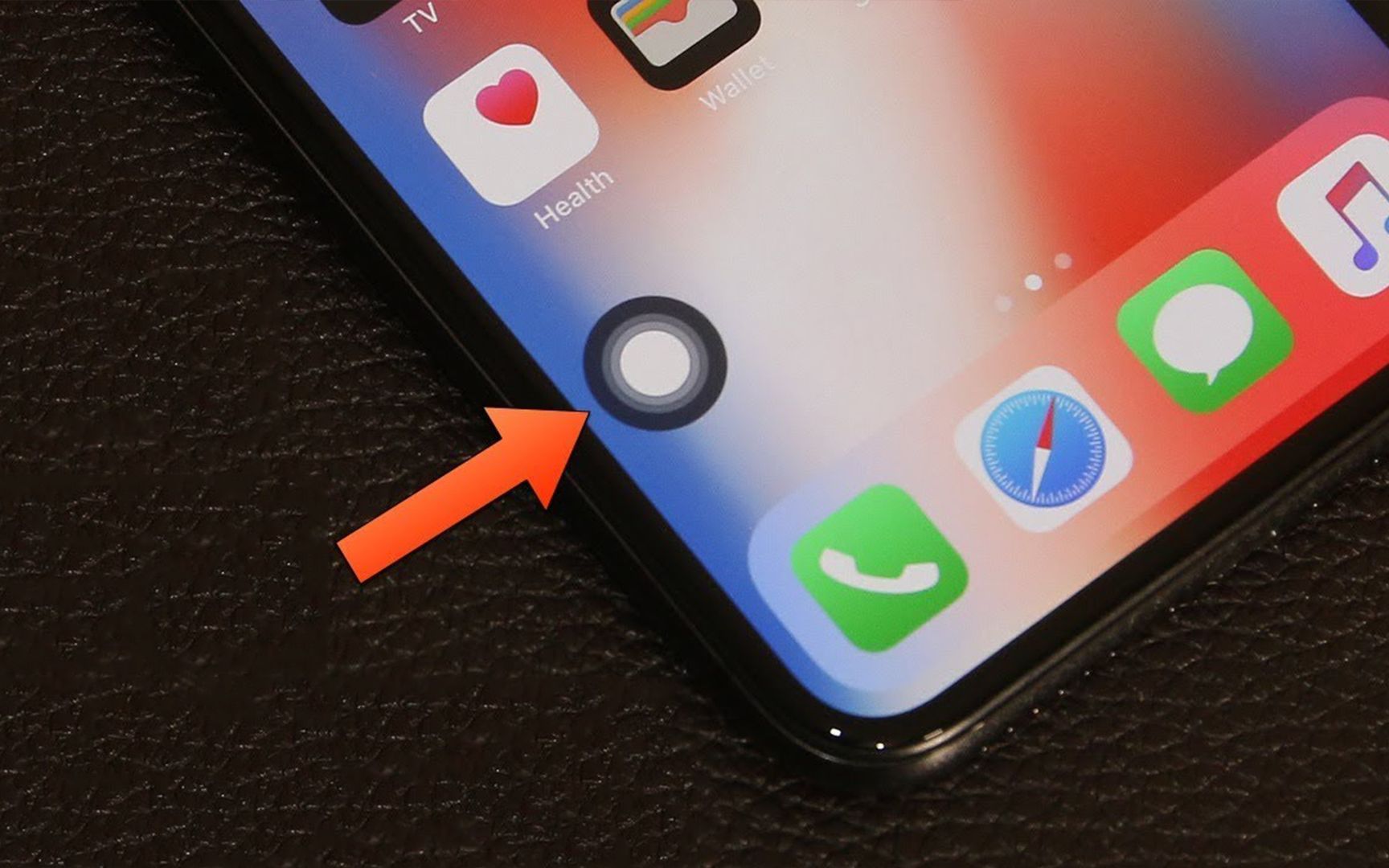

它的价值在两种情况下尤其突出:
- 实体Home键失灵时:iPhone 8及更早机型采用物理按压式Home键,长期使用容易出现失灵,此时小白点能完全替代Home键功能。
- 全面屏机型的单手操作:大面积屏幕手指够不到边缘,把小白点拖动至拇指可及的位置,操作路径短了很多。
行业共识认为,辅助触控是目前iOS生态中唯一官方提供的“虚拟按键”方案,第三方App无法在系统层实现同样的悬浮按键效果。
对比实体Home键,两者的差异很直观:
| 维度 | 实体Home键 | 虚拟Home键(辅助触控) |
|---|---|---|
| 形态 | 物理按键,需按压 | 屏幕悬浮圆点,轻点即操作 |
| 故障率 | 机械结构会老化失灵 | 无硬件损耗,随系统运行 |
| 维护成本 | 维修换件费用不低 | 系统内置,费用为零 |
| 操作反馈 | 触觉反馈明确 | 可用系统触感反馈模拟 |
| 可定制性 | 固定功能 | 菜单可自定义布局 |
iPhone虚拟Home键怎么设置?三步打开小白点
设置路径非常短,首次操作约30秒,很多人把“辅助触控”和“小白点”当成两个东西,其实是同一个开关。
- 打开 设置
- 进入 辅助功能
- 点击 触控,选择 辅助触控,打开开关
开关打开后,屏幕边缘立刻出现一个半透明圆点,用手指按住拖到方便操作的位置即可,这里有个细节:很多用户反映小白点太显眼,同样是设置里的辅助触控页面,下方有 “闲置时不透明度” 选项,把滑块拉低,不使用时会变得非常淡,不影响视觉。
部分场景下,这个设置路径还有“捷径”:
- 控制中心快捷键:设置 → 控制中心 → 添加“辅助功能快捷键”
- 连续按三次侧边按钮(或有Home键机型的三次按压Home键):系统会弹出辅助功能快捷菜单,选择辅助触控即可快速开关
有实体Home键的老机型,比如iPhone 6、iPhone 8等,设置方式完全一样,用了小白点之后,实体Home键的按压频率明显降低,客观上推迟了硬件老化损坏的时间。
iPhone小白点自定义设置:把虚拟键变成私人遥控器
默认状态下,点开小白点弹出的是几个默认功能:通知中心、控制中心、设备、主屏幕,这些远不是它的全部实力,进入 设置 → 辅助功能 → 触控 → 辅助触控,有一项 “自定顶层菜单”,点进去就能把默认功能换成自己日常最常用的操作。
菜单支持放置最多 8个功能图标,每个都可以替换,也支持点击“+”号增加页面,把不常用的删掉,把高频操作放进去,整个操控效率完全不同。
一个比较顺手的配置思路:
- 单点:设为“主屏幕”,代替按下Home键
- 轻点两下:设为“截屏”,省去按组合键
- 长按:设为“控制中心”,单手拉出控制面板
- 自定顶层菜单:放“设备”里的锁定屏幕、静音、旋转屏幕锁定
设置路径:设置 → 辅助功能 → 触控 → 辅助触控 → “单点”/“轻点两下”/“长按”,分别点进去选择对应功能,系统没有限制,任何顶层菜单里的操作都可以绑定到这三个手势上。
还有一类操作藏在“设备”菜单里:> 更多,里面能找到 “摇动”、“屏幕快照”、“锁定旋转” 等二级选项,适合放进自定顶层菜单,减少点按层级。
对于经常用输错密码或忘记iPhone密码场景的用户,小白点还有一个隐藏价值:如果屏幕损坏但触摸功能正常,通过小白点可以执行重启操作(设备 → 更多 → 重新启动),不用按实体按键。
iPhone虚拟Home键怎么关闭?两种情况一次讲清
关闭小白点的路径和打开是对称的:设置 → 辅助功能 → 触控 → 辅助触控,关闭开关即可。
但实际中常见的情况是“明明关了,又自动出现”,这有几个原因:
- 连接了蓝牙键盘、鼠标或触控板:系统检测到辅助设备时,会自动开启辅助触控以提供屏幕上的辅助按键,断开设备后会恢复原状
- 开启了“辅助功能快捷键”:连续按侧边按钮或三次Home键时误触触发,系统未关闭辅助触控,只是通过快捷键唤出
- 家人或长辈误设:有孩子的家庭常见,无意中开启了辅助功能场景,按上面的路径关掉即可
另外一个需要说明的细节:部分用户在辅助触控关闭后,发现白点图标未消失,这个问题出在 重启后辅助触控被系统自动恢复 上,多数情况下是因为辅助功能快捷键处于待命状态,取消“辅助功能快捷键”的勾选,重启后就不会再出现。
关于iPhone虚拟Home键的三个疑问和坑
iPhone虚拟Home键伤屏幕吗?
不伤屏幕,小白点只是一个系统悬浮层,不增加触控层的物理负担,也不影响触摸采样率,它不会额外消耗电量,因为它是一段常驻的系统UI组件,运行时占用资源几乎可以忽略,贴膜用户也不用担心,悬浮圆点不会和屏幕产生物理摩擦,所谓“小白点会烧屏”的说法在OLED屏幕上并没有实际依据,悬浮层是持续绘制的UI元素,不存在固定像素长期点亮的情况。
iPhone Home键失灵怎么办?
如果手机是iPhone 8或更早机型,实体Home键彻底没反应,小白点就是最直接的救急方案:打开辅助触控,把“单点”设为“主屏幕”,“轻点两下”设为“App 切换器”,日常使用完全不受影响,这种方式可以维持正常操作,直到你有时间去官方售后处理换件问题,对比维修价格,换一个实体Home键的费用不低,而虚拟Home键的功能替代是免费的,应急成本为零。
小白点点了没反应或自动乱跳是什么情况?
先区分两种现象:如果按了之后菜单弹不出来,大概率是设置里的“单点”手势被绑定成了其他操作,进入手势设置改回默认即可,如果小白点自己跳动或位置不受控制,多数情况下是屏幕贴膜、水滴或异物造成的误触,擦拭屏幕并重新拖动小白点可解决,极端情况下,辅助触控的悬浮层显示异常,重启一次手机就能恢复,这个功能本身很少出现真正的系统级故障。
虚拟Home键是一条低成本、高自由度的系统操作路径,不需要安装第三方应用,也不需要额外付费,用好了确实能让单手握持的日常操作轻松不少。


