

iphone的小白点怎么设置,苹果手机辅助功能小白点开启方法

iPhone屏幕上的小白点(辅助触控)可通过“设置”>“辅助功能”>“触控”>“辅助触控”路径开启,建议将其配置为单手操作的高效工具而非单纯的功能开关。
这个悬浮在屏幕角落的小圆点,官方名称叫“辅助触控”,但它早已超越了残障人士专用工具的范畴,成为许多iPhone用户提升单手操作效率、甚至保护屏幕的物理外挂,对于刚入手iPhone或长期使用安卓转iOS的用户来说,理解其底层逻辑并自定义操作,能极大改善使用体验。
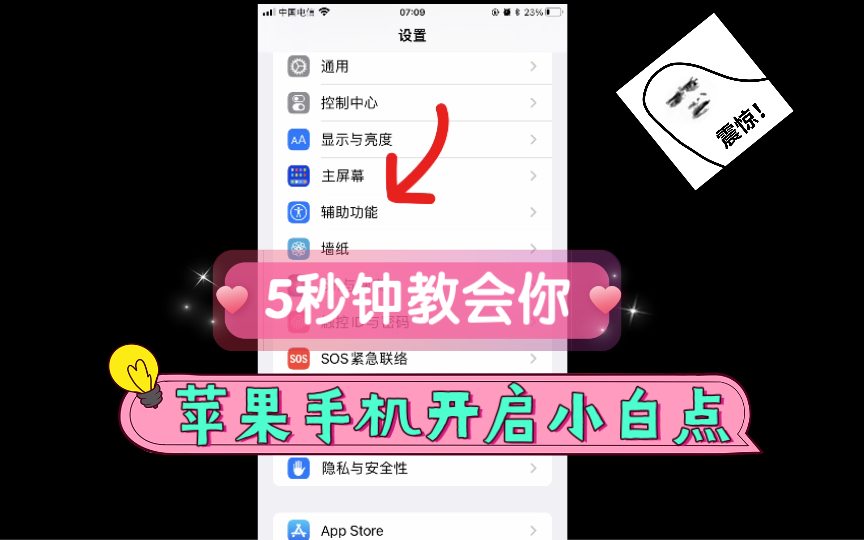

小白点基础设置与开启路径
很多用户找不到开关,是因为iOS的设置层级较深,业内专家指出,苹果将此类功能归类为“辅助功能”,旨在降低操作门槛,但这也导致普通用户容易忽略。
标准开启步骤
按照以下路径操作,即可在30秒内完成基础开启:
- 打开iPhone桌面上的“设置”应用。
- 向下滑动,找到并点击“辅助功能”选项。
- 在“身体与动作”栏目下,点击“触控”。
- 找到“辅助触控”选项,点击右侧的开关使其变为绿色。
屏幕右上角会出现一个半透明的白色圆点,初次开启时,它会默认显示“主屏幕”、“通知中心”等基础菜单。
视觉优化建议
默认的小白点透明度较高,在浅色背景下可能不够显眼,而在深色模式下又可能显得突兀,建议进行以下微调:
- 调整透明度:在“辅助触控”页面底部,拖动“透明度”滑块,建议设置为50%-70%之间,既保证可见性,又不遮挡主要内容。
- 自定义颜色:点击“自定义顶层菜单”下方的颜色选项,选择与当前壁纸对比度高的颜色,如亮黄或青色,提升视觉辨识度。
高效自定义:让小白点成为你的快捷工具箱
默认菜单功能单一,真正发挥价值的是自定义菜单,这是区分“小白”与“进阶用户”的关键步骤。
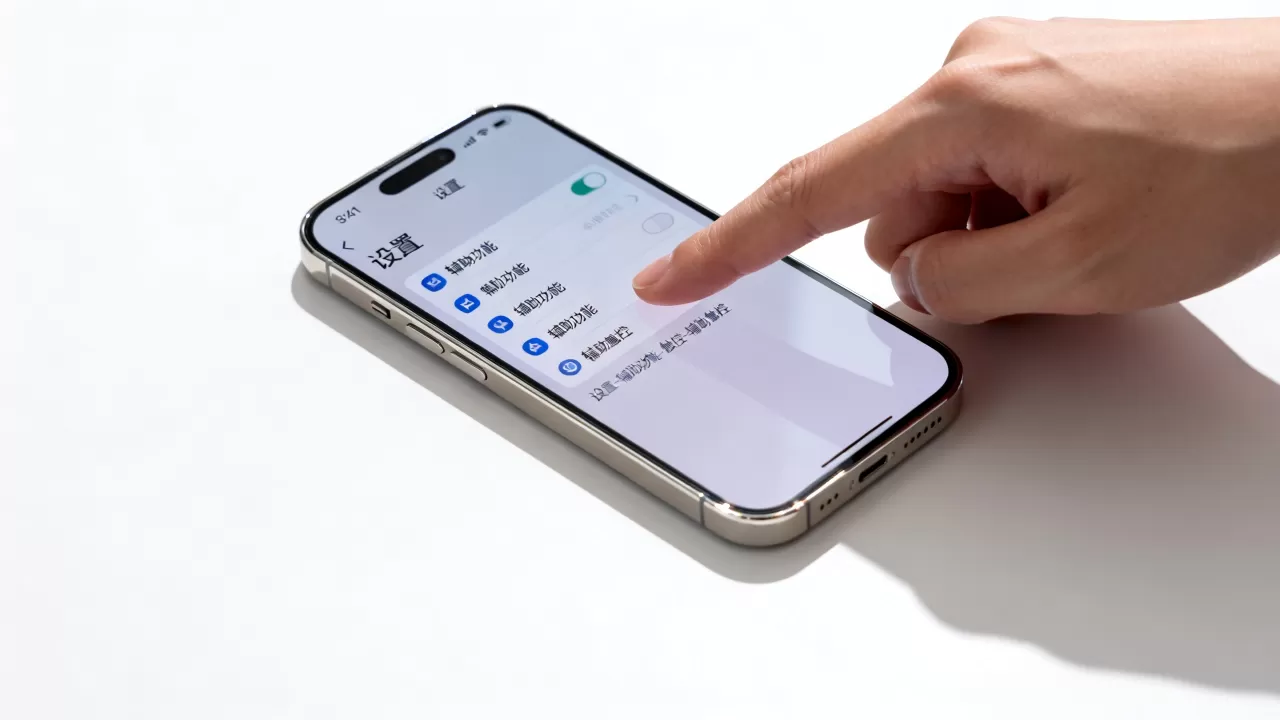
顶层菜单深度定制
顶层菜单是点击小白点后直接弹出的第一层界面,建议将其设置为最高频使用的功能。
- 进入“辅助功能”>“触控”>“辅助触控”。
- 点击“自定义顶层菜单”。
- 系统提供最多9个图标位置,建议按以下逻辑排列:
- 位置1-3(核心导航):主屏幕(返回桌面)、通知中心、控制中心,这三个功能覆盖了80%的日常操作。
- 位置4-6(快捷操作):静音/响铃、亮度调节、音量调节,避免每次都要按侧边实体按键,尤其在看视频或会议时。
- 位置7-9(特殊功能):截屏、锁定屏幕、Siri。
子菜单的高级玩法
如果9个位置不够用,可以利用“子菜单”扩展功能,将“音量”设为顶层,点击后展开“音量+”、“音量-”、“静音”三个子选项。
- 操作路径:在“自定义顶层菜单”中,点击任意图标,选择“添加子菜单”。
- 场景应用:将“截图”放入子菜单,避免误触,对于经常需要截图的用户,可将“截屏”直接放在顶层,实现一键截屏,无需组合按键。
手势操作:从点击到滑动,解放双手
小白点不仅是点击工具,更是手势操作的触发器,通过配置“点击”、“长按”和“双指点击”,可以实现复杂指令的简化。
点击操作配置
- 单次点击:建议设置为“主屏幕”或“控制中心”,这是最高频动作,确保单手拇指轻松触达。
- 双指点击:在“辅助触控”设置中,找到“双指点击”选项,建议设置为“截屏”或“Siri”,双指操作比单指更难误触,适合执行敏感或常用指令。
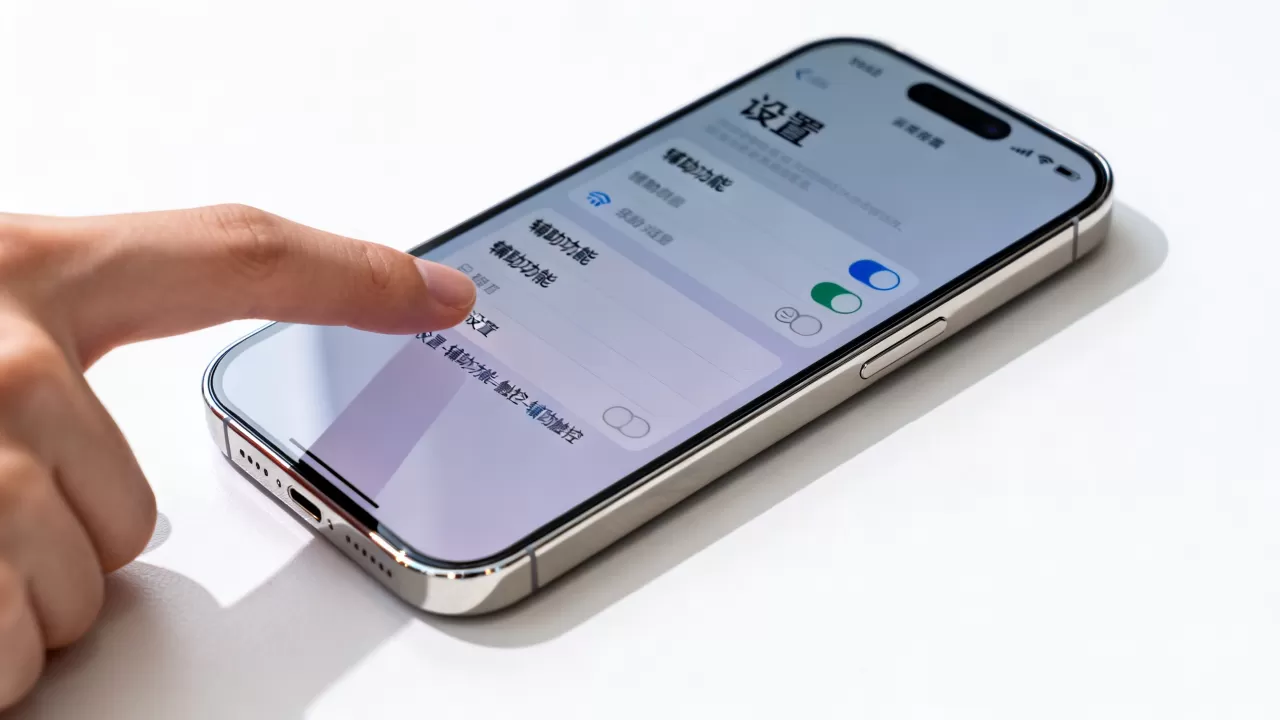
长按与三指点击
- 长按:默认行为是显示“主屏幕”,建议改为“锁定屏幕”或“重启”,对于老旧机型,实体Home键易损坏,长按小白点重启是极佳的替代方案。
- 三指点击:此功能在部分iOS版本中可能隐藏,需通过“自定义顶层菜单”添加,适合设置为“返回”或“多任务切换”。
手势组合实战场景
- 单手刷短视频,将“音量+”和“音量-”放在顶层,拇指轻点即可调节音量,无需移动手指去按侧边键。
- 游戏操作,将“截屏”和“锁定屏幕”放在顶层,方便记录游戏高光时刻或快速退出。
- 会议静音,将“静音/响铃”放在顶层,一键切换,避免尴尬的铃声。
常见疑问与排错指南
在使用辅助触控过程中,用户常遇到卡顿、误触或无法关闭等问题,以下是基于行业共识的解决方案。
小白点误触频繁怎么办?
误触通常是因为灵敏度设置过高或手势配置冲突。
- 降低灵敏度:在“辅助功能”>“触控”>“辅助触控”中,检查是否有相关灵敏度选项(部分iOS版本提供),若无,可通过调整图标大小间接解决。
- 简化菜单:减少顶层菜单的图标数量,仅保留最核心的3-5个功能,图标越少,误触概率越低。
- 调整位置:将小白点拖动至屏幕边缘,避免放置在拇指自然握持的区域内。
小白点无法点击或消失?
- 重启设备:多数情况下,重启iPhone可解决临时性系统bug。
- 检查屏幕保护:某些第三方屏幕保护膜可能影响触控精度,尝试移除保护膜测试。
- 重置辅助功能:在“设置”>“通用”>“传输或还原iPhone”>“还原”>“还原所有设置”中,选择“还原所有设置”,注意,此操作不会删除数据,但会重置网络、壁纸等设置。
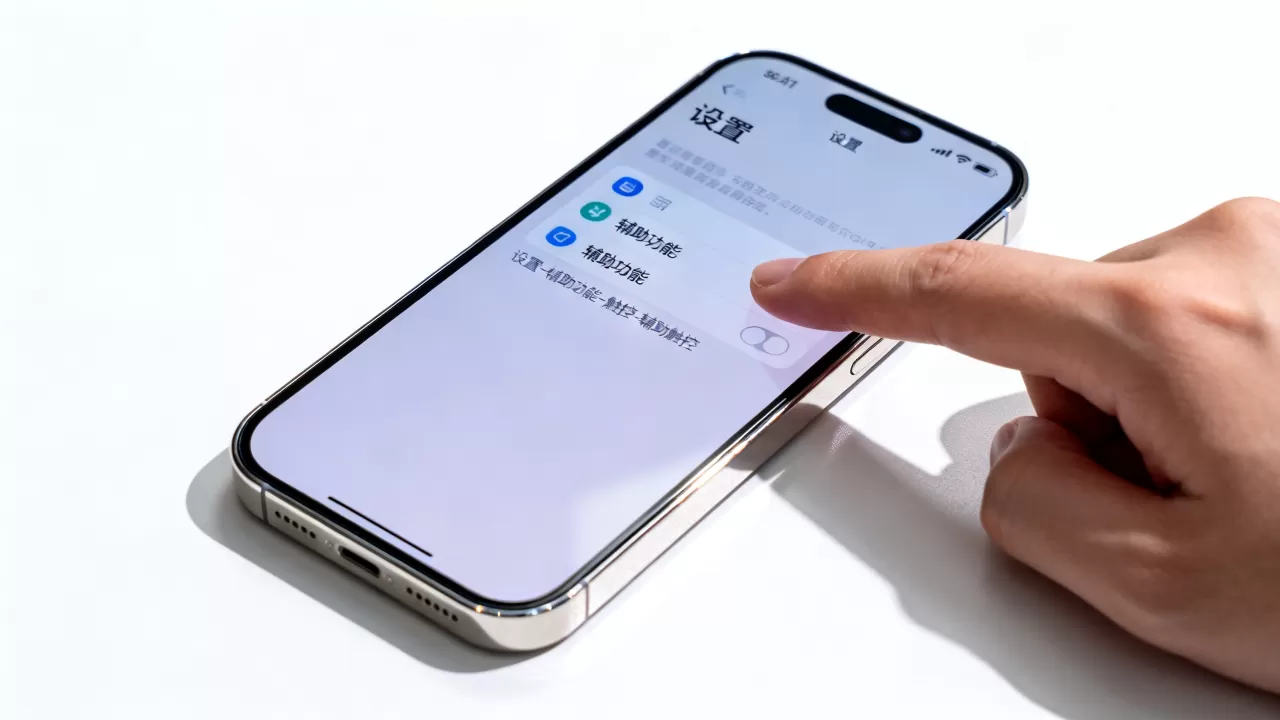
如何彻底关闭小白点?
若确定不再需要,可彻底关闭:
- 进入“设置”>“辅助功能”>“触控”>“辅助触控”。
- 关闭开关。
- 若小白点仍残留,尝试重启设备,系统会自动清除缓存图标。
不同iOS版本差异与兼容性
iOS系统更新频繁,不同版本间辅助触控的功能和界面略有差异。
- iOS 15及以前:辅助触控菜单较为固定,自定义选项有限。
- iOS 16-17:增加了更多手势支持,如“轻点背面”与辅助触控的配合。
- iOS 18(2024年发布):进一步优化了辅助触控的动画效果和响应速度,支持更复杂的自定义脚本。
据工信部数据,近年来智能手机辅助功能的使用率呈上升趋势,尤其在一二线城市年轻用户群体中,自定义辅助触控已成为提升效率的标配。
iPhone的小白点并非鸡肋,而是被低估的效率神器,通过合理配置顶层菜单和手势操作,可显著减少实体按键磨损,提升单手操作体验,建议新用户从基础开启开始,逐步探索自定义功能,找到最适合自己的操作模式。
小白点常见问题Q&A
iPhone小白点怎么设置自定义菜单?
进入“设置”>“辅助功能”>“触控”>“辅助触控”,点击“自定义顶层菜单”,从列表中选择所需功能并排列顺序,最多支持9个图标。
iPhone小白点误触怎么解决?
将小白点拖动至屏幕边缘角落,减少顶层菜单图标数量至3-5个核心功能,或尝试重启设备以清除临时缓存。
iPhone小白点关闭后图标残留怎么清除?
重启iPhone即可清除残留图标,若问题持续,可尝试“还原所有设置”以重置系统配置。


