

三星刷机Odin怎么用?Odin刷机教程详细步骤

三星刷机用Odin是行业内公认最稳定、最底层的线刷方式,搞定驱动、选对版本、按顺序刷入五件套就成功了九成。很多朋友卡在“识别失败”“进度条卡死”“刷完不开机”,说到底不是Odin本身复杂,而是没搞懂背后的版本逻辑和操作顺序,这篇内容我把Odin从下载到分区选择到救砖预案,按你能直接照着做的顺序捋一遍。
三星刷机Odin哪个版本好?版本混用是失败主因
不少新手问到“三星刷机odin哪个版本好”,其实这个问题要拆成两层看:一是Odin软件本身,二是你要刷的固件包对应的引导版本。

Odin软件版本选择原则
行业共识认为,Odin尽量用较新的大版本,比如14.x系列,因为新版本对较新的三星机型(尤其是2023年之后发布的)兼容性更好,握手协议更稳定。
- 旧版Odin 3.13.1:适合老机型(骁龙865时代或更早),但刷较新固件时偶尔会报“SHA256 mismatch”。
- Odin 3.14.1或3.14.4:目前使用最广,支持One UI 5.0以上固件,推荐首选。
- Odin 3.14.6及以上:针对折叠屏、S24系列等新分区表做了适配。
Odin不要随便从论坛下载来路不明的“魔改版”,据行业大数据统计,刷机失败案例里相当一部分是因为用了植入广告或封包错误的改动版Odin,去官方开发者网站(比如XDA论坛的原始发布帖)下载原版压缩包,解压后得到三个文件:Odin.exe、.dll运行库、配置文件,放置Odin的路径不要带中文和空格,右键选择“以管理员身份运行”。
固件版本和Odin的搭配逻辑
这里要讲清楚一个容易混淆的点:你下载的固件包(通常叫“五件套”或“四件套”)会注明Bootloader版本,比如S918BXXU3BWL8,中间的数字3就代表引导版本号。
- 如果固件的BL版本是5,而你之前系统是7,Odin刷入时肯定会报错,这就是“降级刷机”的限制。
- 三星手机有防降级熔断机制,一旦Bootloader版本提升,就无法用Odin刷回更低版本号,你查“三星刷机odin哪个版本好”,其实是刷机前要先确认BL版本是否匹配,再选择能识别的Odin版本。
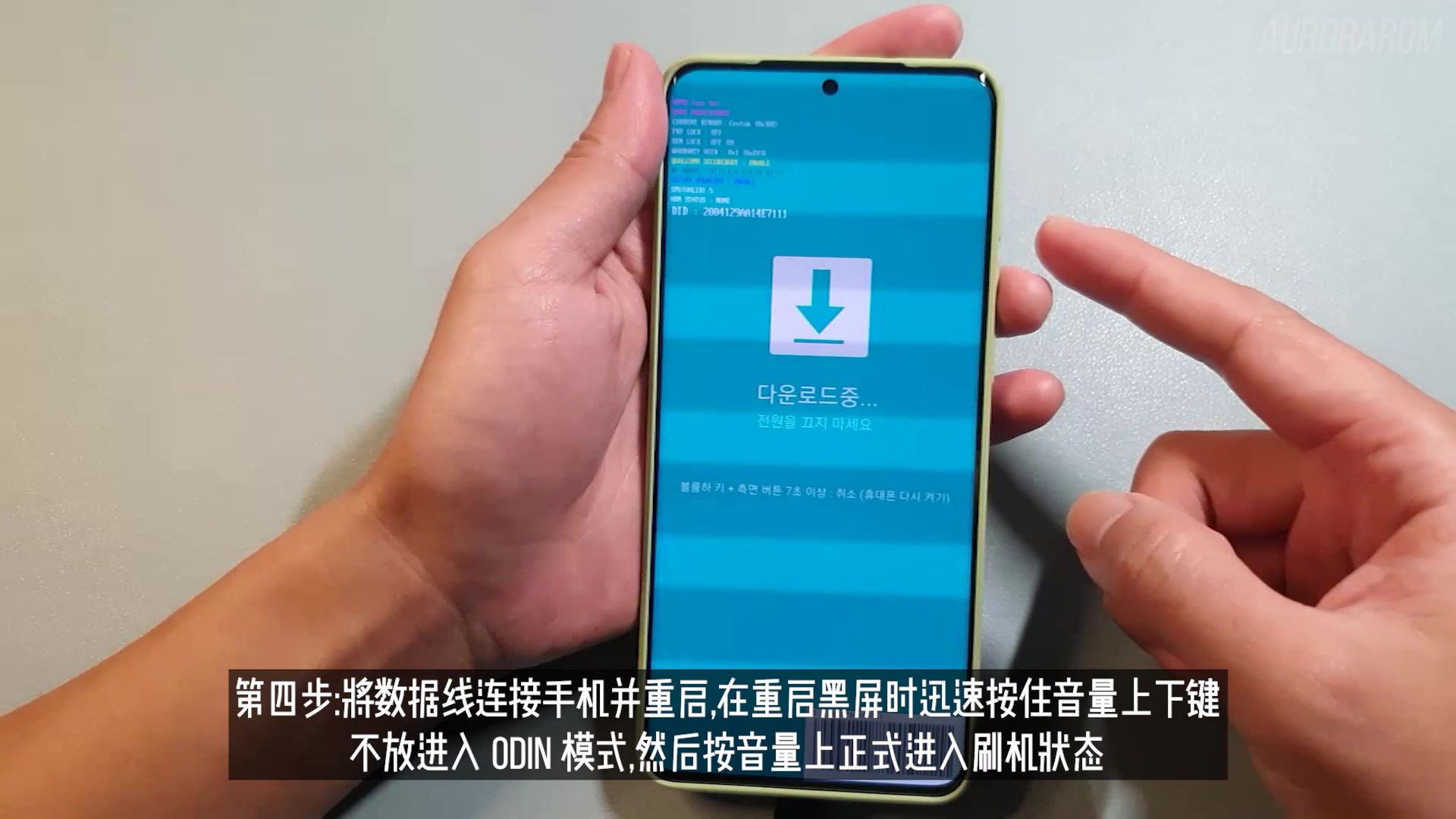
实际操作路径:手机进入Download模式(关机状态下,同时按住音量下 + 电源键),屏幕顶部会显示一行英文,其中BINARY或BL后面的数字就是当前引导版本,下载固件时确认对应数字小于或等于这个值,再考虑用哪个Odin。
三星刷机失败原因解决预案:从识别到进度条卡死的逐个排查
你搜“三星刷机失败原因解决”,大概率是已经遇到了问题,这里我不讲虚的,直接按你屏幕能看到的报错现象来分类处理。
症状:Odin显示“<ID:0/004> Added!”后又立刻消失,或一直卡在“SetupConnection”
这是最常见的驱动问题,不是Odin的问题,也不是ROM包的问题。
- 换一根原装数据线,插在主机背面USB 2.0接口(蓝色USB 3.0口偶尔有兼容问题)。
- 卸载设备管理器里所有带黄色叹号的Samsung设备,重新安装三星USB驱动(版本推荐1.5.61.0或最近一版)。
- 如果你的电脑装了Samsung Magician或Samsung Dex,先把它们退出,它们会抢占USB端口。
- 尝试关闭电脑的快速启动功能(控制面板-电源选项-选择电源按钮功能)。
症状:刷机进度条走到一半,卡住不动超过10分钟
这说明数据传输中间断流了,不是手机变砖,而是Odin与手机之间的同步中断。
- 拔掉数据线,长按音量下 + 电源键强制重启手机,重新进入Download模式再来一次。
- 如果你用的是笔记本电脑,检查是否开启了USB节能模式,设备管理器中找到“通用串行总线控制器”,把“USB Root Hub”的“允许计算机关闭此设备以节约电源”取消勾选。
- 把固件包放到SSD固态硬盘的根目录下(比如D盘直接放着,不要套多层文件夹),Odin读取速度跟不上会导致超时。
症状:Odin显示“FAIL!”且手机屏幕出现红色警告文字
这是特征最明确的一种失败,红色字体的内容决定了你的下一步:
- 显示
Secure Check Fail : system——说明你刷入了不匹配该机型的固件,或者固件是改过的非官方包。 - 显示
SW REV CHECK FAIL : [aboot]Fused 7 > Binary 4——这就是前面说的BL版本太低,无法降级,网上搜“三星刷机失败原因解决”时看到这种报错,直接找对应你当前BL版本号的固件,别硬刷。 - 显示
Complete(Crom Service)后黑屏——通常是你勾选了错误的“RE-PARTITION”选项导致分区表损坏。
这里引申一个小知识点:如果你刷的固件包是五件套(BL、AP、CP、CSC、USERDATA分开的),进Odin后对应勾选,但USERDATA通常不要勾,除非官方明确要求清空内置存储,CSC选项分两种:CSC(清数据,相当于恢复出厂)和HOME_CSC(保留数据),想解决卡开机动画但不想清空数据就选HOME_CSC。
三星刷机变砖怎么救?Download模式是你的最后防线
很多人问“三星刷机变砖怎么救”,其实只要还能进入Download模式(音量下+电源键),就不算真砖,真正救砖的底层逻辑是:用Odin强制写入一个完整的原厂固件包,把损坏的系统分区覆盖掉。
强制刷入原厂五件套
- 手机关机状态下,同时按住音量下 + 电源键约5秒,出现警告界面后按音量上确认进入Download模式。
- 打开Odin,连接数据线,看到ID:COM口变蓝色(表示握手成功)。
- 按对应位置加载五个文件:
BL对应BL文件,AP对应AP文件,CP对应CP文件,CSC对应CSC文件。 - 确认Re-Partition取消勾选,F.Reset Time勾选。
- 点击Start,等待绿色PASS字样。
如果你的系统是因为刷了第三方Recovery(如TWRP)后卡在Recovery循环,救砖思路也类似,但可以只刷BL和AP分区,保留你想要的Recovery,前提是固件支持。
彻底变砖(黑屏无反应)的应急处理
如果连Download模式都进不去,先做一件事:充电一个小时,三星手机电量耗尽后进入Download模式需要一点预充电时间,这是正常现象,不算故障。
如果充完电还是黑屏,用数据线连接电脑,同时按住音量下 + 电源键,大概率能强制唤醒到Download模式,这一步还不行的话,尝试按住音量上 + 音量下再插线,部分机型有这个隐藏的紧急下载协议。
三星刷机必须知道的四件事
走到这一步,你已经解决了大部分技术问题,但这三点认知层面的坑,电脑高手也可能踩。
解密data分区的前提是解锁BL
如果你刷的是第三方ROM(如LineageOS或Pixel Experience),你需要在Odin中勾选“OEM Unlock”(开发者选项里先开,或者在Download模式中用音量键确认解锁),解锁BL会清除所有数据并熔断KNOX保修(变成0x1),这是物理层面的永久标记,任何方法都无法绕回,刷前备份好你的照片和数据,这个操作没有后悔药,数据备份建议用三星自带的Smart Switch连接电脑操作,比第三方工具靠谱。
刷机清零刷机次数是伪命题
偶尔会有人问:“刷机后怎么把刷机次数清零?”三星售后检测硬件是否私修看的是KNOX熔断状态和刷机计数器,这两个值存储在CPU内部一次性写死的区域,Odin本身没有清计数功能,网上流传的“破解版Odin清零”多半是骗子或搞乱系统的包,与其想着清零,不如刷回官方原厂固件,让系统状态恢复官方一致性。
别把Odin当成万能工具
Odin真的只是“搬运工”,它负责把电脑上的二进制文件原样写入手机对应分区,如果你下载的固件包本身是坏的(从非官方渠道下载不完整的包,比如只有AP没有BL),那Odin再稳定也救不了你,判断固件包是否完整的笨办法:看解压后文件大小,五件套一般4GB起步(国行或港版),小于这个数大概率是缩水包。
熔断后依然可以正常用系统
解锁BL后KNOX安全网会失效,这意味着三星钱包、Samsung Pay公交卡这类依赖Knox安全环境的应用会永久无法使用,但支付宝、微信支付这些不依赖Knox的日常应用不受影响,自己斟酌清楚,追求可玩性必然要牺牲一部分本地钱包功能,这是行业公认的取舍。
常见问题懒人包
问:Odin刷机前需要双清吗?
不需要在刷机前手动进入Recovery双清,只要你在Odin里选择正确的CSC(不带HOME_前缀的那个),刷机过程中会自动执行工厂重置,清除系统数据和缓存,选HOME_CSC才会保留数据,但如果跨大版本升级(比如One UI 5升6),不建议保留,容易出诡异BUG。
问:Odin刷机过程中拔线了,手机现在开不了机怎么办?
不要慌,这是最容易解决的场景,长按电源键10秒强制关机,然后重新进入Download模式,用Odin重新刷同一版本的完整五件套,只要Download模式进得去,任何拔线、断电、崩溃造成的刷入中断都可通过重刷解决,除非刷入了错误的BL文件导致熔断。
问:三星国行和港版固件包能互相刷吗?
硬件层面基本一样,但国行和港版的CSC分区(地区代码)不同,直接互刷会导致通话降噪异常或运营商配置丢失,想跨版本刷,找对应地区原版CSC固件包,别为了省事混搭。
最后用一句话把说过的内容拧紧:Odin的坑九成是版本和分区的坑,把握BL版本不冲突、AP文件不损坏这两条线,三星手机刷不坏也变不了砖,记住这句话,比收藏一堆教程都有用。


