

iphone dfu 模式

iPhone DFU模式是苹果手机中最底层的固件恢复模式,能解决系统崩溃、白苹果、升级失败等常规方法无法修复的问题,但操作不当会直接变砖。
DFU全称Device Firmware Upgrade,直接翻译是“设备固件升级”,它和普通恢复模式最大的区别在于:DFU模式下,iPhone的屏幕完全黑屏,电脑iTunes或Finder能识别到设备,但iOS系统本身完全没有启动,这个状态下,你可以绕过当前系统,强制刷入完整的固件包,相当于给手机做一次彻底的“重装系统”。
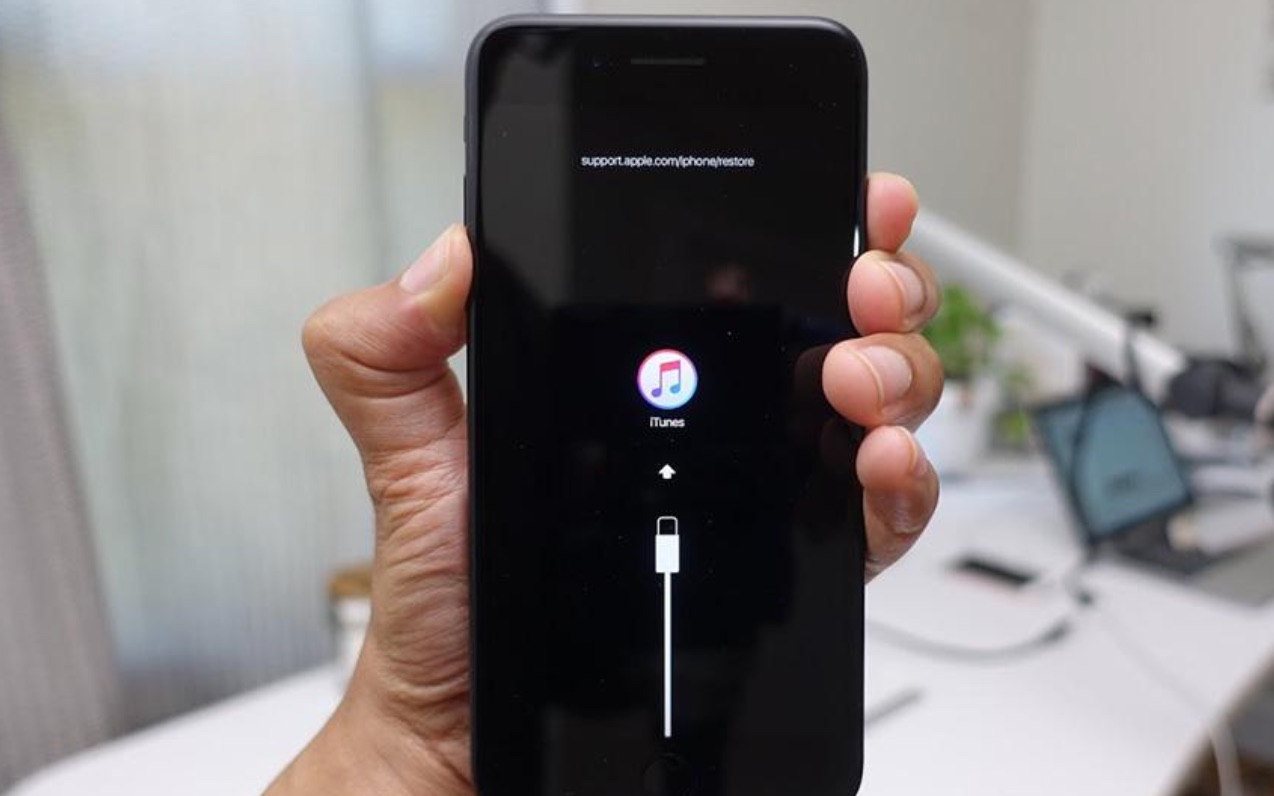
iPhone DFU模式是什么,进入后设备处于什么状态
把iPhone想象成一台电脑,普通恢复模式相当于电脑进入了安全模式,系统核心还在,而DFU模式相当于电脑只保留了主板BIOS,硬盘和系统完全不参与工作,业内专家指出,DFU模式是维修行业处理软件层故障的最后一道防线。
手机进入DFU模式后,屏幕保持纯黑,没有任何logo或文字显示,但连接电脑后,iTunes或Finder会弹出“检测到恢复模式”的提示,此时设备虽然黑屏,但USB连接是通的,电源管理芯片仍在工作。
DFU模式与恢复模式的本质区别
关键区别在于引导层级,用表格对比更直观:
| 对比维度 | DFU模式 | 恢复模式 |
|---|---|---|
| 屏幕显示 | 完全黑屏 | 显示数据线连接电脑图标 |
| 系统加载 | 完全未加载 | 已加载底层系统 |
| 刷机类型 | 可刷入完整固件 | 仅支持恢复/更新 |
| 失败风险 | 操作错误可能变砖 | 相对安全 |
| 适配场景 | 系统全废、越狱失败 | 白苹果、升级卡死 |
很多用户分不清两者,操作时对着屏幕判断就够了,能看到数据线图标就是恢复模式,屏幕全黑但电脑有反应才是DFU模式。
iPhone DFU模式怎么进?分芯片型号按步骤操作
不同芯片的iPhone进入DFU模式的手法完全不同,用错步骤会导致明明进了恢复模式却误以为进了DFU模式,下面按当前主流机型分类说明。
A12及以上芯片机型(iPhone XS至iPhone 15系列)
这类机型包括iPhone XS、XR、11、12、13、14、15全系以及后续新款,操作前先连接电脑,打开iTunes(Windows)或Finder(macOS Catalina及以上版本)。
具体步骤如下:
- 按一下机身左侧的音量加键,快速松开
- 紧接着按一下音量减键,快速松开
- 长按机身右侧的电源键,注意不要松手
- 屏幕变黑后,继续保持按住电源键约5秒
- 屏幕保持全黑时,同时按住电源键和音量减键,持续10秒左右
- 第10秒时,松开电源键,但音量减键不能松
- 继续按住音量减键约5秒,直到电脑弹出恢复模式提示
这套操作对新手来说容易超时或提前松手,判断成功与否只看电脑,屏幕黑不黑不能作为唯一标准,如果电脑没有任何弹窗,说明没有进入DFU模式,需要重试一次,掌握iPhone DFU模式怎么进这个问题,核心在于“按键节奏”。
A11及以下带Home键机型(iPhone 7、8、SE系列)
带Home键的老机型反而需要区分两种操作方式。
iPhone 7、7 Plus的操作步骤:
- 同时按住电源键和音量减键
- 保持按住约10秒
- 屏幕熄灭后,松开电源键
- 音量减键继续按住约5秒
- 电脑出现恢复模式提示即成功
iPhone 8、8 Plus、iPhone SE(第二代及第三代)的操作步骤:
- 按一下音量加键,快速松开
- 按一下音量减键,快速松开
- 长按电源键,直到屏幕黑屏
- 屏幕刚黑时,同时按住电源键和音量减键
- 约5秒后,松开电源键,音量减键继续按住
- 电脑出现提示即成功
老机型相对好操作,因为Home键作为独立实体按键,不容易误触。
什么情况下需要进入iPhone DFU模式?建议先排查常规手段
作为深度恢复手段,DFU模式不该是首选,多数普通问题用强制重启或恢复模式就能解决,建议先弄清楚自己属于哪类故障,再决定要不要动用DFU模式。
必须用DFU模式的典型场景
以下情况基本绕不开DFU模式:
- 白苹果无限重启,连恢复模式都进不去
- 越狱失败导致系统分区损坏
- 降级操作中断,固件验证不通过
- iTunes恢复报错(错误代码9、14、4013等),常规恢复反复失败
- 系统文件彻底损坏,恢复模式无法读取固件
如果只是普通白苹果、升级卡进度条,先尝试强制重启(按音量加、音量减、长按电源键,直到出现苹果logo),大部分情况能救回来。
进DFU模式前必须做的准备
刷机会清空所有数据,操作前建议按顺序确认以下几点:
- 确认Apple ID密码和iCloud密码,防止激活锁卡住
- 确认电脑上的iTunes或Finder是最新版本
- 使用原装数据线,并插在电脑机箱后置USB接口(笔记本则直接插机身接口,不经过扩展坞)
- 备份数据,但备份前先确认设备还能正常备份,黑屏状态下备份不了
有些用户会问iPhone DFU模式退出是否要收费,其实这只是系统恢复手段,和设备本身功能一致,不存在额外费用,第三方维修店会把DFU刷机包装成“深度修复”收取费用,其实在家就能完成。
iPhone DFU模式进不去?对照检查这几个环节
操作了三四次还是黑屏没反应,不要急于换电脑,多数问题出在手势节奏和连接状态上,逐项排查才能找到症结。
按键节奏偏差
进不去的最常见原因是:长按电源键时,屏幕刚黑就松手,导致设备直接断电关机而不是进入DFU,另一个高发错误是同时按住电源键和音量减键后,两个键一起松开,导致设备跳转到恢复模式。
连接与驱动问题
Windows系统如果没装Apple Mobile Device USB Driver,电脑根本识别不到DFU设备,打开设备管理器,找到“通用串行总线控制器”,如果有黄色感叹号,需要先重装iTunes再重试,行业共识认为,绝大多数DFU进不去的问题,更换原装线并重装驱动后都能解决。
设备电量极低
电池完全没电时,DFU模式也无能为力,连接充电器先充10分钟以上,再连接电脑操作,插着充电器状态下的进DFU成功率远高于纯电池供电。
iPhone DFU模式退出:三种方法按需选择
进得了也要出得来,DFU模式不能直接重启退出,必须借助强制手段,这里区分三种场景,按需选用对应方法。
硬重启直接退出
按住电源键+音量减键(iPhone 7系列)或者电源键+音量加键(全面屏机型)约10秒,屏幕出现苹果logo后松手,设备正常重启,这个方法不连接电脑也能操作,适合误入DFU模式的用户。
借助刷机工具退出
已经在刷机过程中的用户,如果中途想退出,可以在iTunes或Finder中点击“恢复”或“更新”,让设备完成固件写入后自动重启,部分第三方刷机工具如爱思助手也提供“退出恢复模式”按钮。
等待系统自动退出
DFU模式本身不会自动退出,如果连接电脑时选择“更新”而非“恢复”,设备可能保留用户数据完成系统重装,重启后自动离开DFU状态。
注意一点:退出DFU模式不等于修复问题,如果设备是因为系统损坏才进的DFU,退出后依然会白苹果,需要完整刷机才能恢复。
iPhone DFU模式常见问题解答
iPhone DFU模式刷机失败怎么办?
如果刷机过程中报错或进度条卡住,先断开设备,强制重启进入DFU模式,换一根数据线或换一个USB接口重试,如果多次失败,下载完整的固件文件(ipsw格式),在iTunes中按住Shift键(Mac按住Option键)点击“恢复”,手动选择固件包操作,若依然失败,需要检查硬件层面是否存在问题,比如存储芯片损坏或主板供电故障,这种情况建议送往官方售后检测。
iPhone DFU模式和恢复模式哪个更彻底?
DFU模式更彻底,DFU模式绕过了系统引导层,可以对闪存进行完整读写,恢复模式仅能通过系统预安装的恢复分区来加载固件,简而言之,DFU模式相当于重写整个磁盘,恢复模式相当于覆盖安装系统,当手机系统完全崩溃,甚至无法进入恢复分区时,只有DFU模式能救得回来。DFU模式是iPhone软件故障修复的最终手段,绝大多数顽固性系统问题都能够通过重新刷入固件得到解决,操作前确认好Firmware版本和电脑驱动,成功率会大幅提升。


