

安卓5.0怎么刷机?刷机步骤,安卓5.0刷机包

安卓5.0的老手机,与其让卡顿消磨耐心,不如刷入轻量级第三方ROM,运行流畅度能提升一个量级,这才是最省钱的“换机”方案。
很多朋友手里都有一两台吃灰的安卓5.0老机,也许是当年的旗舰,也许是备用机,系统停在5.0.1或5.1.1,打开微信要等三秒,滑动桌面都掉帧,别急着扔,刷机是唯一能救活它的路子。
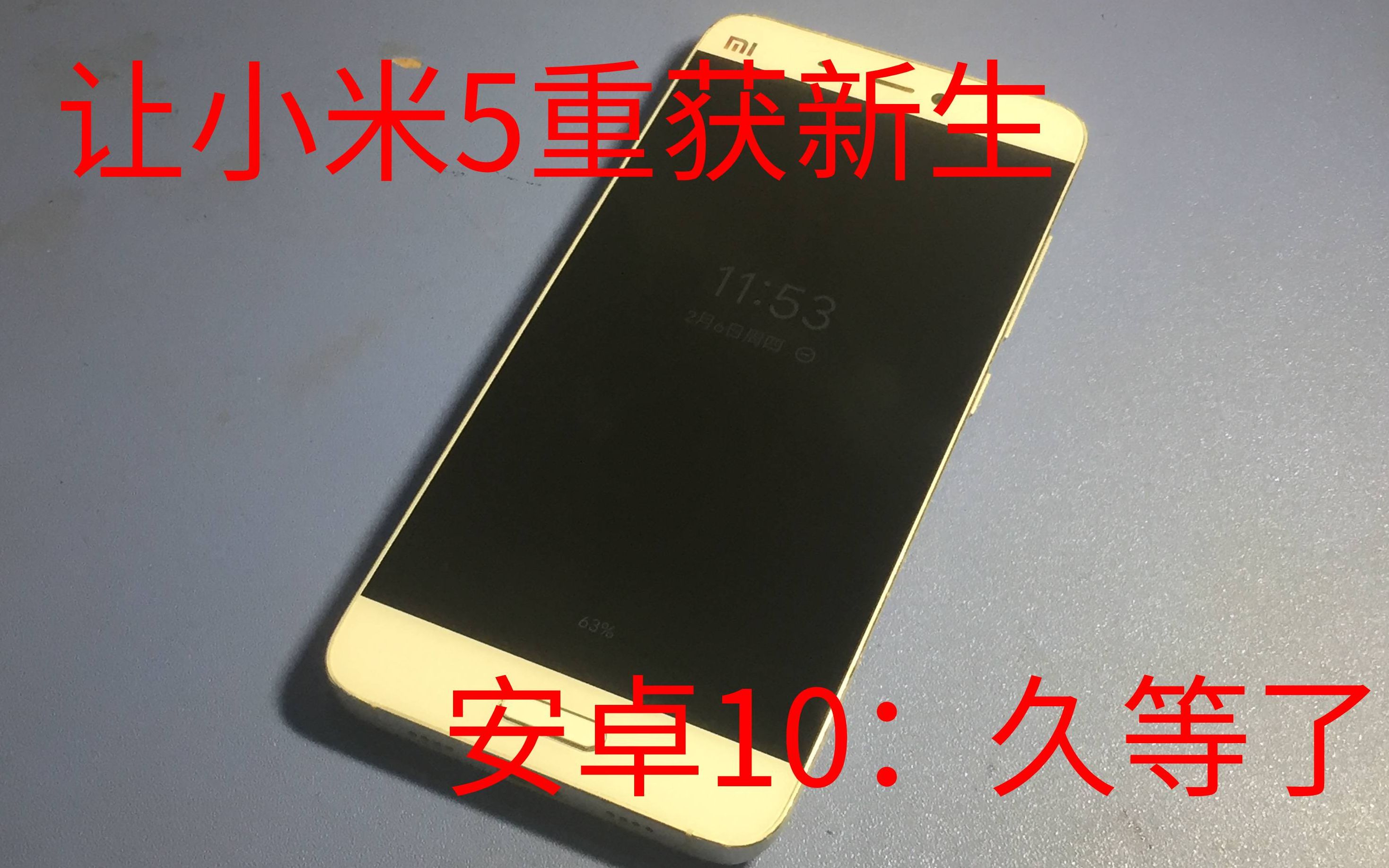

详细说说安卓5.0还能刷什么系统
这是你最先要搞清楚的,选错ROM,后面全白搭,针对安卓5.0这个版本,尤其是64位处理器的机型,可选的系统方向其实非常清晰。
首选轻量级第三方ROM(基于安卓7-9)
业内专家指出,对于2014-2016年期间发布的机型,基于Android 7.1或Android 9的第三方ROM在性能与功能之间取得了最佳平衡。
- LineageOS系(含crDroid、AOSP Extended):这是最稳妥的选择,它们砍掉了厂商预装的一大堆垃圾应用,内存占用大幅下降,老机型的2GB RAM能发挥出接近3GB的效果,你可以在XDA论坛找到对应机型的官方或社区维护版本。
- Resurrection Remix(RR):如果你喜欢折腾设置项,这个ROM的“魔改”属性最强,它的功能集成度极高,一台安卓5.0老机刷完,能体验到安卓9甚至安卓10的部分手势操作。
次选官方系统精简包(基于安卓5.0/5.1)
如果第三方ROM对你这台冷门机型适配不好,或者你担心夜间拍照算法下降,那就退一步,刷入基于官方固件制作的精简优化包。
这类包保留了原厂相机、指纹驱动的底层调用,但删除了系统冗余,玩机圈常说的“养老包”就是这种,它解决不了安卓5.0底层内存泄漏的硬伤,但能减少后台应用自启,适合对拍照、稳定性有要求,且不追求新功能的朋友。
避坑建议:不要碰移植版MIUI或Flyme
刷机论坛里总有人搬运移植的MIUI或Flyme包,看着很漂亮,但负责任的告诉你,针对安卓5.0老机的这类移植包,通常存在以下暗病:
- 传感器异常:距离感应器失灵导致打电话黑屏。
- 耗电发热:内核电源调度不匹配,亮屏待机一小时掉电8%以上。
- 相机绿屏或闪退:HAL层适配不完美。
安卓5.0设备最值得刷的,一定是LineageOS衍生系或官方精简版,别拿自己主力微信账号去测试不稳定的移植包。
踩过坑才知道的刷机前关键准备
安卓5.0老机刷机,最怕的是变砖后找不到救砖包,准备工作别偷懒。
解锁Bootloader(大部分机型必做)
- 小米、一加、努比亚大部分机型可直接通过官方申请解锁。
- 华为、荣耀老机型如果Bootloader锁未解,需要利用早期的深度刷机工具进行底层解锁。这是刷机的第一道门槛,不解锁,后续所有操作无法进行。
- 部分三星美版、日版机型(猎户座或骁龙)分Bootloader版本,盲目解锁会导致基带丢失(无信号)。
双清与备份的量化标准
双清是刷机前的必做步骤(清Data和Cache),具体操作路径:关机后按住音量上+电源键进入Recovery,选择Wipe data/factory reset和Wipe cache partition。
- 备份EFS分区:这是手机通讯的“身份证”,在TWRP里选择Backup分区列表,务必勾选EFS、Modem、NVDATA这三项,一旦刷完没信号,恢复EFS就能救回来。
- 备份内置存储:安卓5.0的TWRP通常不兼容加密数据分区,双清会清空内部存储的一切内容,照片、微信聊天记录务必全部拷贝到电脑或OTG U盘。
驱动与线材的细节
不要用普通充电线刷机,数据线虚接会导致刷机中断变砖,建议使用原装数据线,插在电脑后置USB接口(前置面板供电不稳),驱动方面,Win10系统需要强制禁用驱动签名才能安装老版本的Fastboot驱动。
手把手实操:安卓5.0刷机步骤与命令
以最普遍的高通骁龙801/808/810机型为例,Recovery以TWRP 3.x为例。
- 安装平台工具:解压ADB和Fastboot工具包到一个不含中文的文件夹(如C:\Adb)。
- 进入Fastboot模式:关机状态下,按住音量下+电源键,看到“FASTBOOT”字样即成功。
- 刷入TWRP恢复:在电脑上打开命令提示符(Win+R输入cmd),“cd /d C:\Adb”切换目录,输入以下命令:
fastboot flash recovery twrp-3.2.3-0-mido.img
fastboot reboot-bootloader
注意:刷完Recovery后第一次开机要立即重启进Recovery,否则手机可能自动恢复官方Recovery。
- 四清(比双清更彻底):在TWRP主界面选择Wipe,点击Advanced Wipe,勾选Dalvik/ART Cache、System、Data、Cache四项,滑动清除。不要动Internal Storage(防止系统镜像无法读取)。
- 刷入系统:点击Install,找到预先放进手机存储的LineageOS Zip包,滑动确认刷入,等待进度条结束。
- 刷入Magisk或GApps:如果不需要谷歌服务,建议只刷Magisk(用于ROOT管理),先刷系统,再刷Magisk,免去重复开机验证步骤。
刷完首次开机需要等待5-10分钟,这是应用缓存初始化的过程,切勿在此时强行重启。
老机翻新后,安卓5.0手机卡顿怎么解决
刷完机不代表一劳永逸,安卓5.0老机的硬件瓶颈在于RAM和eMMC闪存,刷完新系统后,还需要做护栏设置。
开发者选项的三大黄金设置
在“设置-关于手机”里连点7次版本号,激活开发者选项后,务必修改这三项:
- 窗口动画缩放、过渡动画缩放、Animator时长缩放:全部改为5x,视觉上的动画缩短一半,肉眼看速度直接翻倍。
- 后台进程限制:设为不得超过2个,相比安卓9原生后台限制,这个硬性限制对1GB/2GB内存机型效果立竿见影。
- 强制进行GPU渲染:开启该选项,让老旧的Adreno 330或Mali-T628分担CPU的2D绘制压力。
存储空间的管理逻辑
老手机如果内置存储只有16GB,很容易卡顿,建议将所有高清视频、较大安装包转移到MicroSD卡中。但要注意:LineageOS较新的版本可能限制将应用数据移动到SD卡,所以尽量保持机身存储占用在60%以下,如果装完应用后发现机身存储接近90%,此时eMMC读写速度会呈现指数级下降,任何系统优化都无济于事。
安卓5.0刷机失败怎么办
刷机过程如果出现“错误7(Error 7)”或无限重启,这是最常见的情况。
Error 7的本质是机型验证不通过,通常因为下载的ROM包与设备代号(Codename)不匹配,例如mido与tissot,解决办法:回到TWRP,在高级设置里找到“Terminal”,输入echo "--skip_size_check" > /tmp/force_size_check,或者直接删除ROM包内META-INF\com\google\android\updater-script文件中的第一行getprop设备验证信息(需要电脑端用压缩软件修改后再拷回手机刷入)。
无限重启(Bootloop):多半与内核不兼容有关,解决路径是按音量上键进TWRP,先尝试重启进Bootloader再重启系统;若无效,重新刷入官方Boot.img镜像,然后再刷第三方内核。
关于安卓5.0系统与刷机的常见疑问
安卓5.0刷机后还能用微信、支付宝吗?
可以正常使用,但需合理管理,老机型刷入LineageOS后,微信最新版依然能安装运行,但扫码界面会明显慢半拍,建议安装“微信Google Play版”或“应用宝版快应用”,这类版本对老硬件的CPU轮询调度更友好,在使用时,主动在微信设置里关闭“视频号”和“直播”入口,能显著降低后台功耗。
刷安卓5.0的迁移成本高吗?
成本很低,几乎是零成本,不需要花钱买云服务,也不需要购买新配件,唯一的花费可能是如果手机电池老化,换一块第三方电池只需三十到五十元,相比直接换一台新中端机,这无疑是成本极低的方案。
老旗舰刷完机会变快吗?
快是绝对会快,但不要奢求达到新机水平。流畅和快速是两个概念,刷机后,应用打开速度不会超过骁龙660机型的物理极限,但滑动的跟手度、动画的连贯性会恢复出厂状态,这种流畅度的提升主要来源于系统UI渲染不再需要经过厂商臃肿的皮肤框架层。
安卓5.0老机刷机这件事,本质上是舍弃厂商做烂了的系统包袱,换回高通平台本来的性能底子,如果你手头正好有一台骁龙801/660的老将,按照上述步骤操作,大概率能再战两三年的轻度娱乐和通讯任务,记住那句刷机圈的通用法则:系统能不用新就不用,底层必须精简,动手前多逛机型专属的XDA或酷安评论区,参照同机型用户的反馈再下手,成功的概率会大增。


