

Xcode怎么开发iPhone,Xcode开发iOS应用

在2026年的iOS开发生态中,使用Xcode开发iPhone应用的标准路径是:安装Xcode 16+,配置Apple Developer账号,通过SwiftUI或UIKit构建界面,利用Simulator或真机调试,最后通过TestFlight或App Store Connect发布应用。
Xcode环境搭建与基础配置
如何安装最新版本的Xcode
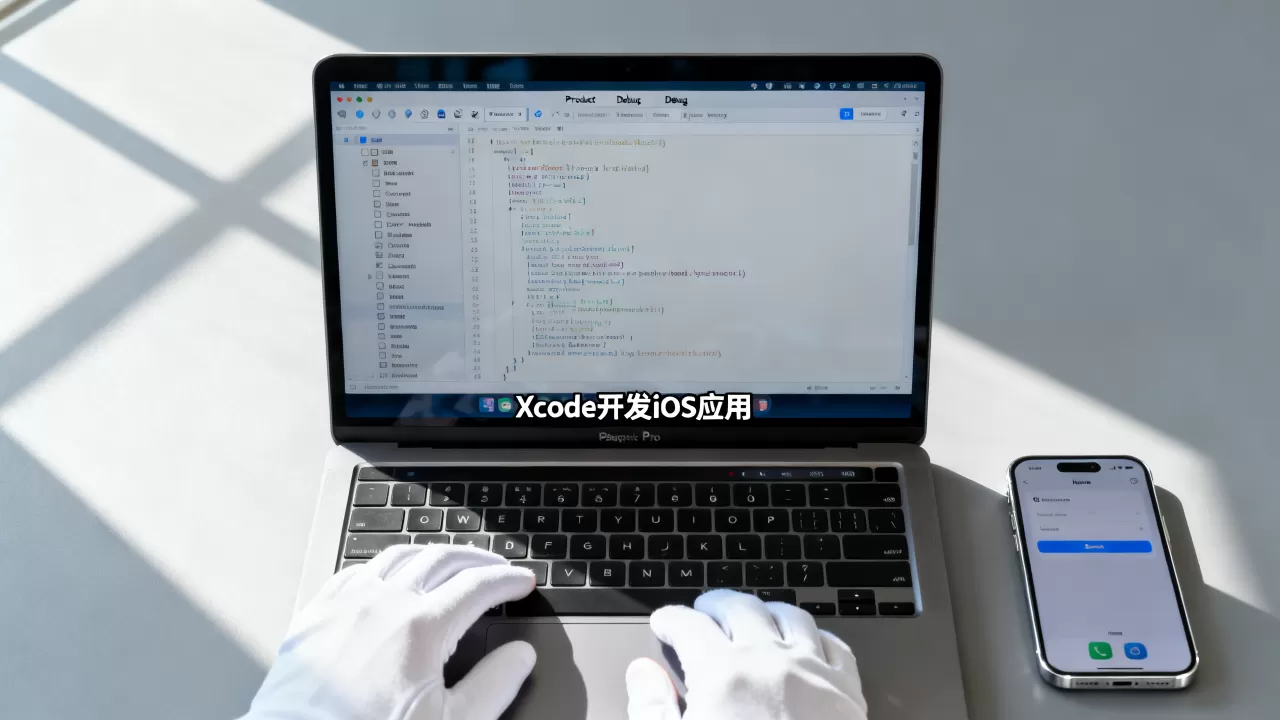
Xcode是Apple官方提供的集成开发环境(IDE),也是开发iOS、iPadOS、macOS等Apple平台应用的唯一官方工具,对于新手而言,第一步并非编写代码,而是确保开发环境的纯净与完整,你需要一台运行macOS Sequoia或更新版本的Mac电脑,因为Xcode对系统版本有严格依赖。访问Apple Developer官网或通过Mac App Store搜索“Xcode”,下载最新版本,2026年的主流版本为Xcode 16系列,它引入了更智能的代码补全和更高效的模拟器性能,安装过程相对简单,但需注意磁盘空间,完整安装后Xcode及其命令行工具可能占用超过20GB的空间,安装完成后,打开终端输入xcode-select --install,确保命令行工具已正确链接,这一步至关重要,因为许多第三方依赖管理工具(如CocoaPods或Swift Package Manager)都依赖命令行工具链。

Apple Developer账号的作用与选择
许多初学者会问“**Xcode开发iPhone需要付费账号吗**”,答案取决于你的发布目标,如果你仅想在本地模拟器或连接的个人iPhone上进行测试,免费的Apple ID即可满足需求,一旦涉及真机调试(需要在手机上运行App进行实时交互测试)或最终上架App Store,你就必须注册Apple Developer Program。该计划分为个人、组织和企业三种类型,对于绝大多数独立开发者和小型团队,个人账号(Individual)是最佳选择,虽然每年需缴纳99美元的费用,但它赋予了你将应用分发至全球App Store的权限,以及使用Push Notification、In-App Purchase等高级API的能力,业内专家指出,对于初创项目,初期使用免费账号进行原型验证,待产品成熟后再升级付费账号,是控制成本的有效策略。
核心开发流程与代码构建
SwiftUI与UIKit的技术选型对比
在2026年,Apple已全面推动声明式UI框架SwiftUI作为首选开发方式,但UIKit依然拥有庞大的存量代码库和维护需求,对于新项目,**Xcode开发iPhone推荐用SwiftUI**,因为它能显著减少样板代码,实现声明式界面描述,并原生支持多平台适配(iOS、iPadOS、macOS、watchOS)。| 特性 | SwiftUI | UIKit |
|---|---|---|
| 学习曲线 | 较低,语法简洁直观 | 较高,需理解委托、数据源等模式 |
| 预览能力 | 实时Live Preview,所见即所得 | 需运行模拟器或真机查看 |
| 兼容性 | iOS 14+ | 支持更早版本(iOS 9+) |
| 社区资源 | 快速增长,但深度资料较少 | 极其丰富,几乎涵盖所有场景 |
如果你是从零开始学习,建议直接上手SwiftUI,在Xcode中新建项目时,选择“App”模板,界面风格选择“SwiftUI”,生命周期选择“Lifecycle”,这样生成的项目结构清晰,入口文件ContentView.swift即为你的主界面。
编写第一个“Hello World”应用
打开Xcode,创建新项目后,你会看到`ContentView`结构体,SwiftUI的核心在于状态驱动,修改代码如下:import SwiftUI
struct ContentView: View {
@State private var counter = 0
var body: some View {
VStack(spacing: 20) {
Text("点击次数: \(counter)")
.font(.largeTitle)
.fontWeight(.bold)
Button("增加计数") {
counter += 1
}
.buttonStyle(.borderedProminent)
.controlSize(.large)
}
.padding()
}
}
这段代码展示了一个简单的计数器。 @State属性包装器用于管理视图的内部状态,当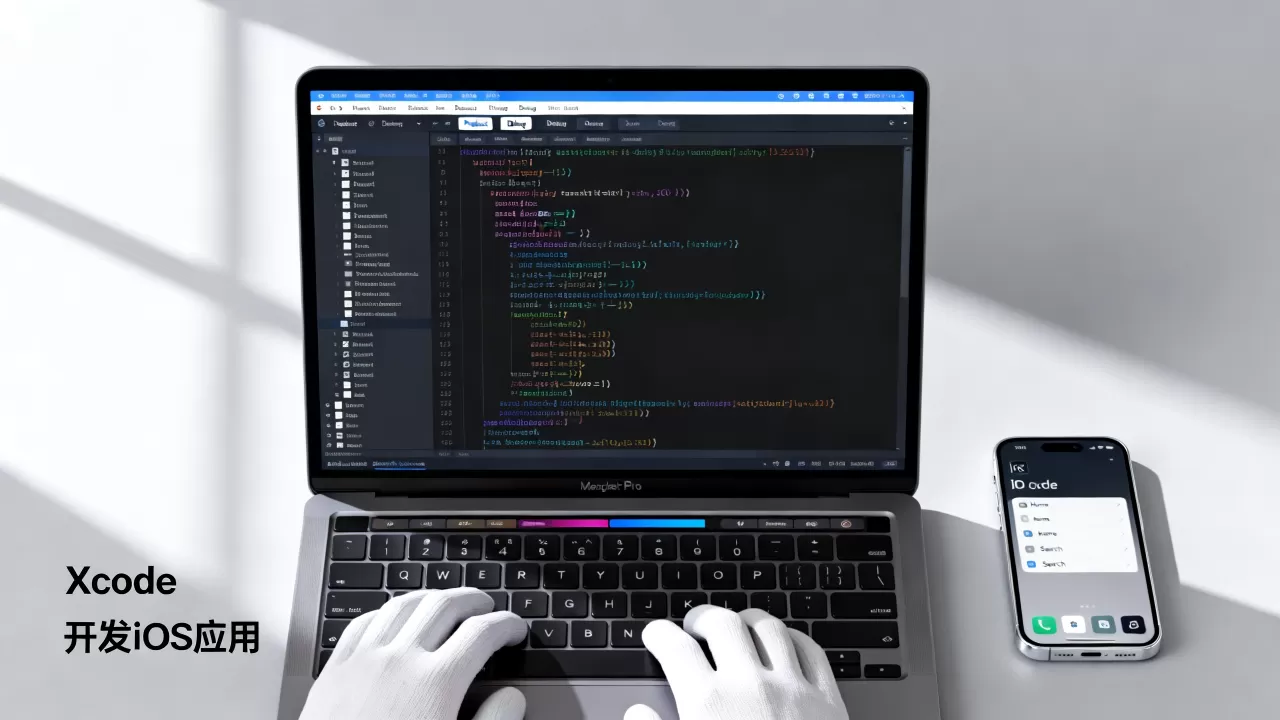
调试、测试与发布流程
模拟器与真机调试的区别
在开发过程中,调试是不可或缺的一环,Xcode提供了强大的Simulator,它模拟了各种iPhone、iPad型号,适合快速验证UI布局和基础逻辑,模拟器无法完全模拟硬件特性,如GPS精度、蓝牙连接、摄像头性能或电池消耗。对于涉及硬件交互的功能,必须进行真机调试,将iPhone通过USB-C或Lightning数据线连接至Mac,在Xcode顶部设备选择栏中选中你的iPhone,首次连接时,需在iPhone上信任该电脑,Xcode会自动构建并部署应用,你可以在断点处暂停执行,观察变量值,甚至动态修改代码并重新加载(Hot Reload),极大提升调试效率。
如何通过TestFlight进行内测
当应用开发完成,准备分发给测试人员时,直接使用TestFlight是行业标准做法,TestFlight是Apple提供的Beta测试服务,允许你邀请外部测试者安装未上架的应用。在App Store Connect中创建应用版本,上传构建包(Archive),上传前,需在Xcode中选择“Generic iOS Device”作为构建目标,然后点击“Product”->“Archive”,归档完成后,Xcode Organizer窗口会自动打开,点击“Distribute App”,选择“App Store Connect”,按照指引完成上传,上传成功后,在App Store Connect的TestFlight标签页中,添加测试者邮箱,测试者将收到邮件邀请,下载TestFlight App后即可安装你的应用,这一过程无需经过App Store的严格审核,适合快速迭代。
常见问题与进阶建议
Xcode开发iPhone的常见陷阱有哪些
新手在开发过程中常遇到一些典型问题,首先是权限配置,如访问相机或位置信息,必须在`Info.plist`文件中添加相应的键值对,否则应用会在运行时崩溃或静默失败,其次是内存管理,尽管Swift采用了自动引用计数(ARC),但在闭包循环引用中仍需小心使用`[weak self]`来避免内存泄漏。UI适配也是一个挑战,不同iPhone型号的屏幕尺寸和刘海/灵动岛设计各异,使用SwiftUI的 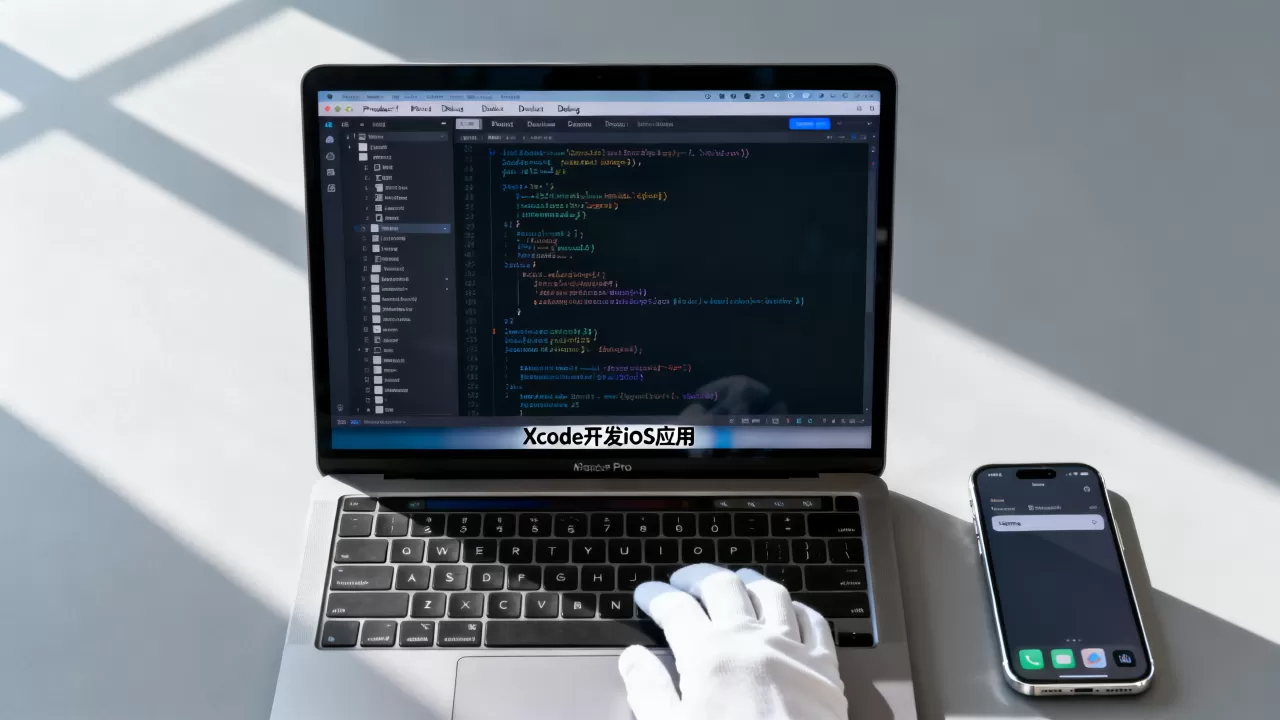
如何优化Xcode开发iPhone的性能
性能优化应贯穿开发始终,利用Xcode内置的Instruments工具,可以分析CPU、内存、网络和GPU使用情况,使用“Time Profiler”查找耗时操作,使用“Leaks”检测内存泄漏,对于UI渲染,避免在`body`属性中进行耗时计算,应将复杂逻辑移至`@State`或`@Observable`对象中。近年来,Apple推出了Swift Concurrency模型,使用async/await简化异步编程,避免传统的回调地狱,掌握这一特性,能显著提升应用的网络请求和数据加载效率,据行业共识认为,合理运用并发编程可使应用响应速度提升30%以上,尤其是在处理大量数据时。
Q&A:Xcode开发iPhone常见疑问
Xcode开发iPhone需要多高的电脑配置
Xcode对硬件资源消耗较大,建议配备至少16GB内存的Mac,8GB内存会在编译大型项目时导致显著卡顿,处理器方面,M系列芯片(M1/M2/M3)相比Intel芯片在编译速度和模拟器性能上有巨大优势,存储建议使用512GB以上的SSD,以容纳多个Xcode版本和模拟器镜像。Xcode开发iPhone的入门学习资源有哪些
Apple官方提供的“Hacking with Swift”和“Develop in Swift”教程是最权威的入门资源,内容随Xcode版本同步更新,YouTube上的“Sean Allen”和“Paul Hudson”频道提供了大量实战案例,对于中文用户,CocoaChina和SwiftGG等社区也有丰富的翻译文章和技术博客,建议从官方文档入手,结合实战项目巩固知识。Xcode开发iPhone能否跨平台开发Android
Xcode是专为Apple生态系统设计的IDE,无法直接编译Android应用,若需跨平台开发,建议使用Flutter、React Native或Kotlin Multiplatform等框架,这些框架允许编写一套代码,通过桥接或编译机制生成iOS和Android应用,但需注意,Apple平台的应用上架仍需通过Xcode进行构建和签名,因此掌握Xcode的基本操作仍是iOS开发者的必备技能。


