

iPhone状态栏怎么隐藏?状态栏设置小技巧

iphone的状态栏是手机信息的中枢,你不需要看懂每一个图标,但你得知道关键信息躲在哪里;绝大多数状态栏显示异常都能通过设置或重启解决,不必急着送修。
状态栏这块屏幕顶部的“细长条”,在苹果的产品定义里一直很低调,但它的作用却极其高调,这张“脸面”把信号、电量、时间、后台活动一口气交代清楚,可它偶尔也会闹情绪:图标突然消失、时间不显示、灵动岛占满整条状态栏……别慌,这篇文章把它的脾气摸透。
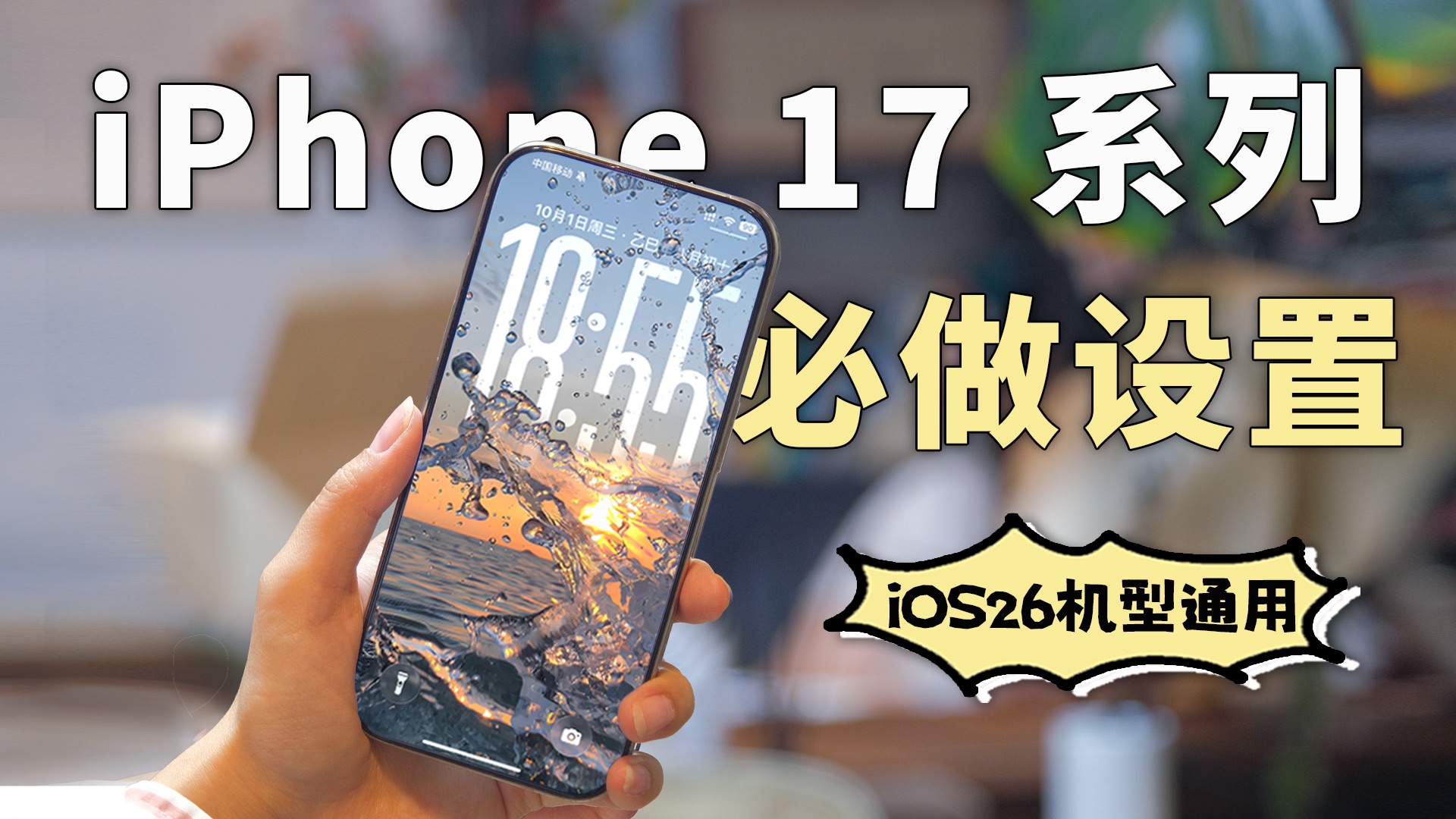
iPhone状态栏图标含义大全:这排小符号到底想告诉你什么
状态栏像iPhone的贴身管家,把手机当前最要紧的状态浓缩成几个小图标,摆在屏幕最上方,读懂它们,才算真正“驯服”了这部手机,我们按区域来拆。
左上角区域:信号与网络状态
- 蜂窝信号:信号格的数量代表当前小区基站信号强度,满格不意味着网速一定快,但空格一定说明网络质量不太妙。
- Wi-Fi图标:正常联网时显示扇形或波浪状图标,如果图标前面有个小锁,说明当前Wi-Fi网络需要密码验证或已启用WPA加密。
- 运营商名称:状态栏通常只展示信号强度,下拉控制中心才能看到完整运营商名称,在一些支持双卡的机型上,状态栏会分别显示主卡和副卡的信号强度。
右上角区域:电量与声音状态
- 电池图标:实时显示剩余电量,颜色变黄代表开启低电量模式,绿色则是正常放电状态。
- 电池百分比:全面屏机型可在设置-电池中手动开启,开启后数字直接嵌在电池图标内部。
- 播放中的音频:如果右上角出现一个带有音符的小图标,说明当前有音乐或播客正在后台播放。
中央区域:时间与灵动岛
在非全面屏机型上,时间居中显示,在刘海屏和灵动岛机型上,时间被移到屏幕左上角,紧挨着灵动岛或刘海右侧,这点是很多用户刚换机时最不适应的地方,行业共识认为,时间位置的调整是苹果为传感器模组让路的设计取舍,不是系统故障。
iPhone状态栏时间不显示了怎么恢复:三步找回消失的图标
不少人遇到过这种情况:手机拿起来一看,状态栏干干净净,时间不见了,这种状况在全面屏机型上更常见,尤其是开启了“始终显示”(Always-On Display)功能的iPhone 14 Pro及以上机型。
先判断是不是“始终显示”误关了
iOS 16及以后版本为Pro机型加入了全天候显示功能,设置路径如下:
- 打开设置-显示与亮度
- 找到“始终显示”选项
- 确认开关处于打开状态
这个功能的原理是锁定屏幕后保留时间、小组件和壁纸的微光显示,并非把所有内容都熄灭,如果你关闭了它,锁屏界面自然变成全黑,状态栏时间也一起“下班”了。
重启与还原设置
如果始终显示是开启的,但状态栏时间还是偶尔消失,大概率是系统UI进程卡住了,操作顺序建议这样走:
- 快速按一下音量+,再按一下音量-,长按电源键滑动关机
- 等完全黑屏后重新开机,观察状态栏是否恢复
- 若无效,打开设置-通用-传输或还原iPhone-还原-还原所有设置(不删除照片和App,但会清空Wi-Fi密码和壁纸设置)
还原所有设置是比抹掉手机温和得多的方式,也是应对状态栏显示异常最“接近根治”的一招。
检查是否误开“模拟信号条”模式
这个操作比较隐蔽,在设置-蜂窝网络-蜂窝数据选项里,有一个“模拟信号条”开关(部分运营商/系统版本才显示),它的本意是在信号弱时人为拉高信号格数,改善视觉体验,但副作用就是让状态栏的信号图标“好像永远满格”,时间显示也可能跟着异常,关掉它,让信号真实呈现。
iPhone灵动岛状态栏的显示逻辑与常见问题
iPhone 14 Pro系列开始,灵动岛接管了原本状态栏的中心位置,它不是一个死板的黑色药丸,而是一个动态交互区域,业内专家指出,灵动岛的设计目的不是替代状态栏,而是隐藏状态栏的“临时缺席”——也就是当后台任务活跃时,它主动占据舞台,把原本状态栏的信息挤到边缘。
状态栏信息为何突然“躲”起来了
- 音乐正在播放时,灵动岛会扩展成一块长方形区域,显示专辑封面和波形动画,此时状态栏的时间、信号、电量图标会被临时压缩甚至隐藏
- 通话进行中,灵动岛会变成长条形双区域,左边显示通话时长,右边显示音频选项,状态栏同样会被遮挡
- 导航或计时器运行时,灵动岛也会抢占更多空间,属于正常的动态行为
如果你想快速查看被遮挡的时间或电量,只需要轻轻下拉通知中心,或者点击灵动岛展开详细内容,再点击一次即可收起,这不是故障,是设计预期。
刘海屏与灵动岛机型的差异对比
| 机型类型 | 状态栏布局 | 信息常驻程度 | 常见疑问 |
|---|---|---|---|
| 刘海屏(iPhone X~13系列) | 时间在左上角固定 | 信息基本常驻 | 无 |
| 灵动岛(iPhone 14 Pro及以上) | 时间紧贴灵动岛左侧 | 后台活动时被动态遮挡 | “为什么时间不见了” |
| 非全面屏(iPhone 8及以前) | 时间居中 | 信息完全常驻 | 无 |
如果你用的是灵动岛机型,状态栏偶尔“缺一块”不是性能降低,反而是系统正在高效处理后台任务的表现。
灵动岛延时显示时间怎么办
部分用户反映,灵动岛收起后,状态栏时间要等一两秒才重新出现,这个延迟源于灵动岛动画的收尾帧尚未完成渲染,多数情况下,关闭“设置-辅助功能-动态效果-减弱动态效果”可以缩短动画时长,让时间更快回归,如果不介意动画,保持原样即可,不影响任何功能。
iPhone状态栏电池百分比怎么设置:两种机型操作不同
电池百分比是状态栏里被问得最多的一项,苹果直到iOS 16才开放全面屏机型的百分比显示,此前只能在控制中心里看到数字,非常反直觉,不同机型设置路径有差异,别搞混。
全面屏机型(刘海屏和灵动岛)
- 打开设置-电池
- 找到“电池百分比”开关
- 打开后,电量数字会直接嵌入电池图标内部,白色数字配绿色图标,辨识度很高
需要留意的是,开启后电池图标内部的数字在低电量时会变成橙色或红色,这是系统刻意提醒你该充电了,不是故障。
非全面屏机型(带Home键)
- 打开设置-电池
- 直接打开“电池百分比”,数字显示在电池图标左侧
这种机型要特别注意:开启后状态栏的图标面积会增加,少数第三方App在横屏游戏时可能遮挡内容,属于正常适配问题。
电池图标变黄、变红、变绿分别代表什么
- 黄色背景:低电量模式已开启
- 红色背景:电量低于20%
- 绿色背景:正常充电中或电量充足
- 白色背景:常规放电状态
这些颜色变化都是状态栏的“情绪表达”,不需要额外设置,据统计,多数关于状态栏电池颜色的咨询其实都指向同一个答案:看它变红,插上充电器就行。
状态栏信号图标消失的排查路径
状态栏左上角信号图标消失,比时间消失更让人紧张,按这个顺序排查,大概率能自己解决。
- 打开控制中心,确认有没有误触飞行模式图标
- 检查设置-蜂窝网络-蜂窝数据选项,关闭“模拟信号条”
- 切换一次飞行模式,等10秒再关闭,强制手机重新注册基站
- 打开设置-通用-关于本机,查看运营商版本是否正常显示
- 若以上都不奏效,尝试还原网络设置:设置-通用-传输或还原iPhone-还原-还原网络设置
还原网络设置会清空所有已保存的Wi-Fi密码和蓝牙配对记录,操作前请确保你记得家里Wi-Fi密码,据工信部公开信息,手机信号标识需真实反映网络服务状态,运营商侧的网络优化无法由用户自行完成,如果还原后仍显示无服务,大概率是SIM卡或基站覆盖问题,建议直接联系运营商核实。
关于iPhone状态栏的常见疑问与解答
iPhone状态栏左上角一直显示“无服务”怎么办
先确认是否处于飞行模式,再检查SIM卡是否松动,取出SIM卡,擦拭金属触点后重新插入,开机观察,如果仍显示无服务,把手机带到室外开阔区域测试,排除地下室或电梯间的信号盲区,多数情况下,重启或还原网络设置能解决临时性的基带注册失败。
iPhone灵动岛遮住了状态栏时间,必须等它消失吗
不需要等待,灵动岛在后台任务结束后会自动缩小回药丸状态,但如果你正在听歌,音乐App的前台活动会持续占据灵动岛,时间会被一直挡着,此时快速查看时间的方式是下拉通知中心,时间会显示在屏幕顶部,想彻底解决,只能暂停播放或使用AirPods的控制功能结束音频活动。
状态栏的定位图标一直闪烁是什么原因
图标闪烁代表某个App正在频繁获取你的位置信息,这是iOS的隐私提示机制,打开设置-隐私与安全性-定位服务,逐项检查哪些App的定位权限设置为“始终”,将其改为“使用期间”或“永不”,闪烁频率就会降下来,苹果从iOS 13起强化了定位隐私提示,这种闪烁既是提醒,也是保护。


