

iOS 8还能在iPhone 4上流畅运行吗,老机型升级后卡不卡

iPhone 4能升级iOS 8,但升级后卡顿、发热、续航崩坏,日常使用几乎不可用,不建议升级,停留在iOS 7.1.2才是最佳选择。 这是我和无数老伙计在2014年那个秋天用真金白银换来的教训,七年过去,如果你手里还攥着这台玻璃三明治,或者刚从抽屉里翻出它想折腾一番,这篇内容就是为你准备的,咱们不聊情怀,只聊真实体验和可操作的建议。
iPhone 4升级iOS 8卡不卡
问出这句话的朋友,心里大概还存着一丝侥幸,我懂,毕竟iOS 8带来了全新通知中心、快捷回复、iCloud Drive,还有那个让人眼馋的家人共享,但现实很骨感,A4处理器搭配512MB内存,在iOS 8面前就是小马拉大车。
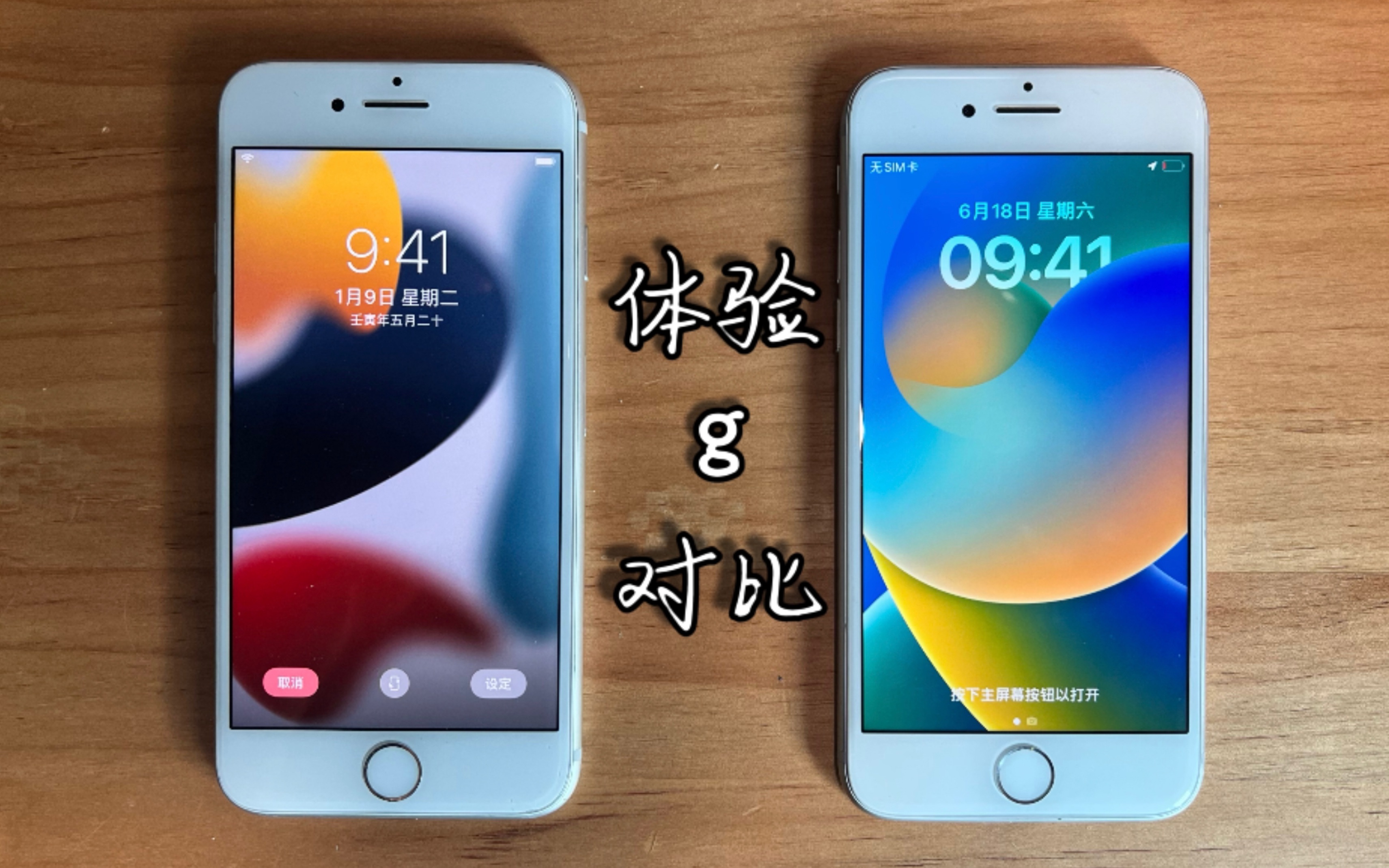
流畅度:从"丝滑"到"掉帧"的断崖式下跌
在iOS 7.1.2上,iPhone 4滑动桌面、打开设置、翻看相册还能保持基本体面,升级到iOS 8.0正式版后,那种掉帧感扑面而来,你滑动屏幕,图标像是沾了胶水,页面切换动画拖泥带水,打开相机要黑屏等待好几秒,调出控制中心也会卡顿。
歪果仁常说的"janky"(卡顿不稳)就是这种感觉,更要命的是,随着iOS 8.1、8.2、8.3一路更新,苹果没给老设备留活路,我来逐个版本说下真实感受:
- iOS 8.0:相对"最不卡"的版本,但白苹果重启概率明显增加
- iOS 8.1:修复了一些bug,但APP切换卡顿依旧,输入法打字有时会卡住
- iOS 8.2:优化了健康应用底层,但对iPhone 4而言,系统占用空间更大
- iOS 8.3:修复了部分性能问题,可此时的iPhone 4已经是强弩之末,微信加载转圈能急死人
发热与续航:暖手宝的诞生
系统卡顿还能忍,但发热和续航的问题是实打实的,我用iPhone 4连着刷半小时微博,机身背部摄像头附近烫得能煎鸡蛋。电池电量跟坐了滑梯一样往下掉,100%出门,撑不到下午三点就自动关机,室内常温环境下亦是如此。
行业共识认为,iOS 8对多任务处理和后台刷新的功耗优化主要针对64位设备(iPhone 5s及以上),对A4芯片的32位架构基本放弃了优化。
iOS 8 iPhone 4值得升级吗
先给答案:不值得,非常不值,除非你闲得慌想体验什么叫"一步一卡",或者你手里的iPhone 4是备用机中的备用机,连电话短信都不指望它。
升级后会失去什么
- 流畅度:iOS 7.1.2上的iPhone 4还能当个功能机用,升了iOS 8连打开拨号键盘都费劲
- 可用存储空间:iOS 8系统体积比iOS 7大了不少,16GB版升级后可用空间寥寥无几,安装几个APP就提示"存储容量几乎已满"
- 软件兼容性:部分为iOS 7设计的应用更新后要求更高系统版本,如果你用旧版本APP又会有闪退bug,两头不讨好
升级后能得到什么
说实话,iOS 8的绝大部分新功能iPhone 4根本享受不到:
- Handoff(连续互通):需要蓝牙4.0 LE,iPhone 4只有蓝牙2.1,直接阉割
- AirDrop(隔空投送):同样因为蓝牙版本和Wi-Fi芯片限制,不支持
- 快捷回复/快速操作:推送横幅下拉直接回复,卡到输完字对方已经发了三条消息
- iCloud Drive:可以在Files里管理云端文件,但A4处理器的解码能力摆在那,打开个PDF都要转半天
iOS 8 on iPhone 4,就像给一台十年前的老旧台式机装Win10,能开机,但什么都干不了。
对比iOS 7.1.2:系统流畅度差距有多大
| 功能 | iOS 7.1.2 | iOS 8.x |
|---|---|---|
| 滑动解锁 | 跟手 | 略微粘滞 |
| 打开设置 | 秒开 | 等待1-2秒 |
| 相机启动 | 基本秒开 | 黑屏3-5秒 |
| 打字响应 | 偶尔丢字 | 频繁卡顿 |
| 后台切换 | 能凑合 | 经常重新加载 |
| 发热情况 | 温和 | 明显发热 |
| 待机耗电 | 正常 | 掉的明显更快 |
iOS 8降级到iOS 7.1.2的详细流程
如果你手欠已经升到了iOS 8,后悔还来得及(前提是时机尚可),由于苹果早已关闭了iOS 7.1.2的验证通道,目前官方iTunes降级路径已经死掉,以下方法只适用于当年趁着验证通道还未关闭就做了SHSH备份的朋友,或者现在依然能找到兼容工具的情况(但成功率很低)。
有SHSH备份的降级方案
以当年最常见的工具红雪(Redsn0w)为例,操作路径大致如下:
- 下载匹配你iPhone 4型号(iPhone3,1)的iOS 7.1.2固件
- 把手机进入DFU模式:同时按住Power键和Home键10秒,然后松开Power键继续按住Home键15秒,屏幕保持全黑即成功
- 打开红雪,选择"Extract"提取固件里的东东,再选择"Install"进入恢复流程
- 关键一步:红雪会请求你选择SHSH文件,找到你当年备份的7.1.2的shsh文件,让工具为你搭建本地验证服务器
- iTunes会弹窗提示恢复模式,按住Shift键(Mac上是Option键)点击"恢复",选择下载好的iOS 7.1.2固件
- 等待进度条走完,手机会重启,如果看到白苹果就成功了
无备份的降级现实
如果你没备份过SHSH,那就死心吧,目前市面上所谓"降级工具"对iPhone 4的7.1.2都是无效的,后面出的几个工具也都是针对A5/A6设备的,iPhone 4越狱后有办法通过自定义固件把系统文件替换成iOS 7的,但那种操作属于"伪降级",不仅不稳定,而且会丢失基带功能,简单说就是:没法打电话了,无备份的朋友就安心待在iOS 8,或者直接刷回iOS版本在系统设置里关闭自动更新,当个MP4用挺好。
卡在iOS 8的iPhone 4如何优化提速
如果你因为各种原因无法降级,只能勉强住在iOS 8这个卡顿的家里,那以下几个亲测有效的优化手法能让你好受点。
关闭系统特效和动态壁纸
iOS 8的毛玻璃特效和视差效果是性能杀手,关闭它们能显著减少GPU负担:
- 打开"设置"——"通用"——"辅助功能",找到"增强对比度",打开"加深颜色"和"降低白点值"(调到50%左右)
- 在同一界面找到"减弱动态效果",开启它,从此,打开和关闭应用的动画变成了简单的淡入淡出,少了不少华丽但卡顿的过渡
- 把壁纸设置为静态,不要用系统自带的动态壁纸
管理后台刷新和定位服务
省电的同时减少CPU占用:
- "设置"——"通用"——"后台应用刷新",全部关闭,只保留你真正需要的即时通讯软件(微信、QQ)的接收消息
- "设置"——"隐私"——"定位服务",把绝大多数无关应用的定位改为"永不",特别是"常去地点"和"系统服务"里面的"基于位置的提醒"和"热门地点",全部关掉
精简存储空间,别让空间拖后腿
iOS 8卡顿有一部分是存储不足引起的,系统频繁清理临时文件导致的卡顿。
- 删掉不常用的APP,特别是那些手游,动不动就几个G
- 定期清理Safari缓存:"设置"——"Safari"——"清除历史记录与网站数据"
- 关闭"照片流",这玩意儿会在后台疯狂上传和同步,既耗电又占内存
iOS 8 iPhone 4如何安装旧版应用
系统版本太老,App Store里现在绝大多数应用的最低要求都是iOS 12甚至更高,面对这个情况,也不是完全没办法用第三方软件。
- 用电脑下载旧版APP:在电脑浏览器访问旧版APP下载网站(如爱思助手、iMazing等),搜索你要的应用,选择历史版本,找到支持iOS 8的最后一个版本,然后用数据线连接iPhone 4安装
- 在手机上碰碰运气:如果你之前在iPhone 4上购买或下载过某个APP,打开App Store的"已购项目",可能还能看到"icloud"下载按钮,点击它会提示"下载此App的以前版本?",有时候能成功装上兼容的旧版
- 精简只保留微信/QQ:这两款老牌聊天工具在iOS 8上的最后一个可用版本,停留在2016-2017年左右,还能正常收发消息,但朋友圈加载会略慢
常见问题解答
iPhone 4升级iOS 8后还能流畅玩哪些游戏?
不要对游戏抱有期待,像《愤怒的小鸟》早期版本、《植物大战僵尸1》、《小鳄鱼爱洗澡》这类2D休闲游戏还能勉强运行,加载时间较长但能玩,凡是3D类型的,真实赛车3》、《现代战争5》,打开就闪退或者卡成PPT,我的世界》0.13及之前的版本也能跑,但视野距离必须调到最低。
iOS 8的iPhone 4能不能作为iPod使用?
完全可行,关闭了后台应用刷新和动画效果之后,把它放在桌上连接音响或耳机,用自带的音乐APP放歌,一天下来掉电不会太夸张,网易云音乐或QQ音乐的iOS 8老版本也能运行,但建议提前下载好离线歌曲,因为在线加载歌曲列表和评论的速度会让你等到怀疑人生。
iOS 8系统上iPhone 4如何省电?
除了关闭后台应用刷新和动态效果之外,把屏幕亮度调到40%以下,关闭蓝牙(反正也用不上AirDrop),关闭iCloud云盘同步,在"设置——蜂窝移动网络——蜂窝移动数据"里把"无线局域网助理"关掉,这功能会在Wi-Fi信号弱时自动切换到流量,又费电又多跑数据,还有一招,进入"设置——通用——日期与时间",把"自动设置"官回答,手动把时间改到2015年,能延缓部分证书过期导致的APP闪退。


