

iphone特殊符号怎么打,苹果手机特殊符号输入方法

在iPhone上输入特殊符号最直接的方法是长按键盘上的对应字母或数字键,通过弹出的候选菜单选择所需符号;若需输入更多生僻符号,则需通过“设置”开启“符号键盘”或添加第三方输入法。
很多用户发现,iPhone自带的英文键盘虽然简洁,但在需要输入@、#、$、%、©、®等常用特殊符号时,往往需要切换多次才能找到,甚至面对一些更冷门的符号时完全无从下手,这种操作上的不便,常常让用户疑惑iphone特殊符号怎么打,尤其是在处理文案、代码或设计素材时,效率低下直接影响工作流,苹果系统内置了多层级的符号输入逻辑,只是默认状态下隐藏得较深,掌握这些隐藏技巧,不仅能提升输入速度,还能让你的内容排版更加专业规范。

基础符号的快速输入技巧
对于日常交流中最高频使用的特殊符号,iPhone其实提供了非常直观的快捷操作方式,这些符号通常隐藏在字母键或数字键的长按菜单中,不需要任何额外的设置。
字母键下的隐藏菜单
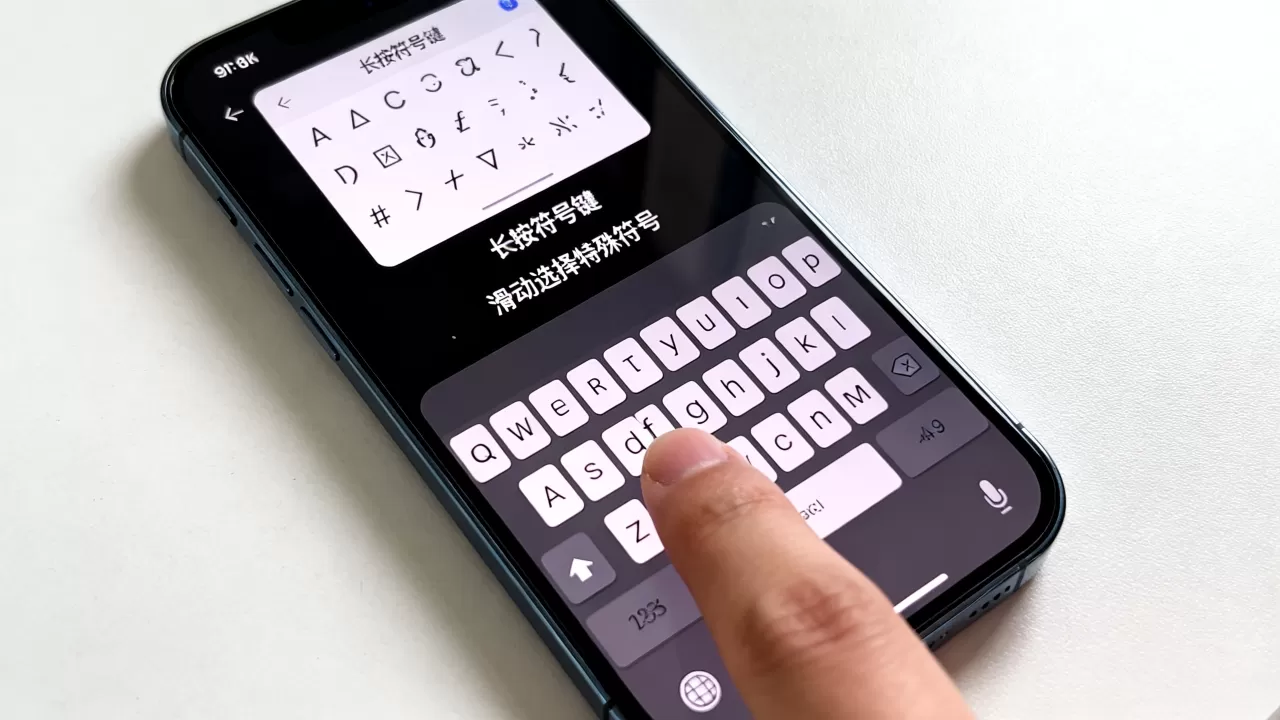
当你想要输入带音标的字母或常见的数学符号时,长按键盘上的对应字母键是关键,长按字母“e”会弹出“é、è、ê、ë”等变体;长按字母“c”则会出现“ç”,这一逻辑同样适用于符号输入。
- 长按数字键1:除了感叹号,部分版本或输入法设置下可能关联其他标点。
- 长按逗号(,):通常会弹出分号(;)和冒号(:)。
- 长按句号(.):这是输入省略号(…)的捷径,长按后选择即可,比连续输入三个点更规范。
- 长按双引号("):可以输入单引号(')或反向引号(`)。
数字键盘的符号切换
切换到数字键盘(点击键盘左下角的“123”键)是输入特殊符号的第二大阵地,这里的布局经过精心设计,覆盖了绝大多数办公和社交场景。
- 第一层数字键:直接输入0-9。
- 第二层符号键
:点击“=\<123”键,进入符号层,这里集中了@、#、$、%、&、*、()、[]、{}等常用符号。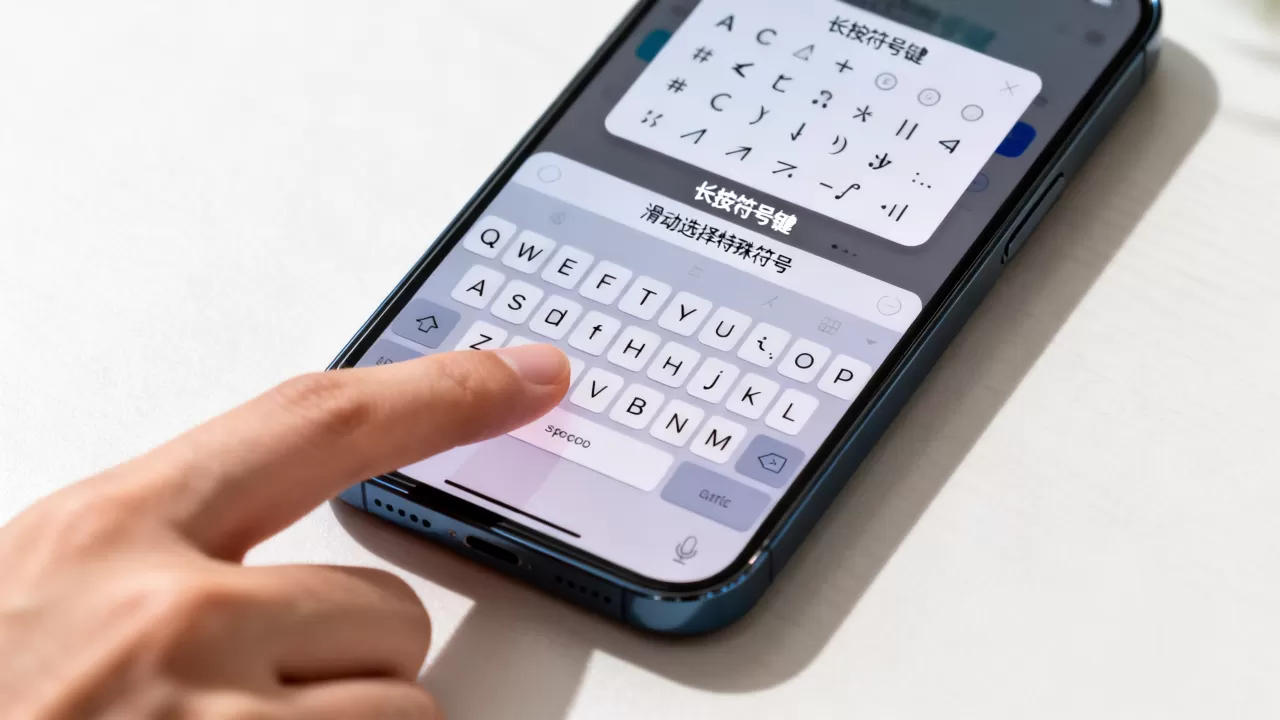
- 第三层扩展键:部分输入法在符号层右下角提供“更多”或“ABC”切换,点击后可看到货币符号(¥、€、£)和更多数学运算符。
进阶符号与生僻字符的输入方案
当基础键盘无法满足需求,比如你需要输入版权符号©、注册商标®、箭头→、或者一些几何图形时,上述方法就失效了,我们需要借助系统设置或第三方工具来解决iphone特殊符号大全怎么找的问题。
启用系统“符号”键盘
iOS系统内置了一个完整的符号键盘,但默认情况下它是关闭的,开启这一功能后,你可以像切换语言一样,在键盘底部直接调出一个包含数百个符号的专用界面。
- 操作步骤:打开“设置” > “通用” > “键盘” > “键盘” > “添加新键盘” > 选择“符号”。
- 使用场景:适合需要频繁输入数学公式、货币单位或特殊标点的设计师和程序员。
- 优势:无需联网,离线可用,分类清晰(如数学、货币、标点、箭头等)。
利用“文本替换”功能实现一键输入
如果你经常需要输入特定的长串特殊符号组合,© 2026 All Rights Reserved”或者一段特定的代码片段,手动输入既繁琐又容易出错,iOS的“文本替换”功能可以完美解决这一痛点。
- 进入“设置” > “通用” > “键盘” > “文本替换”。
- 点击右上角“+”号。
- 短语:粘贴你需要输入的完整特殊符号字符串。
- 代码:输入一个简短的缩写,例如输入“cr”自动替换为“©”。
- 保存:以后只需在任意输入框输入“cr”,系统就会自动将其替换为版权符号。
业内专家指出,对于高频重复的特殊字符输入,文本替换功能的效率提升可达90%以上
第三方输入法与剪贴板的高级用法
如果系统自带方案仍无法满足你的个性化需求,或者你希望在iphone特殊符号怎么打的过程中拥有更丰富的素材库,第三方输入法和剪贴板管理是更好的选择。
搜狗/百度等第三方输入法的符号面板
主流第三方输入法(如搜狗输入法、百度输入法)在iOS端都提供了极为丰富的符号面板,这些应用通常拥有庞大的云端词库,涵盖了从颜文字、生僻汉字到各种艺术字体的特殊符号。
- 操作路径:在键盘工具栏找到“符号”或“表情”图标 > 选择“特殊符号”分类。
- 特点:支持搜索,你可以直接输入“箭头”或“货币”进行搜索,比翻找菜单更高效。
- 注意:使用第三方输入法时,需注意隐私设置,避免敏感信息泄露。
剪贴板与备忘录的“中转站”策略
对于极其罕见或一次性使用的特殊符号,最稳妥的方式是通过“中转”获取。
- 来源获取:在电脑端或网页上找到需要的符号(如通过Unicode查询网站)。
- 复制:长按选中符号,点击“复制”。
- 粘贴:在iPhone的备忘录或任意输入框长按,选择“粘贴”。
- 收藏:如果该符号后续还会用到,建议将其保存在备忘录的置顶笔记中,或直接使用上述“文本替换”功能。
常见场景下的符号选择指南
不同的应用场景对符号的规范性要求不同,错误地使用符号不仅影响美观,在某些正式场合甚至可能产生歧义。
商务邮件与正式文档
在撰写正式邮件或报告时,应优先使用标准标点符号,使用全角冒号(:)而非半角冒号(:),使用中文省略号(……)而非三个点(...),建议开启中文输入法的全角模式,或直接从系统符号键盘中选取标准标点。
社交媒体与创意文案
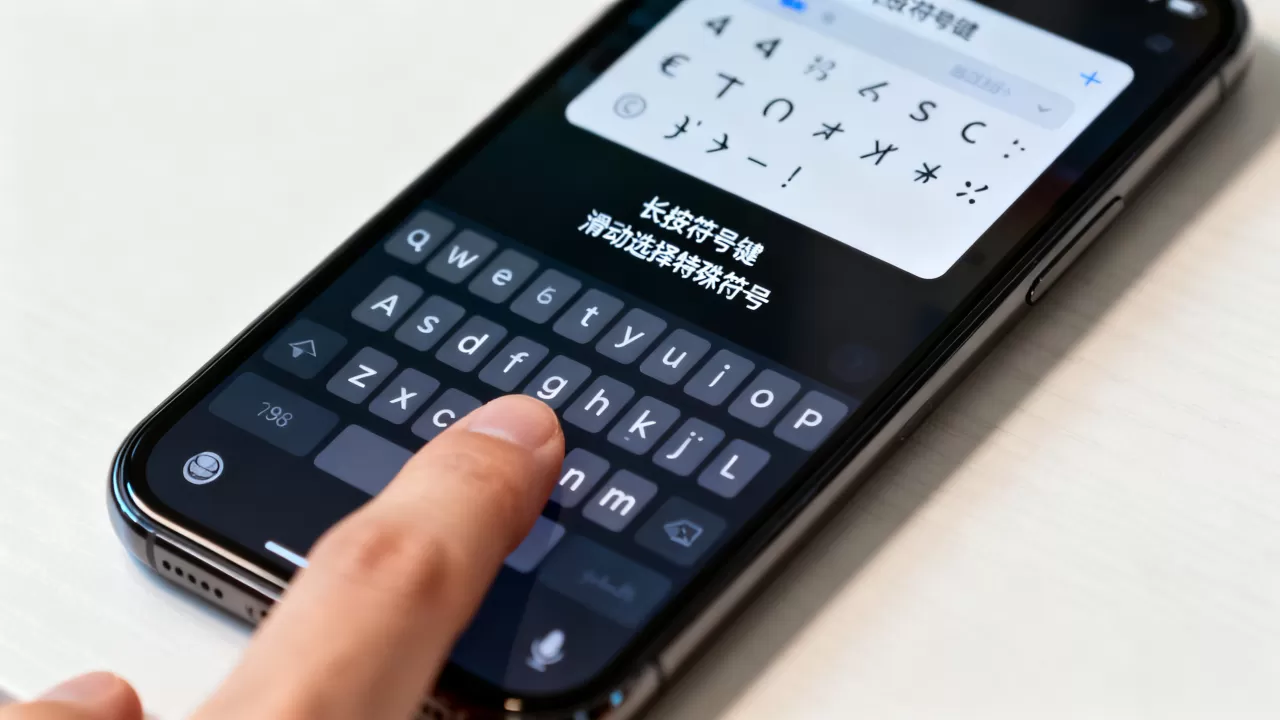
在朋友圈、小红书或微博等社交平台,特殊符号常用于增强视觉吸引力,可以使用emoji组合、花体字或装饰性符号,使用“✨”、“🎀”、“📌”等符号作为列表标记,或使用“【】”、“『』”来强调重点,这类符号通常通过第三方输入法的“颜文字”或“艺术字”分类获取。
编程与技术文档
程序员在编写代码时,对符号的精确性要求极高,半角符号(如英文括号()、分号;)与全角符号在代码中代表完全不同的含义,建议始终使用英文输入法状态,并严格检查符号类型,对于LaTeX公式或特殊数学符号,建议使用专门的数学键盘或代码编辑器输入,而非普通聊天输入框。
iphone特殊符号怎么打:常见问题解答
为什么长按键盘没有弹出符号选项?
这通常是因为当前使用的输入法不支持长按弹出菜单,或者系统设置中禁用了该功能,首先检查是否使用的是iOS原生键盘或主流第三方输入法(如搜狗、Gboard),进入“设置” > “通用” > “键盘”,确保“预测”和“自动更正”等功能已开启,有时这些辅助功能会影响长按行为,如果问题依旧,尝试重启手机或更新输入法至最新版本。
如何输入iPhone键盘上没有的罕见符号?
如果系统符号键盘和第三方输入法均无法找到所需符号,可以通过Unicode编码输入,在电脑端查询该符号对应的Unicode代码(如U+2605),然后在iPhone的备忘录中粘贴该符号,或者,使用在线“Unicode查找器”网站,搜索符号名称,复制结果后粘贴到iPhone任意输入框,这是获取任何字符的最终解决方案。
输入特殊符号后显示乱码怎么办?
乱码通常由字体缺失或编码不匹配引起,首先检查是否安装了支持该符号的字体,确认发送方和接收方的设备是否支持相同的字符集,在大多数现代iOS设备上,只要使用UTF-8编码(现代系统默认),乱码问题极少发生,若仍出现乱码,建议将符号转换为图片发送,或改用通用的Emoji替代。


