

nexus刷机

Nexus刷机核心结论:只要你的设备是Nexus 5/6/6P等经典机型,刷机仍然是解锁系统潜力、体验新版安卓或抢救“变砖”设备的最有效手段,但前提是操作前必须做好数据备份和驱动准备。
Nexus刷机现在还值得折腾吗?——先看你的真实需求
很多人手里还留着Nexus 5、Nexus 6P,或者是刚从闲鱼上低价捡回来的“洋垃圾”,说实话,官方早就停更这些设备了,系统停留在Android 7或8,很多现代App装不上,这时候刷机几乎是唯一出路。

但刷机不等于瞎折腾,你得先想清楚自己是哪种情况:
- 日常主力机:如果还在用Nexus当主力机,建议直接上LineageOS或PixelExperience,稳定性和续航比原版老系统好不少。
- 怀旧收藏党:只为了开机看看原生界面,那保持原厂系统就够了,不必折腾。
- 技术学习者:刷机是为了弄懂Android分区、Recovery、Bootloader这些机制,那Nexus系列是最佳教具。
业内专家指出,Nexus设备因为解锁容易、资源丰富,至今仍是入门刷机最友好的平台之一,所以别被“过时”吓住,只要需求清晰,刷机绝对值得。
刷机前的必备功课:解锁Bootloader、备份与驱动准备
不管你打算刷什么,前期的准备决定了你后面是顺利还是变砖,以下顺序千万别跳。
Nexus刷机小白入门必看:解锁Bootloader的完整步骤
解锁Bootloader是所有刷机动作的第一步,Nexus设备不像后来的Pixel那样有各种限制,基本一条命令搞定:
- 在系统设置里开启“开发者选项”,再打开“USB调试”。
- 电脑安装ADB和Fastboot驱动(推荐用最新的Platform Tools)。
- 手机连接电脑,在终端输入
adb reboot bootloader。 - 进入Bootloader界面后,输入
fastboot flashing unlock。 - 手机上按音量键确认解锁,等待重启。
需要特别提醒的是,解锁会清空所有数据,等于恢复出厂设置,所以解锁前务必把照片、文档备份到电脑或云端,这一步很多小白卡住,多半是驱动没装好,Windows下建议手动安装Google USB Driver。
备份与安全网:为什么强烈建议先做分区的全量备份
解锁之后,你可能会继续刷TWRP,在刷入TWRP后,第一件事不是刷ROM,而是备份当前的系统分区、Boot分区和数据分区,TWRP的备份功能非常直观,勾选对应分区,存储到SD卡或OTG设备即可。
行业共识认为,有了TWRP的完整备份,即使后面刷坏导致无法开机,也能多一条回血路径,别嫌麻烦,这一步能帮你省下几十块找维修店的钱。
下载正确的固件和底层文件
Nexus刷机最忌讳的就是乱下载,务必记住:
- 官方原厂镜像:去谷歌官方镜像站下载对应你设备代号(如hammerhead、shamu、angler)的版本。
- 第三方ROM:优先去XDA论坛或LineageOS官网,确认适配你设备的稳定版。
- 底层固件(Radio/Bootloader):如果刷完没有信号或无法进入系统,单独刷入匹配的底层文件往往能解决。
从官方到第三方:三大主流Nexus刷机路线对比
不同目标对应不同刷法,下面这条路线分析,基本能概括绝大多数人的需求。
路线A:刷官方镜像,让设备回到原始状态
适合不想折腾、只求恢复系统的人,操作路径很简单:
- 下载官方工厂镜像压缩包,解压后运行
flash-all.bat(Windows)或flash-all.sh(macOS/Linux)。 - 脚本会自动刷入Bootloader、Radio、系统等所有镜像。
- 等待手机自动重启,整个过程约5到10分钟。
这种方式会彻底清空数据,但也能修复大部分系统级的软故障。
路线B:用TWRP刷入Magisk,获得Root权限
适合需要控制权限、安装模块或使用绿色守护等工具的用户,步骤大致为:
- 用Fastboot刷入对应版本的TWRP镜像:
fastboot flash recovery twrp.img。 - 重启进入Recovery模式,把Magisk安装包推送到手机。
- 在TWRP中选择“安装”,选中Magisk ZIP包,滑动确认。
- 重启后安装Magisk Manager,Root完成。
要注意的是,现在不少应用会检测Root,例如银行类App,如果日常使用需要强金融功能,建议用Magisk Hide或Shamiko模块来隐藏Root。
路线C:刷入LineageOS等第三方ROM,体验新安卓
这是最受玩家喜爱的路线,以Nexus 6P为例,刷入LineageOS 21(基于Android 14)后,整体流畅度甚至超过原厂系统,操作步骤:
- 确保Bootloader已解锁、TWRP已安装。
- 下载对应设备的LineageOS ROM包和OpenGApps(或NikGApps)。
- 在TWRP里先格式化Data分区(需要输入yes确认)。
- 依次刷入ROM包和GApps包。
- 重启系统,第一次开机会稍慢。
三条路线的核心对比
| 路线 | 难度 | 数据保留 | 系统版本 | 适合人群 |
|---|---|---|---|---|
| 官方镜像 | 低 | 清除 | 原厂老版本 | 恢复原状 |
| TWRP + Magisk | 中等 | 保留 | 原厂或第三方 | 需要Root |
| LineageOS等 | 较高 | 清除 | Android 13/14 | 追求新版体验 |
救砖指南:Nexus刷机变砖后的修复思路
刷机翻车是新手必经之路,好在大多数“变砖”只是系统分区损坏,并非硬件损坏,遇到问题先别慌,按下面思路排查。
卡在开机画面或循环重启
- 尝试进入TWRP,清除Dalvik缓存和缓存分区,重启。
- 如果还不行,重新刷入原先的ROM包,不要清Data分区。
- 检查是否正确刷入了对应手机型号的Bootloader版本。
无限进入Fastboot模式
这种情况通常是系统引导缺失,解决办法是用Fastboot命令手动刷入系统镜像中的boot.img和system.img,具体路径为:
- 下载官方镜像,解压。
- 进入fastboot模式后,依次执行:
fastboot flash boot boot.imgfastboot flash system system.img
- 重启即可。
彻底黑屏,按什么都不亮
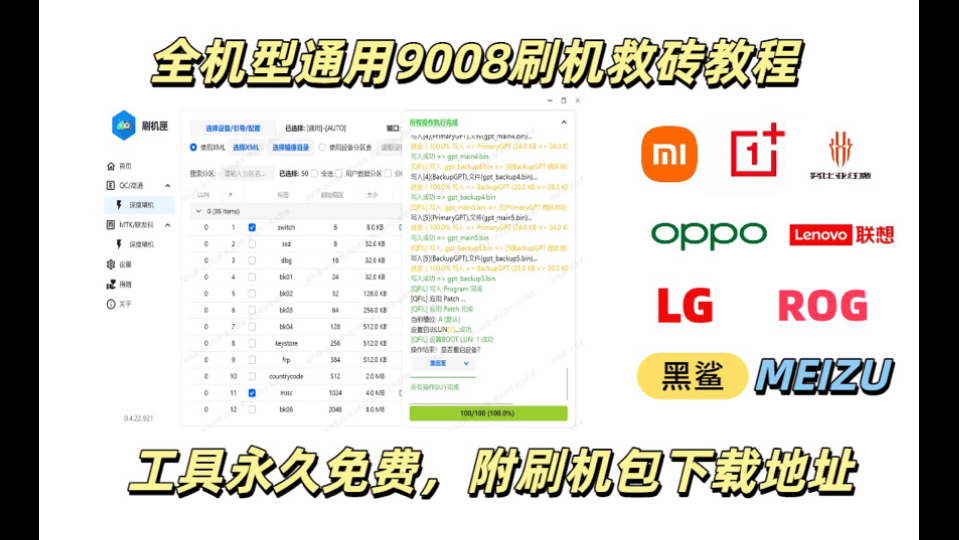
先连接充电器半小时,排除电量耗尽,如果连接电脑后设备管理器能看到“QHSUSB_BULK”或“9008”端口,说明吃进了深度刷机模式,这种状态需要借助QPST工具烧录底层引导文件,操作较复杂,普通用户建议直接找维修店铺,花费通常在30到80元之间。
成本账:搞一次Nexus刷机到底要花多少钱?
很多人关心价格,其实刷机本身不需要额外花费,但必要的工具和可能的风险成本得算清楚。
- 手机价格:目前二手Nexus 6P在闲鱼大约300到500元,Nexus 5更便宜,100出头就能拿下,以这个价位来折腾,心理负担很小。
- 数据线:最好买一根质量好的USB-A转USB-C线,原装线或带屏蔽层的品牌线约10到20元,避免传输中断导致刷入失败。
- 电池和配件:老Nexus电池大多衰减,换一块电池约30到50元,刷机前顺手换电池,能避免刷机过程中电量不足断电。
- 时间成本:第一次操作,从解锁到刷入成功,大概需要1到2小时,熟悉之后20分钟就能搞定。
相比去维修店刷机收费一次50起步,自己在家操作,除了时间成本,基本是零花费。
Q&A:Nexus刷机后的常见疑问速答
问:Nexus刷机失败导致进不了系统,还有救吗?
只要硬件正常,绝大多数都能救回来,先用fastboot模式刷入原厂镜像,这是最稳妥的办法,如果Fastboot也无法识别,检查驱动和USB端口,换一台电脑试试,最后的手段是进入9008深度刷机模式,用QPST工具烧录底层文件,只要没摔没进水,救砖成功率非常高。
问:Nexus刷机后还能用微信、支付宝吗?
微信、支付宝这类日常应用完全没问题,它们不会检测Root状态,只要正常安装即可使用,部分银行App会因为Root而拒绝运行,常见解决方式是用Magisk自带的Magisk Hide功能,或者安装Shamiko模块,将Root对App隐藏,若还是不行,可以考虑使用网页版银行或单独用一台旧手机处理金融操作。
问:Nexus刷机和小米刷机有什么不同?
两者核心原理都是解锁Bootloader、刷入Recovery、再写入系统,但Nexus系列没有更多限制,不需要申请解锁权限,直接一条命令就能解锁,而小米手机往往需要绑定账号等待七天才能解锁,部分机型还会因为解锁导致某些功能失效,所以从刷机自由度看,Nexus依然是更省心的选择。
说到底,Nexus刷机这件事,最大的价值不是让老设备“重生”,而是让你在一次次拔线重启中,真正理解手机底层的工作方式,无论你最终刷回原厂,还是换上了第三方系统,动手之前做好准备,动手之后不要怕出错,这个过程的收获远大于手机本身的价值。


